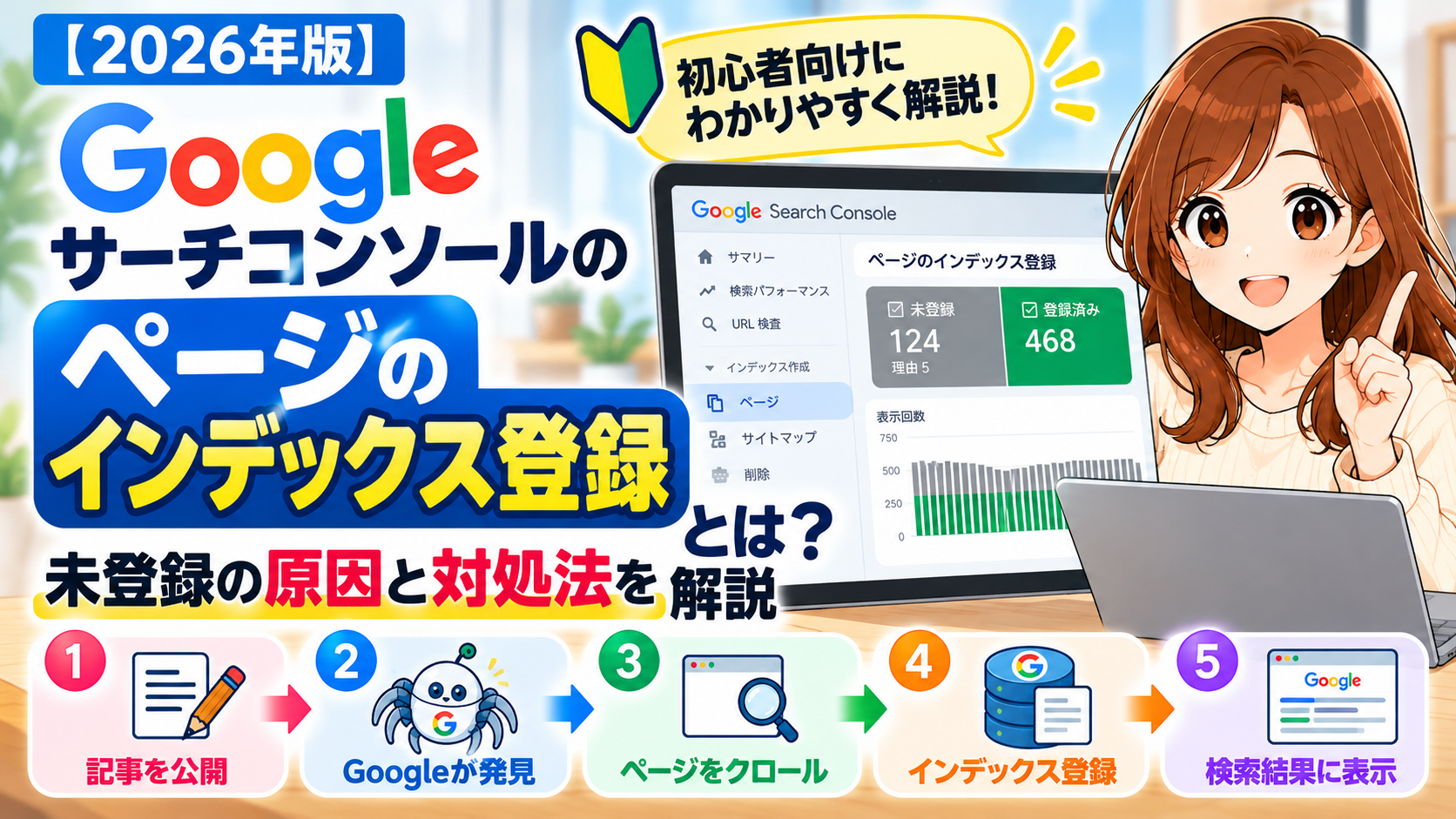
「ブログの記事を公開したのにGoogle検索に表示されない」
「サーチコンソールの『インデックスに登録されていないページ』とは?」
「インデックス未登録の記事は、どうやって改善すればいいの?」
このような悩みを持っていませんか?
WordPressでブログを始めたばかりの方にとって、Googleサーチコンソールのインデックス登録に関する画面は、少し難しく感じるかもしれません。
特に、記事を公開したあとに「インデックスに登録されていない」と表示されると、何か問題があるのではないかと不安になる方も多いでしょう。
しかし、インデックス未登録だからといって、必ずしもブログに問題があるわけではありません。
Googleがまだ記事を確認していない場合や、重複ページと判断している場合など、未登録になる理由はさまざまです。
また、カテゴリーやタグなど、必ずしも検索結果に表示する必要がないページが未登録になっていることもあります。
大切なのは、Googleサーチコンソールでページの状態を確認し、必要な記事から改善することです。
この記事では、初心者の方に向けて次の内容をわかりやすく解説します。
- ページのインデックス登録とは何か
- クロールとインデックス登録の違い
- Googleサーチコンソールで登録状況を確認する方法
- インデックス未登録になる主な原因
- 「検出 – インデックス未登録」と「クロール済み – インデックス未登録」の違い
- インデックス未登録の記事を改善する方法
- WordPressで確認したいSEO設定
- インデックス登録に関するよくある質問
Google検索に記事が表示されないと悩んでいる方は、ぜひ最後まで参考にしてください。
Googleサーチコンソールの「ページのインデックス登録」とは?
Googleサーチコンソールの「ページのインデックス登録」とは、GoogleがWebサイト内のページをどのように認識しているかを確認できるレポートです。
このレポートでは、Googleにインデックス登録されているページや、登録されていないページの状況を確認できます。
インデックス登録とは?
インデックス登録とは、GoogleがWebページの情報を検索用のデータベースに登録することです。
例えば、WordPressで新しい記事を公開したとします。
しかし、記事を公開しただけで、必ずGoogle検索に表示されるわけではありません。
Googleがページを発見し、内容を確認したうえで、インデックス登録するかどうかを判断します。
一般的な流れは、次のとおりです。
① WordPressで記事を公開する
↓
② Googleが記事のURLを発見する
↓
③ Googleがページをクロールする
↓
④ Googleがインデックス登録するか判断する
↓
⑤ 登録されたページが検索結果に表示される可能性がある
ここで重要なのは、インデックス登録されても、必ず検索結果の上位に表示されるわけではないということです。
検索順位は、検索キーワードとの関連性や記事の内容など、さまざまな要因によって決まります。
クロールとインデックス登録の違い
SEO初心者の方が覚えておきたいのが、クロールとインデックス登録の違いです。
クロールとは、GoogleのクローラーがWebページへアクセスし、内容を確認することです。
一方、インデックス登録とは、Googleがページの情報を検索用のインデックスに登録することです。
2つの違いを表にまとめました。
| 比較項目 | クロール | インデックス登録 |
|---|---|---|
| 主な意味 | ページへアクセスして内容を確認する | ページ情報を検索用のインデックスに登録する |
| 実行する主体 | Googleのクローラー | Googleのインデックスシステム |
| 主な目的 | ページの情報を取得する | 検索結果に利用できる状態にする |
| 必ず実行される? | いいえ | いいえ |
| 確認方法 | URL検査など | URL検査・ページのインデックス登録レポート |
クロールされたページが、必ずインデックス登録されるとは限りません。
また、インデックス登録されたページが、すべての検索キーワードで表示されるわけでもありません。
インデックス登録はSEOで重要?
インデックス登録は、Google検索からブログへのアクセスを獲得するうえで重要です。
なぜなら、通常、Googleのインデックスに登録されていないページは、Google検索結果に表示されないためです。
ただし、インデックス登録はSEO対策のゴールではありません。
登録されたあとも、読者の検索意図に合った記事を作成し、必要に応じて内容を改善することが大切です。
インデックス登録は、Google検索で記事を見つけてもらうための重要なステップと覚えておきましょう。
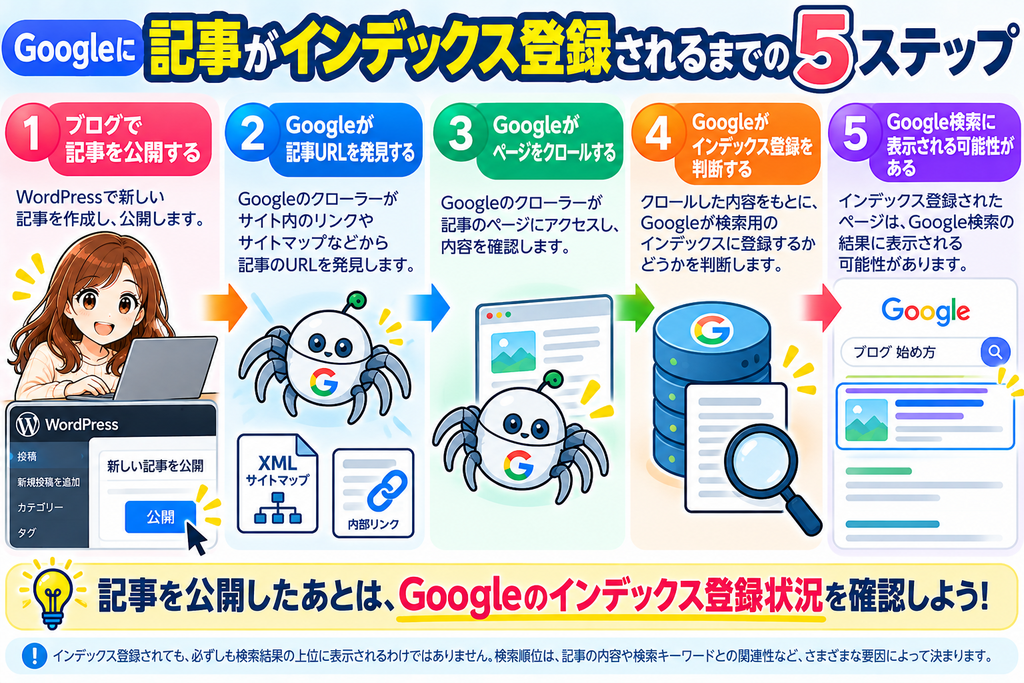
記事を公開したあとは、Googleのインデックス登録状況を確認しよう!
【おすすめの記事】
インデックス登録の仕組みを理解したら、個別の記事の登録状況を確認する方法も覚えておきましょう。
おすすめ記事:【2026年版】GoogleサーチコンソールのURL検査とは?インデックス登録をリクエストする方法を初心者向けに解説 – アフィリエイトを初心者の方にわかりやすく解説
URL検査の使い方や、インデックス登録をリクエストする方法を初心者向けに紹介しています。
Googleサーチコンソールでインデックス登録状況を確認する方法
ここからは、Googleサーチコンソールでページのインデックス登録状況を確認する方法を解説します。
初心者の方でも操作しやすいように、順番に紹介します。
① Googleサーチコンソールを開く
まず、Googleサーチコンソールにアクセスします。
公式サイト:
Googleアカウントでログインし、確認したいブログのプロパティを選択します。
複数のブログを登録している場合は、対象のブログを間違えないようにしましょう。
② 左側の「ページ」をクリックする
Googleサーチコンソールの左側メニューにある「インデックス作成」の項目を確認します。
その中から「ページ」をクリックします。
すると、ページのインデックス登録に関するレポートが表示されます。
※画面の表示やメニュー名は、Googleサーチコンソールの更新によって変更される場合があります。
③ インデックス登録済みのページを確認する
レポートでは、Googleにインデックス登録されているページの状況を確認できます。
登録済みのページは、Googleが検索用のインデックスに登録しているページです。
ただし、登録済みページの数と、WordPressで公開している記事数が必ず一致するわけではありません。
例えば、カテゴリーや固定ページなども対象になる場合があります。
④ インデックス未登録のページを確認する
次に、「インデックスに登録されていないページ」の項目を確認します。
ここでは、Googleが把握しているものの、インデックス登録していないURLの状況を確認できます。
未登録の理由には、さまざまな種類があります。
例えば、次のようなものです。
- 検出 – インデックス未登録
- クロール済み – インデックス未登録
- noindexタグによって除外されました
- ページにリダイレクトがあります
- 見つかりませんでした(404)
- 代替ページ(適切なcanonicalタグあり)
ただし、これらすべてが修正すべきエラーというわけではありません。
⑤ 未登録の理由をクリックして詳細を確認する
未登録の理由をクリックすると、対象となるURLの例などを確認できます。
例えば、「クロール済み – インデックス未登録」をクリックすると、その状態に分類されているURLを確認できます。
ただし、表示されるURLは例示であり、すべての対象URLが一覧に表示されるとは限りません。
重要な記事が含まれている場合は、URL検査を使って個別に確認しましょう。
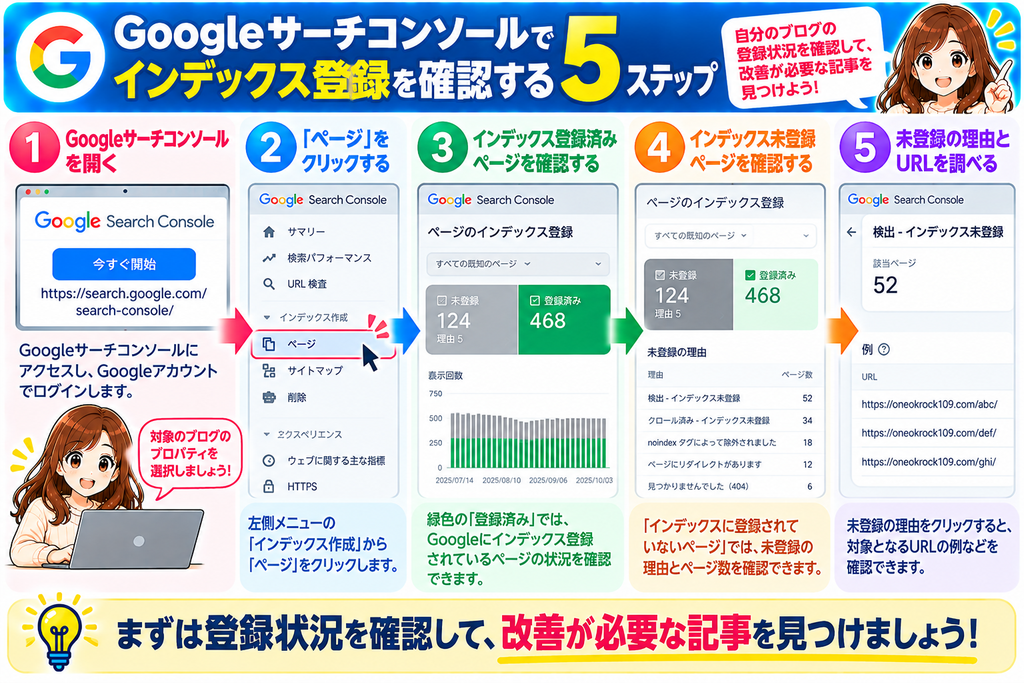
まずは登録状況を確認して、改善が必要な記事を見つけよう!
【広告】
ブログ記事の検索状況を詳しく確認したい方へ
Googleサーチコンソールでは、インデックス登録状況だけでなく、検索パフォーマンスも確認できます。
また、キーワード調査ツールを活用すると、読者がどのような言葉で検索しているのかを調べる際に役立ちます。
ただし、インデックス未登録の原因を確認するだけなら、有料ツールが必ず必要というわけではありません。
まずはGoogleサーチコンソールの無料機能を活用しましょう。
必要に応じて、キーワード調査や検索順位の確認に使えるツールを比較してみてください。
▶ SEO分析・キーワード調査ツールを比較する


【おすすめの記事】
Googleサーチコンソールを使い始めた方は、XMLサイトマップの設定も確認しておきましょう。
おすすめ記事:【2026年版】Googleサーチコンソールのサイトマップとは?XMLサイトマップの送信方法を初心者向けに解説 – アフィリエイトを初心者の方にわかりやすく解説
XMLサイトマップの仕組みや、Googleサーチコンソールへの送信方法を紹介しています。
インデックス未登録になる主な原因7つ
Googleサーチコンソールでインデックス未登録のページが見つかった場合、まずは理由を確認しましょう。
インデックス未登録になる原因は、一つではありません。
ここでは、初心者の方が覚えておきたい7つの原因を紹介します。
① Googleがまだページをクロールしていない
新しく公開した記事は、Googleがまだクロールしていない場合があります。
特に、新しいブログや内部リンクが少ないブログでは、Googleが記事を発見してからクロールするまで時間がかかることがあります。
このような場合は、記事が正常に公開されているか確認しましょう。
② Googleがクロールしたあとに登録を見送っている
Googleがページをクロールしても、必ずインデックス登録するわけではありません。
例えば、記事の内容や他のページとの重複など、さまざまな要因によって登録されない場合があります。
ただし、Googleサーチコンソールの表示だけで、登録されなかった正確な理由を断定できるとは限りません。
記事内容や技術的な設定を総合的に確認することが大切です。
③ noindexが設定されている
noindexとは、検索エンジンに対して、そのページをインデックス登録しないよう伝えるための指示です。
WordPressのSEOプラグインなどでは、記事ごとにnoindexを設定できる場合があります。
検索結果に表示したい記事でnoindexが設定されている場合は、設定を確認しましょう。
ただし、検索結果に表示する必要がないページには、意図的にnoindexを設定することもあります。
④ 重複ページと判断されている
Googleが、複数のURLに同じ内容や似た内容があると判断した場合、代表となるURLを選択することがあります。
例えば、次のようなケースです。
- 同じ記事が複数のURLで表示される
- URLのパラメータによって似たページが生成される
- 内容がほぼ同じページが存在する
このような場合、Googleが正規URLとして選ばなかったページは、インデックス登録されないことがあります。
必ずしも問題とは限りませんが、意図したURLが正規URLとして認識されているか確認するとよいでしょう。
⑤ ページが正常に表示されない
記事のURLへアクセスしたときにエラーが表示される場合は、Googleがページを正常に取得できないことがあります。
例えば、次のようなエラーです。
- 404エラー
- 500エラー
- 503エラー
削除済みの記事で404エラーが表示されること自体は、必ずしも問題ではありません。
一方、検索結果に表示したい記事がエラーになっている場合は、修正が必要です。
⑥ 内部リンクが不足している
内部リンクとは、自分のブログ内の記事同士をつなぐリンクのことです。
例えば、SEOキーワードについて解説した記事から、検索意図について解説した記事へリンクを設置する方法があります。
内部リンクは、読者が関連情報を探しやすくするだけでなく、Googleがページを発見する手がかりにもなります。
重要な記事へ適切な内部リンクが設置されているか確認しましょう。
⑦ 記事内容の見直しが必要な場合がある
インデックス未登録の記事では、内容を見直したほうがよい場合もあります。
例えば、次のような記事です。
- 読者の疑問に十分答えていない
- 他の記事と内容が大きく重複している
- 情報が古くなっている
- 記事の目的がわかりにくい
ただし、記事の内容が原因でインデックス未登録になっているとは限りません。
Googleサーチコンソールの状態やWordPressの設定を確認したうえで、必要に応じて記事を改善しましょう。
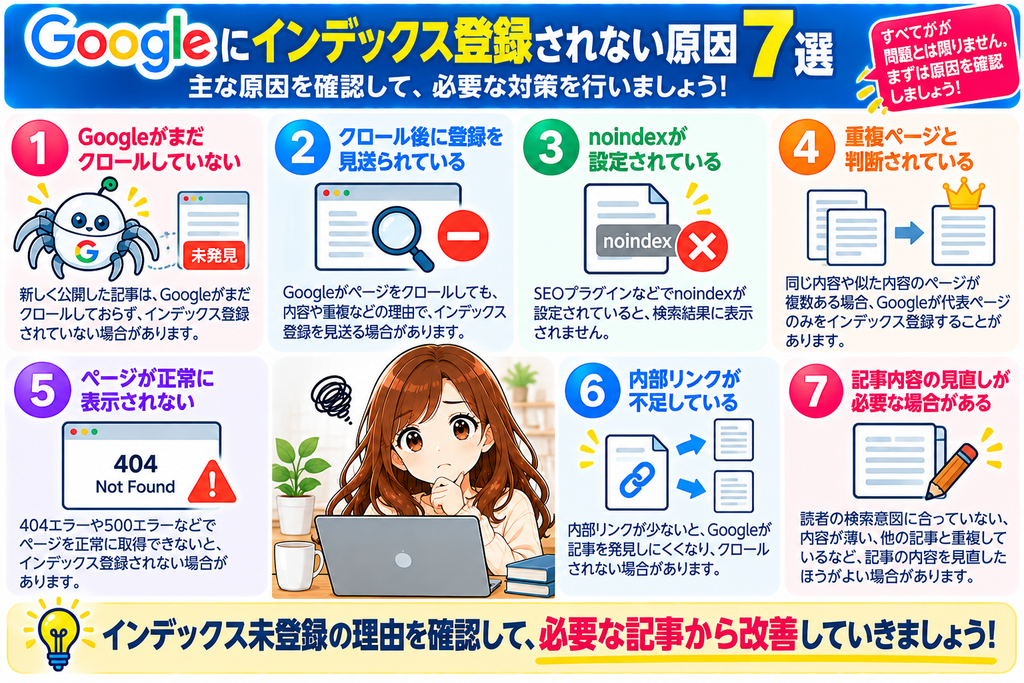
インデックス未登録の理由を確認して、必要な記事から改善しよう!
「検出 – インデックス未登録」と「クロール済み – インデックス未登録」の違い
Googleサーチコンソールの「ページ」レポートでは、似た名前の状態が表示されることがあります。
特に初心者の方が混同しやすいのが、次の2つです。
- 検出 – インデックス未登録
- クロール済み – インデックス未登録
どちらもインデックス未登録ですが、Googleがページを確認した段階が異なります。
検出 – インデックス未登録とは?
「検出 – インデックス未登録」とは、GoogleがURLを把握しているものの、まだクロールしていない状態を示します。
例えば、XMLサイトマップや内部リンクなどからURLが発見されていても、Googleがまだページを取得していない場合があります。
この状態では、次のような点を確認しましょう。
- 記事が正常に公開されているか
- URLへアクセスできるか
- XMLサイトマップに掲載されているか
- 関連記事から内部リンクが設置されているか
ただし、必ずしも問題があるとは限りません。
新しく公開した記事などでは、時間をおいて確認することも大切です。
クロール済み – インデックス未登録とは?
「クロール済み – インデックス未登録」とは、Googleがページをクロールしたものの、現在はインデックス登録していない状態を示します。
この場合は、記事の内容や重複、技術的な設定などを確認することが考えられます。
ただし、この状態だけで記事の品質が低いと判断することはできません。
Googleがインデックス登録を見送った正確な理由が、すべて表示されるわけではないためです。
2つの違いを比較
| 比較項目 | 検出 – インデックス未登録 | クロール済み – インデックス未登録 |
|---|---|---|
| URLの発見 | Googleが把握している | Googleが把握している |
| クロール | まだ行われていない状態 | クロール済み |
| インデックス登録 | 未登録 | 未登録 |
| 最初に確認したいこと | URLの取得可能性・内部リンクなど | 記事内容・重複・設定など |
| 必ず問題がある? | いいえ | いいえ |
2つの違いを理解することで、インデックス未登録の記事を確認するときの方向性がわかりやすくなります。
【広告】
WordPressブログのSEO設定や記事作成環境を見直したい方へ
WordPressでブログを運営する際は、記事内容だけでなく、サイトの構成や操作のしやすさも大切です。
WordPressテーマによって、デザインや記事編集機能、SEO関連の設定項目などが異なります。
ただし、テーマを変更するだけでインデックス未登録が解消されるわけではありません。
現在のテーマで必要な設定ができている場合は、無理に変更する必要はありません。
これからWordPressブログを始める方や、テーマの使いやすさを比較したい方は、必要な機能を確認してみましょう。
▶ WordPressテーマの機能を比較する
私の体験談|インデックス未登録は原因を確認してから対処することが大切
WordPressでブログ記事を公開したあと、Googleサーチコンソールに「インデックスに登録されていない」と表示されると、不安になることがあります。
特に、記事を公開したばかりの初心者の方は、何か設定を間違えたのではないかと考えてしまうかもしれません。
しかし、インデックス未登録にはさまざまな理由があります。
例えば、「検出 – インデックス未登録」と表示されている場合は、GoogleがURLを把握していても、まだクロールしていない状態です。
一方、「クロール済み – インデックス未登録」と表示されている場合は、Googleがページを確認したあと、現在は登録していない状態です。
この2つでは、確認したいポイントが異なります。
また、noindexが設定されているページや、リダイレクトされているURLなどが未登録になっている場合もあります。
そのようなページは、意図した設定であれば修正する必要がないこともあります。
そのため、未登録ページの数だけを見て、すべてを改善しようとする必要はありません。
まずは、検索結果に表示したい重要な記事が未登録になっていないか確認することが大切です。
そのうえで、GoogleサーチコンソールのURL検査を使い、個別の記事の状態を調べましょう。
必要に応じて、WordPressの設定や内部リンク、記事内容を見直すことも重要です。
インデックス未登録の原因を確認してから対処することで、不要な設定変更を避けながらSEO対策を進められます。
ブログ初心者の方は、焦らず一つずつ確認していきましょう。
【おすすめの記事】
「検出 – インデックス未登録」の原因を詳しく知りたい方はこちら。
おすすめ記事:【2026年版】検出 – インデックス未登録とは?原因と対処法を初心者向けに解説 – アフィリエイトを初心者の方にわかりやすく解説
GoogleがURLを発見しているのに、まだクロールしていない場合の確認方法を紹介しています。
【おすすめの記事】
インデックス登録の確認とあわせて、ブログ全体のSEO対策も見直してみましょう。
おすすめ記事:ブログアクセスを増やす方法【初心者向けSEO入門】 – アフィリエイトを初心者の方にわかりやすく解説
キーワード選定や検索意図、内部リンク、記事のリライトなど、初心者向けのSEO対策を紹介しています。
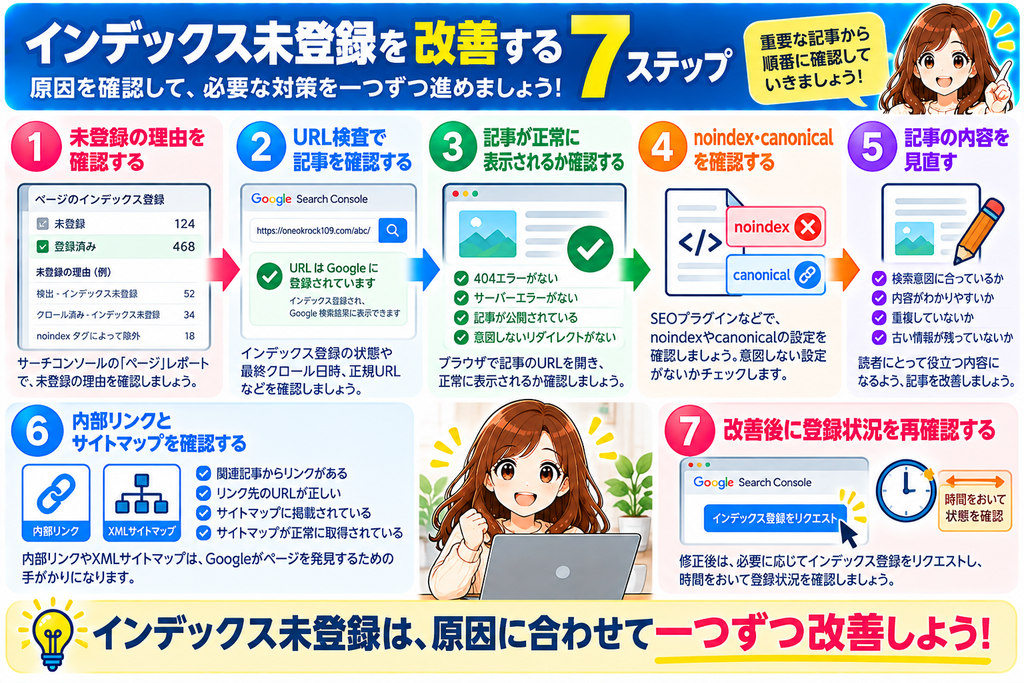
インデックス未登録の記事を改善する7ステップ
Googleサーチコンソールでインデックス未登録の記事が見つかった場合、何から改善すればよいのかわからない方も多いでしょう。
しかし、インデックス未登録だからといって、すべての記事をすぐに修正する必要はありません。
まずは、検索結果に表示したい重要な記事を確認し、原因に合わせて改善することが大切です。
ここでは、初心者の方でも取り組みやすい7つのステップを紹介します。
ステップ① インデックス未登録の理由を確認する
最初に、Googleサーチコンソールの「ページ」レポートを開きます。
「インデックスに登録されていないページ」に表示されている理由を確認しましょう。
例えば、次のような状態があります。
- 検出 – インデックス未登録
- クロール済み – インデックス未登録
- noindexタグによって除外されました
- ページにリダイレクトがあります
- 見つかりませんでした(404)
- 代替ページ(適切なcanonicalタグあり)
これらは、それぞれ意味が異なります。
最初に未登録の理由を確認することが、適切な改善につながります。
ステップ② URL検査で個別の記事を確認する
次に、改善したい記事のURLをGoogleサーチコンソールのURL検査へ入力します。
URL検査では、Googleが把握しているページの情報を確認できます。
例えば、次のような項目です。
- Googleにインデックス登録されているか
- 最後にクロールされた日時
- クロールが許可されているか
- インデックス登録が許可されているか
- Googleが選択した正規URL
ただし、表示される情報はページの状態によって異なる場合があります。
必要に応じて「公開URLをテスト」を利用し、現在のページがGoogleから取得可能か確認しましょう。
ステップ③ 記事が正常に表示されるか確認する
記事のURLをブラウザで開き、正常に表示されるか確認しましょう。
例えば、次のような問題がないかチェックします。
- 404エラーが表示されていないか
- サーバーエラーが発生していないか
- 記事が非公開になっていないか
- パスワード保護されていないか
- 意図しないページへリダイレクトされていないか
検索結果に表示したい記事が正常にアクセスできない場合は、原因を修正する必要があります。
ステップ④ noindexやcanonicalの設定を確認する
WordPressのSEOプラグインなどでは、記事ごとにnoindexやcanonicalを設定できる場合があります。
noindexは、検索エンジンに対してページをインデックス登録しないよう伝える指示です。
canonicalは、複数の似たURLがある場合などに、サイト運営者が希望する正規URLを検索エンジンへ伝えるための仕組みです。
検索結果に表示したい記事で、意図しないnoindexやcanonicalの設定がないか確認しましょう。
ただし、canonicalはGoogleへのヒントであり、Googleが必ず指定したURLを選択するとは限りません。
ステップ⑤ 記事の内容を見直す
技術的な問題が見つからない場合は、記事内容を見直してみましょう。
例えば、次のような点です。
- 読者の検索意図に合っているか
- 記事の内容がわかりやすいか
- 他の記事と内容が重複していないか
- 古い情報が残っていないか
- 読者の疑問に十分答えているか
記事の内容を改善したからといって、必ずインデックス登録されるわけではありません。
しかし、読者にとって役立つ情報を整理することは、ブログ全体のSEO対策としても重要です。
ステップ⑥ 内部リンクとXMLサイトマップを確認する
内部リンクやXMLサイトマップは、Googleがページを発見するための手がかりになります。
例えば、関連する記事から内部リンクを設置すると、読者が必要な情報へ移動しやすくなります。
また、XMLサイトマップには、検索結果に表示してほしい重要な正規URLを掲載することが推奨されます。
確認したいポイントは次のとおりです。
- 関連記事から内部リンクが設置されているか
- リンク先のURLが正しいか
- XMLサイトマップに重要な記事が掲載されているか
- サイトマップがGoogleに正常に取得されているか
ただし、内部リンクやサイトマップを整備しただけで、インデックス登録が保証されるわけではありません。
ステップ⑦ 改善後にインデックス登録状況を確認する
問題を修正したあとは、Googleサーチコンソールで記事の状態を再確認しましょう。
必要に応じて、URL検査からインデックス登録をリクエストすることもできます。
ただし、リクエストしても必ず登録されるわけではありません。
また、何度もリクエストを繰り返しても、クロールやインデックス登録が早くなるとは限りません。
改善したあとは、時間をおいて状態を確認することが大切です。
インデックス未登録は、原因に合わせて一つずつ改善しよう!
【おすすめの記事】
インデックス未登録の記事を改善するときは、記事のリライト方法も参考になります。
おすすめ記事:SEOリライトのやり方初心者向け完全ガイド|検索順位を上げる具体的手順を解説 – アフィリエイトを初心者の方にわかりやすく解説
記事内容の見直し方や、SEOを意識したリライトの基本を紹介しています。
WordPressで確認したい5つのSEO設定
インデックス未登録の記事がある場合は、Googleサーチコンソールだけでなく、WordPress側の設定も確認しましょう。
ここでは、初心者の方が確認しておきたい5つのポイントを紹介します。
① 検索エンジン向けの表示設定
WordPressの管理画面から、次の順番で確認します。
「設定」→「表示設定」
その中にある「検索エンジンでの表示」に関する項目を確認しましょう。
一般的には、次のようなチェック項目があります。
「検索エンジンがサイトをインデックスしないようにする」
検索結果に表示したいブログで、この設定が有効になっている場合は、意図した設定か確認しましょう。
ただし、この項目は検索エンジンに対する指示であり、すべての検索エンジンが必ず従うとは限りません。
② 記事ごとのnoindex設定
WordPressでは、SEOプラグインなどを使って記事ごとにnoindexを設定できる場合があります。
例えば、次のようなプラグインです。
- Yoast SEO
- Rank Math
- All in One SEO
検索結果に表示したい記事でnoindexが設定されていないか確認しましょう。
一方、検索結果に表示する必要がないページでは、意図的にnoindexを利用することもあります。
そのため、すべてのページからnoindexを削除する必要はありません。
③ canonicalの設定
canonicalは、重複するURLなどがある場合に、正規URLを検索エンジンへ伝えるための仕組みです。
例えば、同じ内容が複数のURLで表示される場合に利用されます。
検索結果に表示したい記事が、別のURLをcanonicalとして指定していないか確認しましょう。
ただし、canonicalを設定しても、Googleが必ずそのURLを正規URLとして選ぶわけではありません。
④ XMLサイトマップの設定
WordPressには、標準でXMLサイトマップを生成する機能があります。
一般的には、次のURLで確認できます。
https://example.com/wp-sitemap.xml
また、SEOプラグインによっては、次のようなURLを使用することがあります。
https://example.com/sitemap_index.xml
※上記は説明用のURLです。
XMLサイトマップには、検索結果に表示してほしい重要な正規URLを掲載することが推奨されます。
Googleサーチコンソールでサイトマップが正常に取得されているかも確認しましょう。
⑤ パーマリンクと公開状態
最後に、記事のURLと公開状態を確認します。
例えば、次のような項目です。
- 記事が公開状態になっているか
- パスワード保護されていないか
- URLが正常に表示されるか
- 意図しないリダイレクトがないか
- リンク先のURLが正しいか
パーマリンクの設定を変更すると、記事のURLが変わる場合があります。
すでに公開している記事のURLを変更する場合は、必要に応じてリダイレクトなどを検討しましょう。
ただし、インデックス未登録を改善するために、むやみにURLを変更することはおすすめしません。
【広告】
WordPressのSEO設定を基礎から学びたい方へ
noindexやcanonical、XMLサイトマップなどの設定は、初心者の方には難しく感じるかもしれません。
そのような場合は、WordPressやSEOの基本を体系的に学べる教材やオンライン講座を活用する方法もあります。
ただし、有料講座を受講しなければSEO対策ができないわけではありません。
まずはGoogleの公式情報や無料の解説記事を活用し、必要に応じて学習サービスを比較してみましょう。
▶ WordPress・SEO学習サービスを比較する

【おすすめの記事】
XMLサイトマップの設定方法を詳しく知りたい方はこちら。
おすすめ記事:【2026年版】Googleサーチコンソールのサイトマップとは?XMLサイトマップの送信方法を初心者向けに解説 – アフィリエイトを初心者の方にわかりやすく解説
サイトマップの仕組みや送信方法、エラーが出た場合の対処法を紹介しています。
インデックス登録をリクエストするときの注意点
GoogleサーチコンソールのURL検査では、インデックス登録をリクエストできます。
ただし、リクエストすれば必ず登録されるわけではありません。
ここでは、初心者の方が覚えておきたい注意点を紹介します。
① インデックス登録は保証されない
URL検査からインデックス登録をリクエストしても、Googleが必ず登録するとは限りません。
Googleは、ページの状態や内容などをもとに、インデックス登録するかどうかを判断します。
そのため、リクエストしたあとも未登録のままになる場合があります。
② 何度もリクエストを繰り返さない
インデックス登録されないからといって、同じURLを何度もリクエストする必要はありません。
同じURLを繰り返し送信しても、クロールやインデックス登録が早くなるとは限りません。
まずは、ページに問題がないか確認しましょう。
③ noindexなどの問題を先に修正する
検索結果に表示したい記事でnoindexが設定されている場合は、先に設定を見直す必要があります。
また、404エラーやサーバーエラーが発生している場合も、原因を修正しましょう。
問題が残っている状態でリクエストしても、インデックス登録につながらない可能性があります。
④ 改善後は時間をおいて確認する
記事を修正したあと、すぐにGoogleサーチコンソールの状態が更新されるとは限りません。
Googleが再クロールし、情報を更新するまで時間がかかる場合があります。
そのため、改善後は少し時間をおいて登録状況を確認しましょう。
⑤ URL検査とサイトマップを使い分ける
URL検査は、個別の記事の状態を確認するための機能です。
一方、XMLサイトマップは、ブログ内の重要なURLをGoogleへ伝えるための仕組みです。
それぞれの役割を理解し、必要に応じて使い分けましょう。
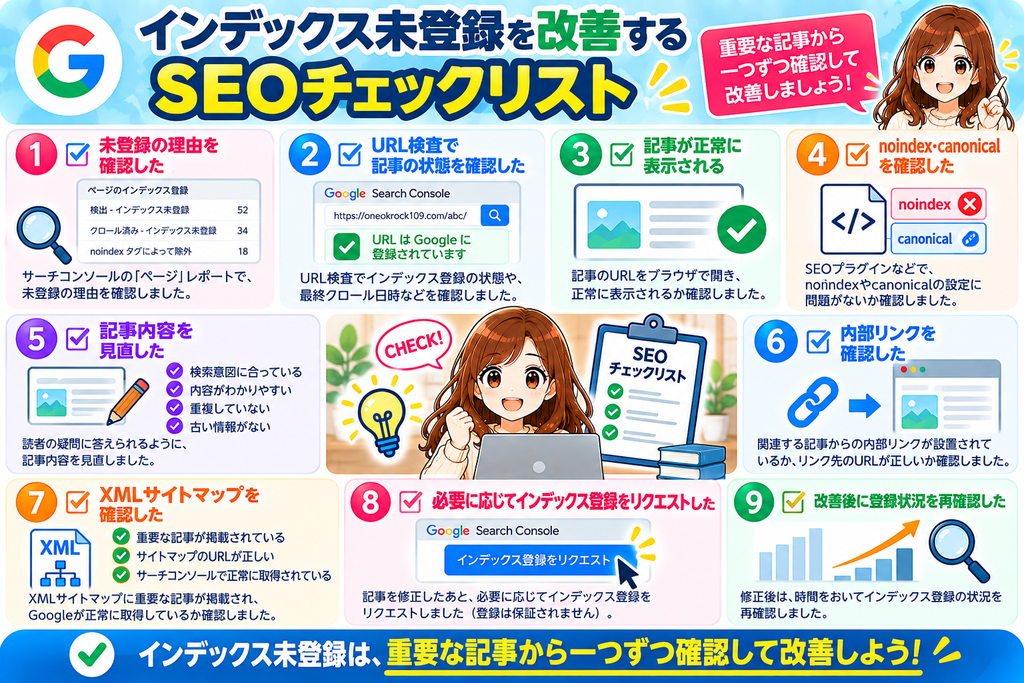
インデックス未登録の記事はどれから改善する?優先順位の決め方
インデックス未登録の記事が複数ある場合は、すべてを同時に改善しようとする必要はありません。
まずは、検索結果に表示したい重要な記事から確認することが大切です。
優先順位① 検索結果に表示したい重要な記事
最初に確認したいのは、ブログの中心となる記事や、読者に読んでもらいたい重要な記事です。
例えば、次のような記事です。
- ブログのテーマに関係する基本記事
- 読者の悩みを詳しく解説した記事
- 関連記事から多くリンクされている記事
- 収益化につながる重要な記事
このような記事が未登録の場合は、優先的に原因を確認しましょう。
優先順位② 技術的な問題がある記事
次に、検索結果に表示したい記事で、明らかな技術的問題がある場合です。
例えば、次のような状態です。
- 意図しないnoindexが設定されている
- 記事が404エラーになっている
- サーバーエラーが発生している
- 誤ったURLへリダイレクトされている
- canonicalが意図しないURLを指している
このような問題は、記事内容を大きく書き直す前に確認しましょう。
優先順位③ 内容を改善したい記事
技術的な問題が見つからない場合は、記事内容を見直します。
例えば、読者の疑問に十分答えられていない記事や、他の記事と内容が重複している記事などです。
ただし、内容を改善したからといって、必ずインデックス登録されるわけではありません。
検索意図に合った情報を整理し、読者にとって役立つ記事を目指しましょう。
優先順位④ 登録する必要がないページ
一方、検索結果に表示する必要がないページは、無理にインデックス登録を目指す必要はありません。
例えば、次のようなページです。
- 意図的にnoindexを設定したページ
- リダイレクト元のURL
- 削除済みのページ
- 正規URLではない重複ページ
これらが未登録になっていても、意図した状態であれば問題ない場合があります。
未登録ページの数を減らすことよりも、重要な記事が適切にインデックス登録されているかを確認することが大切です。
インデックス未登録は、重要な記事から一つずつ確認しよう!
【広告】
WordPressブログを安定して運営したい方へ
Googleが記事をクロールするときに、サーバーエラーなどが発生すると、ページを正常に取得できない場合があります。
そのため、WordPressブログを運営する際は、サーバーの安定性やサポート内容も確認しておきたいポイントです。
ただし、インデックス未登録の原因がサーバーにあるとは限りません。
現在のサーバーに問題がない場合は、無理に変更する必要はありません。
これからWordPressブログを始める方や、サーバー環境を見直したい方は、複数のサービスを比較してみましょう。
▶ WordPress向けレンタルサーバーを比較する

私の体験談|インデックス未登録の数よりも重要な記事を確認することが大切
Googleサーチコンソールで「インデックスに登録されていないページ」の数が多いと、すべて修正しなければならないと考えてしまうかもしれません。
しかし、インデックス未登録になっているページが、すべて問題のあるページとは限りません。
例えば、削除済みの記事や、別のURLへリダイレクトしているページなどは、インデックス登録されていなくても問題ない場合があります。
また、Googleが重複ページと判断し、別のURLを正規URLとして選択している場合もあります。
このような状態を理解せずに、未登録ページの数だけを減らそうとすると、必要のない設定変更をしてしまう可能性があります。
そのため、まずは検索結果に表示したい重要な記事を確認することが大切です。
例えば、ブログの中心となる記事や、読者の悩みを詳しく解説した記事などが未登録になっている場合は、優先的に原因を調べましょう。
そのうえで、URL検査を利用してGoogleが把握している情報を確認します。
noindexやcanonicalの設定に問題がある場合は、WordPress側で修正する必要があります。
一方、技術的な問題が見つからない場合は、記事内容や内部リンクなどを見直すことも考えられます。
ただし、記事を改善したからといって、必ずインデックス登録されるわけではありません。
大切なのは、未登録の理由を確認し、必要な記事から順番に改善することです。
インデックス未登録の数だけに注目するのではなく、読者に届けたい重要な記事が適切に登録されているかを確認しましょう。
【おすすめの記事】
インデックス未登録の記事を改善するときは、どの記事からリライトするかも重要です。
おすすめ記事:SEOリライトする記事の選び方【初心者向け】優先順位の決め方を解説 – アフィリエイトを初心者の方にわかりやすく解説
改善する記事の選び方や、優先順位の考え方を紹介しています。
インデックス登録に関するよくある質問10選
Q1. インデックス登録とは何ですか?
インデックス登録とは、GoogleがWebページの情報を検索用のインデックスに登録することです。
通常、Google検索にページが表示されるためには、インデックス登録されている必要があります。
Q2. 記事を公開すれば自動的にインデックス登録されますか?
記事を公開しただけで、必ずインデックス登録されるわけではありません。
Googleがページを発見し、クロールしたうえで登録するかどうかを判断します。
Q3. インデックス未登録はすべて問題ですか?
いいえ。
意図的にnoindexを設定したページや、リダイレクト元のURLなどは、未登録でも問題ない場合があります。
検索結果に表示したい重要な記事が未登録になっているかを確認しましょう。
Q4. 「検出 – インデックス未登録」とは何ですか?
GoogleがURLを把握しているものの、まだクロールしていない状態を示します。
記事が正常に表示されるか、内部リンクやXMLサイトマップに問題がないかなどを確認しましょう。
Q5. 「クロール済み – インデックス未登録」とは何ですか?
Googleがページをクロールしたものの、現在はインデックス登録していない状態です。
記事内容や重複、技術的な設定などを確認することが考えられます。
ただし、この表示だけで原因を断定することはできません。
Q6. インデックス登録をリクエストすれば必ず登録されますか?
いいえ。
URL検査からリクエストしても、インデックス登録は保証されません。
Googleがページの状態などをもとに判断します。
Q7. インデックス登録には何日かかりますか?
決まった日数はありません。
Googleがページを発見してからクロール・インデックス登録するまでには、数日から数週間かかる場合があり、登録されないこともあります。
Q8. XMLサイトマップを送信すれば未登録は改善しますか?
XMLサイトマップは、GoogleがURLを発見するための手がかりになります。
ただし、送信しただけでインデックス未登録が解消されるわけではありません。
Q9. noindexが設定されている記事は登録されますか?
Googleがnoindexの指示を確認した場合、通常、そのページはインデックス登録されません。
検索結果に表示したい記事であれば、設定を見直しましょう。
Q10. インデックス未登録の記事は削除したほうがいいですか?
未登録という理由だけで削除する必要はありません。
まずは未登録の理由を確認しましょう。
記事内容を改善したり、関連する記事へ統合したりする方法もあります。
削除するかどうかは、記事の目的や内容を確認して判断することが大切です。
まとめ|インデックス未登録は原因を確認してから改善しよう
今回は、Googleサーチコンソールの「ページのインデックス登録」について、基本的な仕組みから未登録の原因、改善方法まで解説しました。
最後に、重要なポイントを振り返りましょう。
この記事のまとめ
- インデックス登録とは、Googleがページ情報を検索用のインデックスに登録すること
- クロールとインデックス登録は異なる
- Googleサーチコンソールの「ページ」レポートで登録状況を確認できる
- インデックス未登録にはさまざまな理由がある
- 未登録ページがすべて問題とは限らない
- URL検査で個別の記事の状態を確認できる
- noindexやcanonicalなどの設定を確認する
- 必要に応じて記事内容や内部リンクを改善する
- インデックス登録のリクエストは登録を保証するものではない
- 重要な記事から優先的に確認することが大切
WordPressで記事を公開したあと、Googleサーチコンソールにインデックス未登録と表示されることがあります。
しかし、すべての記事をすぐに修正する必要はありません。
まずは、未登録の理由を確認しましょう。
次に、検索結果に表示したい重要な記事が含まれているか確認します。
必要に応じてURL検査を利用し、WordPressの設定や記事内容を見直すことが大切です。
また、XMLサイトマップや内部リンクを整備することも、Googleがページを発見するための手がかりになります。
ただし、これらの対策を行っても、インデックス登録が保証されるわけではありません。
インデックス未登録の数を減らすことだけを目的にせず、読者に役立つ重要な記事をGoogleに正しく認識してもらうことを目指しましょう。
焦らず、一つずつ確認しながらブログを改善していくことが大切です。
【おすすめの記事】
インデックス登録の仕組みを理解したら、次は個別の記事を詳しく確認する方法も覚えておきましょう。
おすすめ記事:【2026年版】GoogleサーチコンソールのURL検査とは?インデックス登録をリクエストする方法を初心者向けに解説 – アフィリエイトを初心者の方にわかりやすく解説
URL検査の使い方や、インデックス登録をリクエストする方法を初心者向けに紹介しています。





コメント