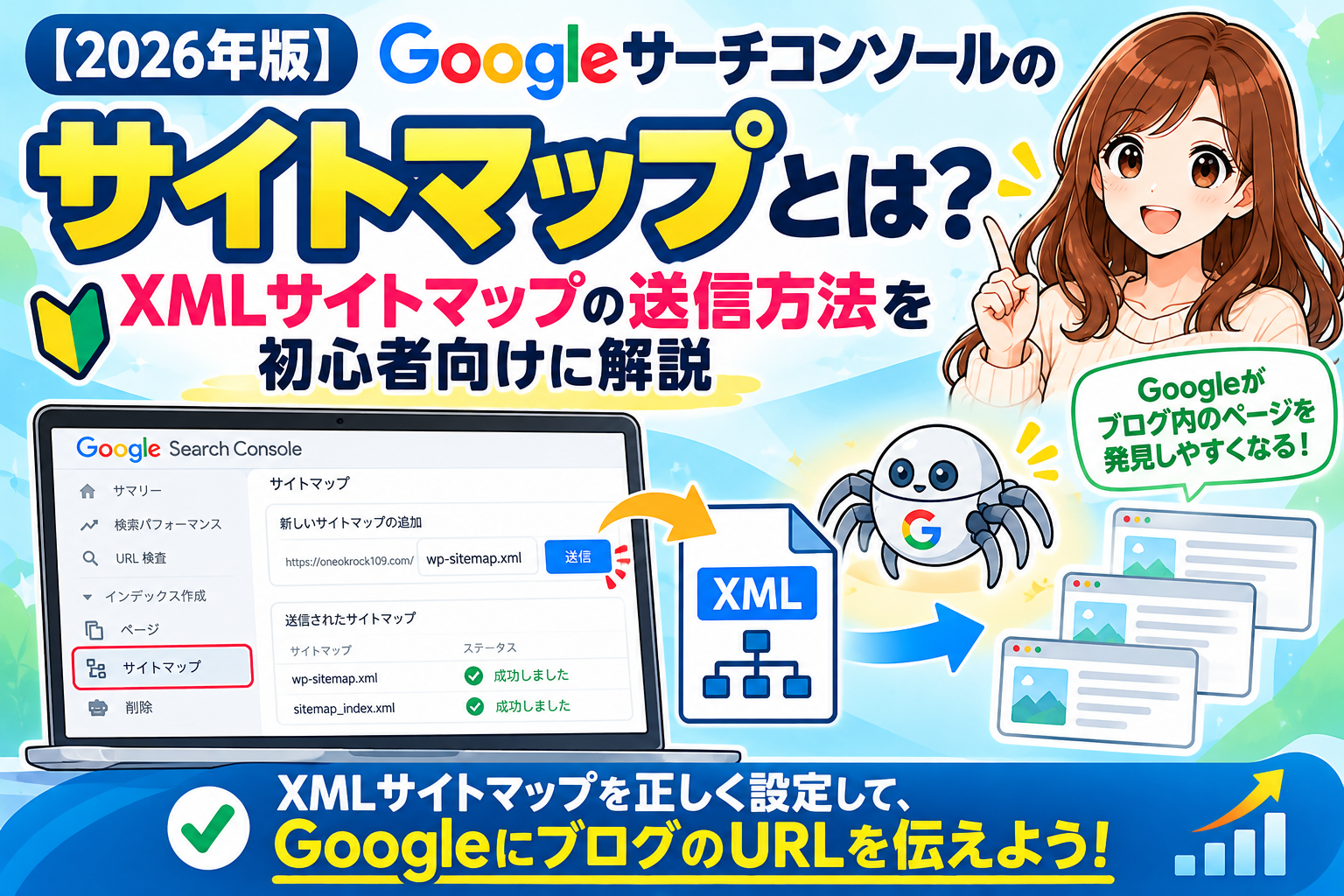
「Googleサーチコンソールのサイトマップって何?」
「WordPressでXMLサイトマップを作る方法がわからない」
「サイトマップを送信すると、記事がGoogleに登録されるの?」
このような悩みを持っていませんか?
WordPressでブログを始めたばかりの方にとって、Googleサーチコンソールの設定は難しく感じるかもしれません。
特に、XMLサイトマップという言葉を初めて聞くと、何のために必要なのかわからない方も多いでしょう。
XMLサイトマップとは、ブログ内の重要なページのURLを検索エンジンへ伝えるためのファイルです。
Googleは、内部リンクや外部リンクなどからページを発見しますが、XMLサイトマップもURLを見つけるための手がかりになります。
特に、新しく作ったブログや記事数が増えてきたブログでは、サイトマップの仕組みを理解しておくと便利です。
ただし、XMLサイトマップを送信したからといって、必ずGoogleにインデックス登録されるわけではありません。
大切なのは、サイトマップの役割を理解し、正しく設定することです。
この記事では、初心者の方に向けて次の内容をわかりやすく解説します。
- XMLサイトマップとは何か
- HTMLサイトマップとの違い
- XMLサイトマップがSEOで役立つ理由
- WordPressでサイトマップを確認する方法
- Googleサーチコンソールへの送信方法
- サイトマップ送信後の確認方法
- サイトマップでエラーが出た場合の対処法
- 初心者が注意したいポイント
これからWordPressブログのSEO対策を始める方は、ぜひ参考にしてください。
Googleサーチコンソールのサイトマップとは?
Googleサーチコンソールのサイトマップとは、Webサイト内のページ情報をGoogleへ伝えるための仕組みです。
正確には、XMLサイトマップというファイルをWebサイト側で用意し、その場所をGoogleサーチコンソールから送信します。
Googleサーチコンソール自体が、すべてのサイトマップを自動作成するわけではありません。
XMLサイトマップとは?
XMLサイトマップとは、Webサイト内にある重要なURLをまとめたファイルです。
例えば、WordPressブログには次のようなページがあります。
- トップページ
- ブログ記事
- カテゴリーページ
- 固定ページ
これらのうち、検索エンジンに認識してほしいページのURLをXMLサイトマップに含めます。
Googleは、このファイルを参考にしてページを発見することがあります。
ただし、サイトマップにURLが掲載されていても、そのページが必ずクロールされたり、インデックス登録されたりするわけではありません。
XMLサイトマップのURL例
WordPressの標準機能では、一般的に次のURLでXMLサイトマップを確認できます。
https://example.com/wp-sitemap.xml
また、SEOプラグインなどを使用している場合は、次のようなURLになることもあります。
https://example.com/sitemap_index.xml
※上記は説明用のURLです。実際のURLは利用しているWordPressの設定やプラグインによって異なります。
自分のブログでサイトマップが作成されているか確認するには、実際のURLをブラウザで開いてみましょう。
XMLサイトマップはSEO対策に必要?
XMLサイトマップは、GoogleがWebサイト内のURLを発見するために役立ちます。
特に、次のようなブログでは有用です。
① 新しく開設したブログ
新しいブログは、他のサイトからのリンクが少ない場合があります。
そのため、Googleがページを発見するための手がかりとしてサイトマップが役立ちます。
② 記事数が増えてきたブログ
記事数が増えると、サイト内の構成が複雑になる場合があります。
XMLサイトマップを用意することで、重要なURLをGoogleへ伝えやすくなります。
③ 新しい記事を継続して公開するブログ
新しい記事のURLをサイトマップに含めることで、Googleが新しいページを発見する手がかりになります。
ただし、サイトマップを送信するだけで検索順位が上がるわけではありません。
SEO対策では、記事内容の充実や内部リンクの整備なども重要です。
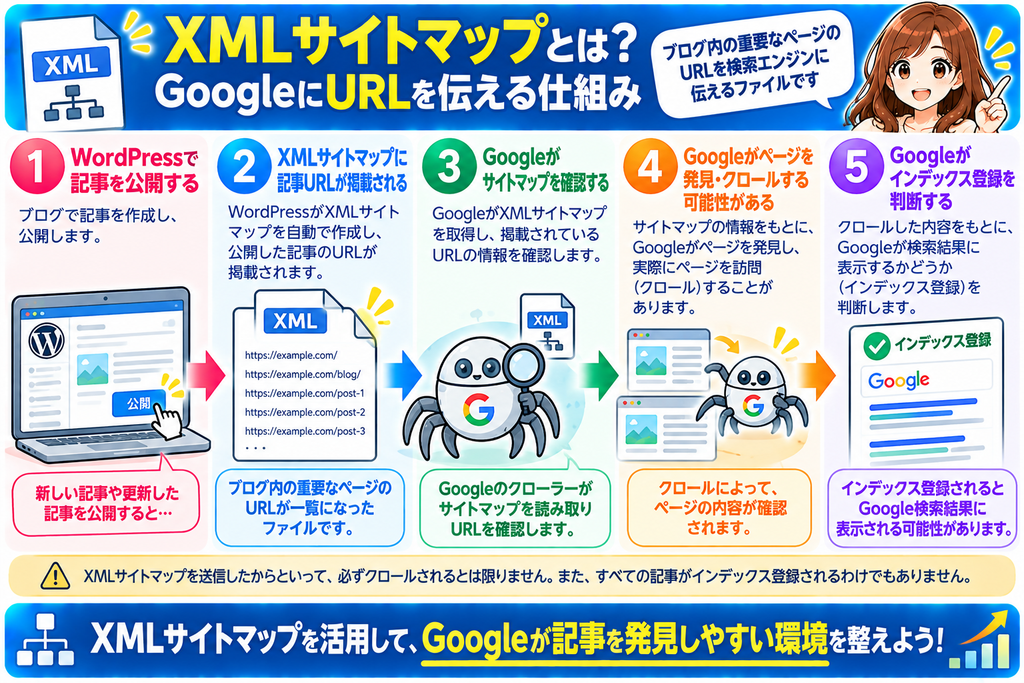
XMLサイトマップを活用して、Googleが記事を発見しやすい環境を整えよう!
【おすすめの記事】
XMLサイトマップとあわせて覚えておきたいのが、GoogleサーチコンソールのURL検査です。
おすすめ記事:【2026年版】GoogleサーチコンソールのURL検査とは?インデックス登録をリクエストする方法を初心者向けに解説 – アフィリエイトを初心者の方にわかりやすく解説
個別の記事がGoogleに登録されているか確認する方法を紹介しています。
XMLサイトマップとHTMLサイトマップの違いとは?
サイトマップには、主にXMLサイトマップとHTMLサイトマップがあります。
名前は似ていますが、役割は異なります。
XMLサイトマップの役割
XMLサイトマップは、主に検索エンジンへURL情報を伝えるためのものです。
Googleなどの検索エンジンが、Webサイト内のページを発見する手がかりとして利用します。
通常、ブログの読者が直接利用することを目的としたページではありません。
HTMLサイトマップの役割
HTMLサイトマップは、主に読者がWebサイト内の記事を探しやすくするためのページです。
例えば、ブログ内の記事一覧をカテゴリー別にまとめたページなどが考えられます。
読者が目的の記事を見つけやすくなることがメリットです。
XMLサイトマップとHTMLサイトマップの比較表
| 比較項目 | XMLサイトマップ | HTMLサイトマップ |
|---|---|---|
| 主な対象 | 検索エンジン | ブログの読者 |
| 主な目的 | URLの発見を助ける | 記事を探しやすくする |
| ファイル形式 | XMLなど | HTML |
| Googleサーチコンソールへの送信 | 可能 | 通常は送信しない |
| WordPressでの作成 | 標準機能・プラグインなど | 固定ページ・テーマ機能など |
初心者はどちらを設定すればいい?
Googleサーチコンソールでサイトマップを送信したい場合は、XMLサイトマップを確認しましょう。
HTMLサイトマップは、読者が記事を探しやすくするために必要に応じて作成します。
ただし、HTMLサイトマップが必ず必要というわけではありません。
ブログのメニューやカテゴリー、内部リンクが整理されていれば、読者が必要な記事へ移動できる場合もあります。
検索エンジン向けのXMLサイトマップと、読者向けのHTMLサイトマップは役割が違うと覚えておきましょう。
【広告】
WordPressブログのSEO設定を見直したい方へ
WordPressブログを運営するときは、記事の内容だけでなく、サイトの構成や操作のしやすさも大切です。
WordPressテーマによって、デザインや記事編集機能、SEO関連の設定項目などが異なります。
これからブログを始める方や、現在のテーマが使いにくいと感じている方は、必要な機能を比較してみましょう。
▶ WordPressテーマの機能を比較する

【おすすめの記事】
ブログ全体の記事を整理したい方はこちら。
おすすめ記事:SEO初心者向けブログのカテゴリ設計|読まれるサイト構成の作り方 – アフィリエイトを初心者の方にわかりやすく解説
カテゴリーの決め方や記事を整理するポイントを紹介しています。
WordPressでXMLサイトマップを確認する方法【初心者向け】
ここからは、WordPressでXMLサイトマップを確認する方法を解説します。
現在のWordPressには、標準でXMLサイトマップを生成する機能があります。
そのため、必ずしも専用プラグインを追加する必要はありません。
ただし、使用しているテーマやSEOプラグインによって、サイトマップのURLや設定方法が異なる場合があります。
① WordPressブログを開く
まず、自分のWordPressブログをブラウザで開きます。
ブログのトップページが正常に表示されるか確認しましょう。
② サイトマップのURLを入力する
次に、ブログのURLの末尾へ次の文字を追加します。
/wp-sitemap.xml
例えば、ブログのURLが次の場合です。
サイトマップのURLは、一般的に次のようになります。
https://example.com/wp-sitemap.xml
ブラウザのアドレスバーへ入力して開いてみましょう。
③ XMLサイトマップが表示されるか確認する
XMLサイトマップが正常に生成されている場合は、URLの一覧やサイトマップの情報が表示されます。
WordPressの標準サイトマップでは、投稿や固定ページなどの種類ごとに分かれたサイトマップへのリンクが表示されることがあります。
表示形式が通常のブログ記事と異なっていても、必ずしも問題ではありません。
④ 表示されない場合はプラグインを確認する
wp-sitemap.xmlが表示されない場合は、SEOプラグインなどが別のサイトマップを生成している可能性があります。
例えば、次のようなURLが使われることがあります。
/sitemap_index.xml
利用しているSEOプラグインの設定画面や公式マニュアルを確認しましょう。
⑤ サイトマップの内容を確認する
XMLサイトマップが表示されたら、どのようなURLが掲載されているか確認します。
特に、検索結果に表示したい重要な記事が対象になっているかを確認するとよいでしょう。
ただし、すべてのURLをサイトマップに掲載する必要はありません。
例えば、検索結果に表示する必要がないページや、重複するURLなどは、サイトマップへ含めないほうが適切な場合があります。
また、XMLサイトマップに掲載されていることと、Googleにインデックス登録されていることは別です。
登録状況は、GoogleサーチコンソールのURL検査などで確認しましょう。
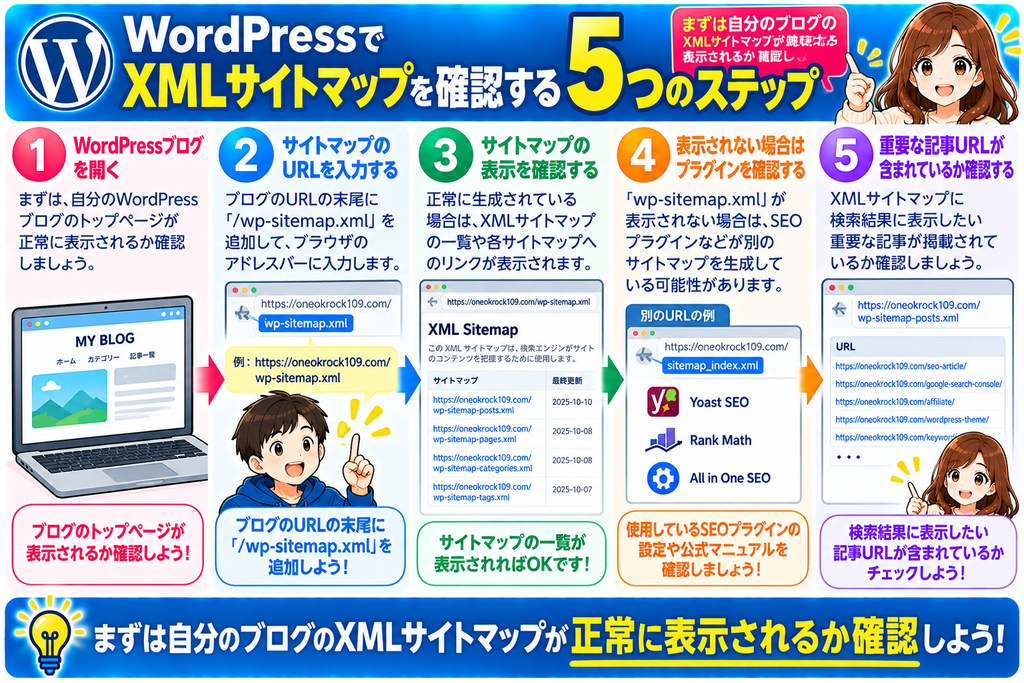
まずは自分のブログのXMLサイトマップが正常に表示されるか確認しよう!
GoogleサーチコンソールにXMLサイトマップを送信する方法
XMLサイトマップを確認できたら、Googleサーチコンソールへ送信してみましょう。
Googleサーチコンソールでは、サイトマップのURLを登録することで、Googleへその場所を伝えられます。
ここで重要なのは、サイトマップの送信はGoogleへファイルの場所を知らせる操作であり、記事を直接インデックス登録する操作ではないということです。
① Googleサーチコンソールを開く
まず、Googleサーチコンソールへアクセスします。
公式サイト:
Googleアカウントでログインし、対象のブログを選択します。
サイトマップレポートから送信するには、対象プロパティのオーナー権限が必要です。
② 左側の「サイトマップ」をクリックする
Googleサーチコンソールのメニューから「サイトマップ」を選択します。
サイトマップの管理画面が表示されます。
ここでは、新しいサイトマップの送信や、過去に送信したサイトマップの状況を確認できます。
③ 「新しいサイトマップの追加」を確認する
サイトマップの画面にある「新しいサイトマップの追加」を確認します。
ここへ、送信するXMLサイトマップのURLを入力します。
入力欄の形式は、登録しているプロパティの種類や画面表示によって異なる場合があります。
④ XMLサイトマップのURLを入力する
WordPressの標準サイトマップを使用している場合は、次のURLが一般的です。
https://example.com/wp-sitemap.xml
SEOプラグインなどを使用している場合は、次のようなURLになることがあります。
https://example.com/sitemap_index.xml
※どちらも説明用のURLです。実際には、自分のブログで確認したサイトマップのURLを入力してください。
画面にサイトURLがあらかじめ表示されている場合は、指定された入力欄へサイトマップのパスを入力します。
⑤ 「送信」をクリックする
URLを入力したら、「送信」をクリックします。
これで、Googleへサイトマップの場所を通知できます。
ただし、送信した直後にすべての記事がクロールされるわけではありません。
Googleがサイトマップを取得し、掲載されているURLを確認するまで時間がかかる場合があります。
⑥ 送信したサイトマップの状態を確認する
送信後は、サイトマップレポートで状態を確認しましょう。
主に、次のような状態が表示される場合があります。
| 状態 | 意味 |
|---|---|
| 成功しました | サイトマップが正常に取得・処理された |
| 取得できませんでした | Googleがサイトマップを取得できなかった |
| エラーあり | サイトマップ内に問題が検出された |
※実際の表示文言は、画面や言語設定によって異なる場合があります。
「成功しました」と表示された場合でも、サイトマップに含まれる記事がすべてインデックス登録されたという意味ではありません。
サイトマップの送信状況と、個別の記事のインデックス登録状況は分けて確認することが大切です。
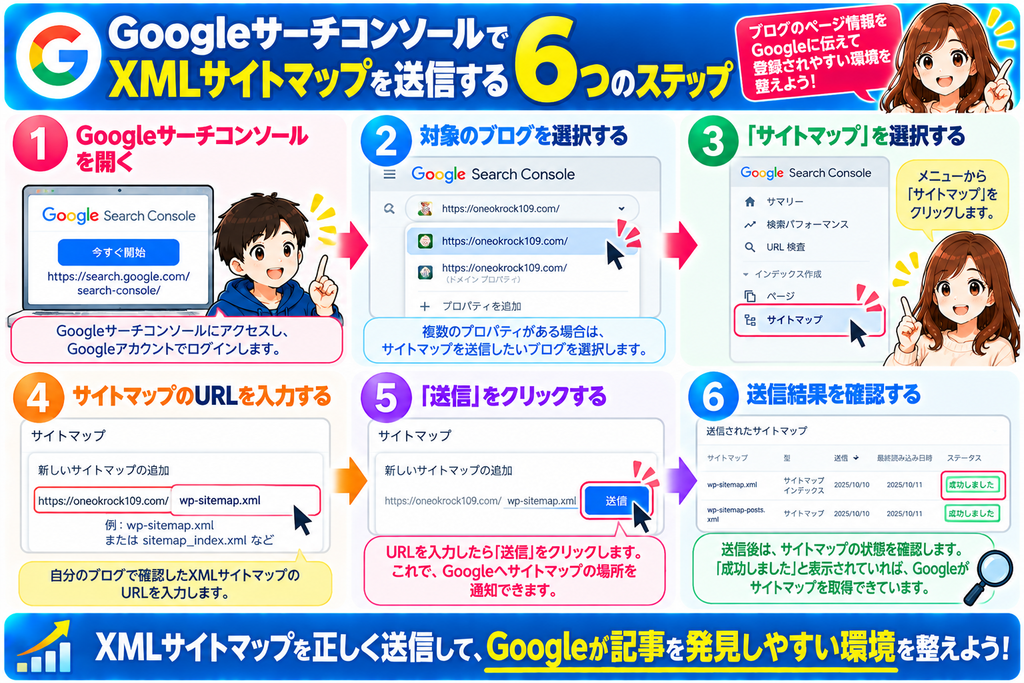
XMLサイトマップを正しく送信して、GoogleがURLを発見しやすい環境を整えよう!
【おすすめの記事】
サイトマップを送信したあと、記事がGoogleに登録されているか確認したい方はこちら。
おすすめ記事:【2026年版】GoogleサーチコンソールのURL検査とは?インデックス登録をリクエストする方法を初心者向けに解説 – アフィリエイトを初心者の方にわかりやすく解説
URL検査の使い方や、インデックス登録をリクエストする方法を紹介しています。
XMLサイトマップを送信するとインデックス登録される?
ここは、初心者の方が特に勘違いしやすいポイントです。
結論からいうと、XMLサイトマップを送信しても、必ずインデックス登録されるわけではありません。
Googleは、サイトマップをURL発見の手がかりとして利用します。
その後、ページをクロールするかどうか、インデックス登録するかどうかを判断します。
サイトマップ送信とインデックス登録の違い
2つの違いを整理すると、次のようになります。
| 項目 | サイトマップ送信 | インデックス登録 |
|---|---|---|
| 主な目的 | URLの場所をGoogleに伝える | Googleの検索用インデックスにページを登録する |
| 実行する主体 | サイト運営者が送信 | Googleが判断 |
| 主な確認方法 | サイトマップレポート | URL検査・ページのインデックス登録レポート |
| 必ず成功する? | 正しく送信できても取得エラーはあり得る | 登録は保証されない |
サイトマップを送信しても登録されない理由
サイトマップを送信したあとも、記事がインデックス登録されない場合があります。
例えば、次のような原因が考えられます。
- Googleがまだページをクロールしていない
- ページが正常に取得できない
- noindexが設定されている
- 重複ページと判断されている
- 正規URLの設定に問題がある
- 記事内容の見直しが必要
- サイト内のリンク構造が不十分
原因によって必要な対処法は異なります。
そのため、サイトマップを何度も送信する前に、Googleサーチコンソールで現在の状態を確認しましょう。
サイトマップは何度も送信したほうがいい?
正常に送信され、Googleが取得できているサイトマップを、記事を公開するたびに手動で送信し直す必要は通常ありません。
Googleは、取得済みのサイトマップを定期的に確認することがあります。
ただし、サイトマップの構成を大きく変更した場合や、取得エラーを修正した場合などは、再送信を検討できます。
同じ操作を何度も繰り返すことよりも、サイトマップが正常に取得できる状態を維持することが大切です。
【広告】
WordPressブログの表示環境を整えたい方へ
XMLサイトマップを正しく設定していても、サーバー側で問題が発生している場合は、Googleがファイルや記事を正常に取得できないことがあります。
まずは、サイトマップのURLが正しく表示されるか、サーバーエラーが発生していないか確認しましょう。
また、WordPressブログを安定して運営するためには、レンタルサーバーの機能やサポート内容も重要です。
これからブログを開設する方や、現在のサーバー環境を見直したい方は、複数のサービスを比較してみましょう。
▶ WordPress向けレンタルサーバーを比較する

私の体験談|サイトマップ送信とインデックス登録は別々に確認しよう
WordPressでブログを運営するとき、Googleサーチコンソールにサイトマップを送信すれば、記事がすぐに検索結果へ表示されると考えてしまうことがあります。
しかし、サイトマップを送信することと、記事がインデックス登録されることは別です。
例えば、サイトマップレポートで「成功しました」と表示されていても、個別の記事がインデックス未登録になっている場合があります。
これは、サイトマップが正常に取得されたことと、記事がGoogleの検索用インデックスへ登録されたことが同じではないためです。
そのため、サイトマップを送信したあとは、必要に応じてURL検査を利用して記事の登録状況を確認することが大切です。
また、インデックス未登録の記事が見つかった場合も、すぐにサイトマップを何度も送信する必要はありません。
まずは、Googleサーチコンソールに表示されている状態を確認しましょう。
例えば、Googleがまだクロールしていない場合と、クロール済みでもインデックス登録されていない場合では、確認するポイントが異なります。
さらに、WordPress側でnoindexが設定されていたり、ページが正常に表示されなかったりする場合もあります。
このような問題があるときは、サイトマップの再送信だけでは解決しない可能性があります。
大切なのは、サイトマップの送信状況と記事のインデックス登録状況を分けて確認し、原因に合わせて対処することです。
ブログ初心者の方は、まずサイトマップが正常に表示されるか確認し、Googleサーチコンソールへ送信してみましょう。
そのうえで、個別の記事が登録されているかを必要に応じて確認すると、ブログの状態を把握しやすくなります。
【おすすめの記事】
サイトマップを送信しても記事がGoogleに登録されない場合はこちら。
おすすめ記事:【2026年版】検出 – インデックス未登録とは?原因と対処法を初心者向けに解説 – アフィリエイトを初心者の方にわかりやすく解説
GoogleがURLを発見しているのに、まだインデックス登録されていない場合の確認方法を紹介しています。
XMLサイトマップが「取得できませんでした」と表示される原因7つ
GoogleサーチコンソールでXMLサイトマップを送信したとき、「取得できませんでした」や「エラーあり」と表示されることがあります。
このような表示が出ると、初心者の方は設定を間違えたのではないかと不安になるかもしれません。
しかし、サイトマップのエラーにはさまざまな原因があります。
大切なのは、エラーの内容を確認して、原因に合った対処をすることです。
ここでは、初心者の方が確認したい7つの原因を紹介します。
① XMLサイトマップのURLが間違っている
最初に確認したいのが、サイトマップのURLです。
例えば、WordPressの標準サイトマップでは、一般的に次のURLを使用します。
https://example.com/wp-sitemap.xml
一方、SEOプラグインなどを利用している場合は、次のURLが使われることがあります。
https://example.com/sitemap_index.xml
※これらは説明用のURLです。
実際のサイトマップURLと異なるものを送信すると、Googleがファイルを取得できない場合があります。
まずは、送信したURLをブラウザで開き、サイトマップが表示されるか確認しましょう。
② サイトマップが正常に生成されていない
WordPressの設定やプラグインの影響によって、XMLサイトマップが正常に生成されない場合があります。
例えば、次のような状態です。
- サイトマップのURLを開くとエラーが表示される
- 404エラーが表示される
- XMLファイルではなく別のページが表示される
- サイトマップの内容が途中で途切れている
このような場合は、WordPressやSEOプラグインの設定を確認しましょう。
③ サーバーエラーが発生している
Googleがサイトマップを取得しようとしたときに、サーバー側で問題が発生している可能性もあります。
例えば、次のようなエラーです。
500 Internal Server Error
503 Service Unavailable
これらは、サーバーが正常にリクエストを処理できない場合などに表示されます。
サーバーエラーが続く場合は、レンタルサーバーの障害情報やWordPressの動作状況を確認しましょう。
④ Googleのアクセスが制限されている
セキュリティ設定やアクセス制限によって、Googleがサイトマップを取得できない場合があります。
例えば、次のようなケースです。
- サイト全体にパスワード保護を設定している
- セキュリティプラグインがGoogleのアクセスを遮断している
- サーバー側のファイアウォールが取得を妨げている
自分のブラウザで表示できても、Googleが同じように取得できるとは限りません。
ただし、セキュリティ機能をすべて無効にする必要はありません。
アクセス制限の内容を確認し、必要な部分だけ調整しましょう。
⑤ XMLサイトマップの形式に問題がある
XMLサイトマップは、検索エンジンが読み取れる形式で作成する必要があります。
例えば、XMLの記述に問題がある場合や、サイトマップの構造が正しくない場合は、Googleが正常に処理できないことがあります。
また、サイトマップにはサイズやURL件数の上限があります。
一般的なXMLサイトマップの上限は、非圧縮で50MB、または50,000URLです。
どちらかの上限を超える場合は、サイトマップを分割する必要があります。
WordPressの標準機能や一般的なSEOプラグインでは、自動的に分割される仕組みが用意されていることがあります。
⑥ 別のサイトマップURLを送信している
WordPressの標準サイトマップと、SEOプラグインが生成したサイトマップが存在する場合があります。
例えば、次の2つです。
/wp-sitemap.xml/sitemap_index.xml
複数のサイトマップが存在すること自体が、必ず問題になるわけではありません。
しかし、現在利用していないサイトマップや、正常に表示されないURLを送信している場合は、エラーの原因になることがあります。
どのサイトマップを使用しているのか確認しましょう。
⑦ 一時的な取得エラーが発生している
サイトマップの設定に問題がなくても、一時的にGoogleが取得できない場合があります。
例えば、サーバーが一時的に不安定になっていた場合などです。
そのため、一度エラーが表示されたからといって、すぐに設定を大きく変更する必要はありません。
サイトマップのURLが正常に表示されるか確認し、時間をおいて状態を再確認しましょう。
ただし、エラーが長期間続く場合は、原因を詳しく調べることが大切です。
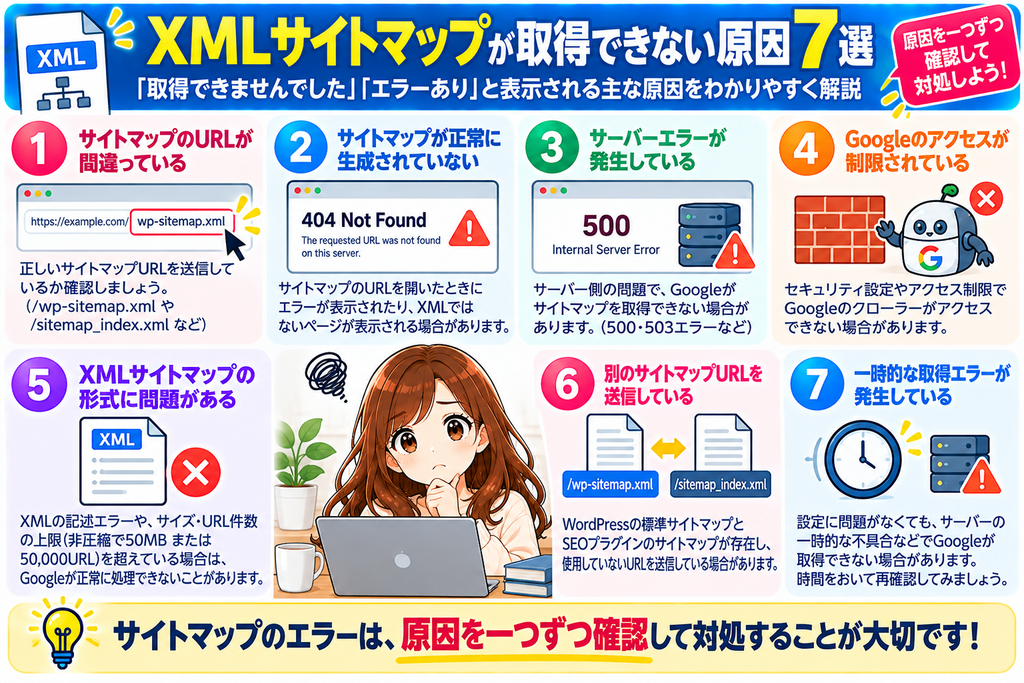
サイトマップのエラーは、原因を一つずつ確認して対処しよう!
【おすすめの記事】
サイトマップの送信後に記事が登録されていない場合は、こちらも参考にしてください。
おすすめ記事:【2026年版】検出 – インデックス未登録とは?原因と対処法を初心者向けに解説 – アフィリエイトを初心者の方にわかりやすく解説
GoogleがURLを発見しているのに、まだインデックス登録されていない場合の確認方法を紹介しています。
WordPressのXMLサイトマップ設定で確認したい5つのポイント
XMLサイトマップに問題がある場合は、Googleサーチコンソールだけでなく、WordPress側の設定も確認しましょう。
ここでは、初心者の方が確認したい5つのポイントを紹介します。
① WordPressの検索エンジン向け設定を確認する
WordPressの管理画面から、次の順番で確認します。
「設定」→「表示設定」
表示設定の中に、検索エンジンでの表示に関する項目があります。
一般的には、次のようなチェック項目です。
「検索エンジンがサイトをインデックスしないようにする」
検索結果に表示したいブログで、この項目が有効になっている場合は、設定を見直しましょう。
ただし、この項目は検索エンジンへの指示やサイトマップの動作にも関係する場合がありますが、すべての検索エンジンが必ず従うとは限りません。
設定を変更するときは、ブログを公開する目的に合っているか確認してください。
② SEOプラグインのサイトマップ設定を確認する
WordPressでは、SEOプラグインを利用してXMLサイトマップを管理する方法があります。
例えば、次のようなプラグインです。
- Yoast SEO
- Rank Math
- All in One SEO
プラグインによって、サイトマップの生成方法や設定画面が異なります。
利用しているプラグインの管理画面から、XMLサイトマップ機能が有効になっているか確認しましょう。
また、プラグインを複数利用している場合は、機能が重複していないかも確認するとよいでしょう。
③ 重要な記事が公開状態になっているか確認する
XMLサイトマップに掲載したい記事が、正常に公開されているか確認しましょう。
例えば、次のような状態の記事は注意が必要です。
- 下書きのままになっている
- 非公開に設定されている
- パスワード保護されている
- 削除済みになっている
検索結果に表示したい記事は、一般のユーザーがアクセスできる公開状態になっている必要があります。
ただし、公開状態になっているだけでインデックス登録されるわけではありません。
④ noindexの設定を確認する
noindexとは、検索エンジンに対してページをインデックス登録しないよう伝えるための指示です。
SEOプラグインなどで、個別の記事にnoindexを設定できる場合があります。
検索結果に表示したい記事でnoindexが設定されていないか確認しましょう。
また、noindexを設定したページは、通常、インデックス登録を目的とするXMLサイトマップへ含めないことが推奨されます。
ただし、noindexの設定があるからといって、サイトマップファイル全体が取得できなくなるとは限りません。
サイトマップの取得エラーと、個別ページのインデックス登録の問題は分けて考えることが大切です。
⑤ サイトマップに掲載されるURLを確認する
最後に、XMLサイトマップに掲載されているURLを確認しましょう。
例えば、次のような点です。
- 正しいドメインのURLになっているか
- HTTPSのURLが使われているか
- 削除済みのURLが大量に残っていないか
- 検索結果に表示したい重要な記事が含まれているか
- 正規URLとして扱いたいページが掲載されているか
サイトマップには、基本的にGoogleにインデックス登録してほしい正規URLを掲載することが推奨されます。
ただし、サイトマップに掲載したURLが、必ずGoogleの選択する正規URLになるわけではありません。
【広告】
WordPressのSEO設定を基礎から学びたい方へ
XMLサイトマップやnoindex、内部リンクなどの設定は、初めてWordPressを使う方には難しく感じるかもしれません。
そのような場合は、WordPressやSEOの基礎を体系的に学べる教材・オンライン講座を利用する方法もあります。
ただし、有料講座を受講しなければSEO対策ができないわけではありません。
まずは無料の公式情報や解説記事を活用し、必要に応じて学習サービスを比較しましょう。
▶ WordPress・SEO講座の内容を比較する

【おすすめの記事】
WordPressブログのSEO対策を基本から見直したい方はこちら。
おすすめ記事:検索1位を狙う記事の作り方【初心者向けSEO対策】 – アフィリエイトを初心者の方にわかりやすく解説
キーワード選定や検索意図、記事構成などの基本的なSEO対策を紹介しています。
XMLサイトマップのエラーを改善する5ステップ
ここからは、Googleサーチコンソールでサイトマップのエラーが表示されたときの改善方法を紹介します。
初心者の方は、次の5つのステップに沿って確認してみましょう。
ステップ① サイトマップのURLを確認する
最初に、Googleサーチコンソールへ送信したサイトマップのURLを確認します。
WordPressの標準サイトマップを利用している場合は、一般的に次のURLです。
https://example.com/wp-sitemap.xml
SEOプラグインを利用している場合は、別のURLになることがあります。
URLの入力ミスがないか確認しましょう。
ステップ② ブラウザで正常に表示されるか確認する
次に、サイトマップのURLをブラウザで開きます。
XMLサイトマップが表示される場合は、少なくとも自分のブラウザからアクセスできていることがわかります。
ただし、ブラウザで表示できることと、Googleが正常に取得できることは同じではありません。
表示されない場合は、404エラーやサーバーエラーなどが発生していないか確認しましょう。
ステップ③ WordPressとプラグインの設定を確認する
サイトマップが正常に表示されない場合は、WordPress側の設定を確認します。
特に、次の項目を確認しましょう。
- 検索エンジン向けの表示設定
- SEOプラグインのサイトマップ機能
- セキュリティプラグインのアクセス制限
- サイトマップを生成する機能の重複
- WordPressやプラグインの更新状況
設定を変更する場合は、必要に応じてバックアップを取ってから作業しましょう。
ステップ④ エラーの原因に合わせて修正する
原因がわかったら、必要な部分を修正します。
例えば、次のような対応です。
| 原因 | 対応例 |
|---|---|
| URLの入力ミス | 正しいサイトマップURLを送信する |
| 404エラー | サイトマップ生成設定を確認する |
| サーバーエラー | サーバーの動作状況を確認する |
| アクセス制限 | Googleの取得を妨げる設定を確認する |
| XML形式の問題 | サイトマップの生成方法を見直す |
原因がわからない場合は、無理に複数の設定を変更するのではなく、一つずつ確認しましょう。
ステップ⑤ Googleサーチコンソールで再確認する
問題を修正したら、Googleサーチコンソールのサイトマップレポートを確認します。
必要に応じて、正しいサイトマップURLを再送信しましょう。
ただし、修正した直後に状態が更新されるとは限りません。
時間をおいて、Googleが正常に取得できているか確認することが大切です。
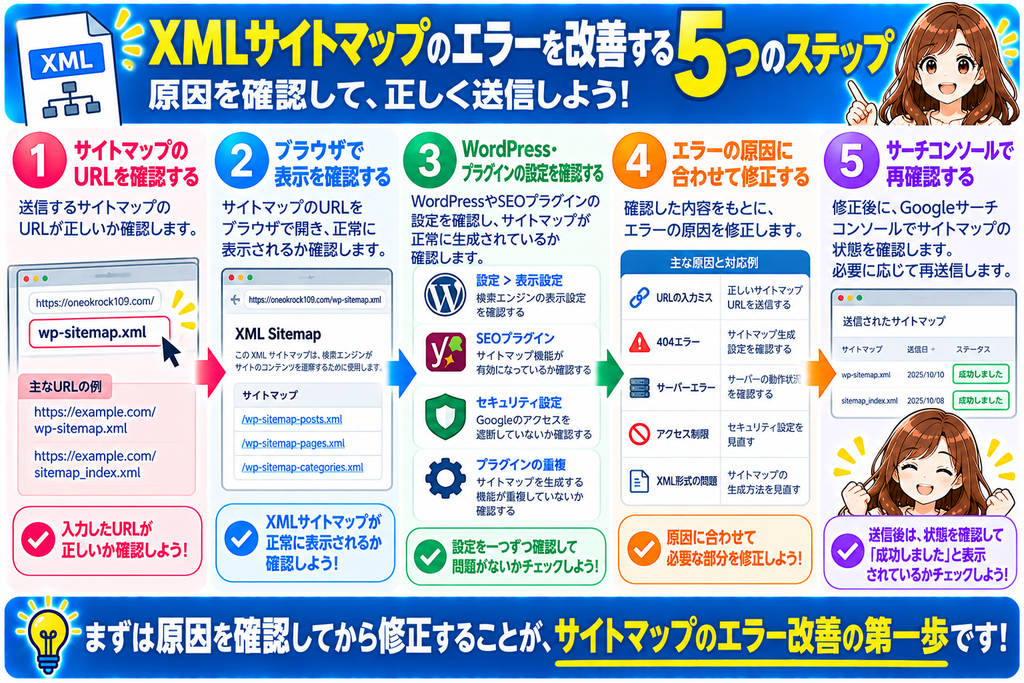
原因を確認してから修正することが、サイトマップ改善の第一歩!
XMLサイトマップとURL検査はどう使い分ける?
Googleサーチコンソールには、XMLサイトマップの送信機能とURL検査機能があります。
どちらもGoogle検索に関係する機能ですが、役割は異なります。
XMLサイトマップはブログ全体のURLを伝えるために使う
XMLサイトマップは、ブログ内の重要なページのURLをまとめてGoogleへ伝えるために利用します。
例えば、次のような場合です。
- 新しいブログを開設した
- XMLサイトマップを初めて設定する
- サイトマップの取得状況を確認したい
- サイトマップのエラーを修正した
ブログ全体のURLをGoogleに伝えるための仕組みとして考えるとわかりやすいでしょう。
URL検査は個別の記事の状態を確認するために使う
一方、URL検査は、特定の記事URLについてGoogleが認識している情報を確認する機能です。
例えば、次のような場合です。
- 新しい記事のインデックス登録状況を確認したい
- 記事がGoogle検索に表示されない
- noindexなどの問題を確認したい
- 記事を大きく更新したあとに状態を確認したい
必要に応じて、URL検査からインデックス登録をリクエストすることもできます。
ただし、リクエストしても必ず登録されるわけではありません。
XMLサイトマップとURL検査の比較表
| 比較項目 | XMLサイトマップ | URL検査 |
|---|---|---|
| 主な対象 | 複数のURL | 個別のURL |
| 主な目的 | URLの発見を助ける | Googleが認識するURLの状態を確認する |
| 利用する場面 | ブログ全体のサイトマップ管理 | 個別記事の確認・診断 |
| インデックス登録の保証 | なし | なし |
| サーチコンソールでの操作 | サイトマップ送信 | URL入力・検査 |
ブログ全体のURL管理にはXMLサイトマップ、個別の記事の確認にはURL検査と覚えておきましょう。
【おすすめの記事】
URL検査の具体的な使い方はこちら。
おすすめ記事:【2026年版】GoogleサーチコンソールのURL検査とは?インデックス登録をリクエストする方法を初心者向けに解説 – アフィリエイトを初心者の方にわかりやすく解説
初心者向け|XMLサイトマップ設定チェックリスト
ここまで紹介した内容をもとに、XMLサイトマップの設定で確認したいポイントをまとめました。
WordPressブログを開設したときや、Googleサーチコンソールでエラーが表示されたときに活用してください。
XMLサイトマップの基本チェック
- XMLサイトマップの役割を理解している
- 自分のブログのサイトマップURLを把握している
- サイトマップがブラウザで表示される
- 検索結果に表示したい重要なURLが掲載されている
WordPressの設定チェック
- WordPressの検索エンジン向け設定を確認した
- SEOプラグインのサイトマップ設定を確認した
- 記事が正常に公開されている
- 必要なページにnoindexが設定されていない
- サイトマップに正規URLが掲載されている
Googleサーチコンソールのチェック
- 正しいプロパティを選択している
- 正しいサイトマップURLを送信している
- サイトマップの状態を確認している
- エラーがある場合は原因を調べている
- 個別記事の登録状況はURL検査で確認している
すべてを一度に完璧にする必要はありません。
まずは、サイトマップが正常に表示されるか確認するところから始めましょう。
【広告】
ブログ記事の検索状況を詳しく分析したい方へ
XMLサイトマップを設定したあとは、記事の検索状況を確認することも大切です。
Googleサーチコンソールでは、検索結果での表示回数やクリック数などを無料で確認できます。
さらに、検索順位の推移や競合キーワードなどを詳しく分析したい場合は、SEO分析ツールを組み合わせる方法もあります。
ただし、初心者の方は最初から有料ツールを契約する必要はありません。
まずは無料で利用できる機能を活用し、必要に応じて比較しましょう。
▶ SEO分析ツールの機能を比較する

私の体験談|サイトマップのエラーは原因を整理して確認することが大切
Googleサーチコンソールでサイトマップのエラーが表示されると、すぐに再送信したくなるかもしれません。
しかし、エラーの原因が解決していない状態で何度も送信しても、問題が改善するとは限りません。
例えば、サイトマップのURLが間違っている場合は、正しいURLを確認する必要があります。
また、WordPressの設定やSEOプラグインの影響でサイトマップが生成されていない場合は、WordPress側の確認が必要です。
一方、サーバーエラーが発生している場合は、サイトマップの設定だけでは解決しないこともあります。
このように、同じ「取得できませんでした」という表示でも、原因によって対処方法は異なります。
そのため、まずは送信したURLをブラウザで開き、正常に表示されるか確認することが大切です。
次に、WordPressやSEOプラグインの設定を確認し、必要に応じて修正します。
また、サイトマップが正常に取得されている場合でも、個別の記事がインデックス未登録になっていることがあります。
その場合は、XMLサイトマップではなく、URL検査で記事の状態を確認することが重要です。
例えば、Googleがまだページをクロールしていない場合と、クロール済みでも登録されていない場合では、確認するポイントが異なります。
サイトマップの設定だけでなく、記事内容や内部リンク、インデックス登録を妨げる設定なども必要に応じて確認しましょう。
XMLサイトマップは、Googleがブログ内のURLを発見するための手がかりです。
サイトマップの送信だけで検索順位やアクセス数が改善するわけではありません。
ブログ全体のSEO対策では、読者に役立つ記事を作り、検索エンジンがページを発見しやすい環境を整えることが大切だと考えています。
【おすすめの記事】
サイトマップを設定したあとは、ブログアクセスを増やすためのSEO対策も確認しましょう。
おすすめ記事:ブログアクセスを増やす方法【初心者向けSEO入門】 – アフィリエイトを初心者の方にわかりやすく解説
キーワード選定や検索意図、内部リンク、リライトなど、初心者向けのSEO対策を紹介しています。
XMLサイトマップに関するよくある質問
Q1. XMLサイトマップは必ず必要ですか?
すべてのWebサイトで必須というわけではありません。
Googleは、内部リンクや外部リンクなどからページを発見することもあります。
ただし、新しいブログやページ数が多いサイトなどでは、XMLサイトマップが役立つ場合があります。
Q2. WordPressではXMLサイトマップを自動作成できますか?
はい。
現在のWordPressには、標準でXMLサイトマップを生成する機能があります。
一般的には、/wp-sitemap.xmlで確認できます。
ただし、SEOプラグインなどによってURLや動作が変わる場合があります。
Q3. XMLサイトマップを送信すればGoogleに登録されますか?
いいえ。
XMLサイトマップを送信しても、Googleへのインデックス登録は保証されません。
サイトマップは、GoogleがURLを発見するための手がかりです。
Q4. XMLサイトマップは何回送信すればよいですか?
正常に送信され、Googleが取得できている場合は、通常、記事を公開するたびに手動で送信し直す必要はありません。
Googleがサイトマップを定期的に確認することがあります。
Q5. サイトマップが「取得できませんでした」と表示されたらどうすればよいですか?
まずは、送信したサイトマップのURLが正しいか確認しましょう。
次に、ブラウザで正常に表示されるか、WordPressやSEOプラグインの設定に問題がないか確認します。
Q6. XMLサイトマップとHTMLサイトマップの違いは何ですか?
XMLサイトマップは、主に検索エンジンへURL情報を伝えるためのものです。
HTMLサイトマップは、主に読者がサイト内の記事を探しやすくするためのページです。
Q7. XMLサイトマップにすべての記事を掲載する必要がありますか?
いいえ。
基本的には、検索結果に表示してほしい重要な正規URLを掲載することが推奨されます。
下書きや非公開ページ、noindexを設定したページなどを、無理に掲載する必要はありません。
Q8. XMLサイトマップを送信すると検索順位が上がりますか?
XMLサイトマップを送信しただけで検索順位が上がるわけではありません。
サイトマップは、Googleがページを発見するための仕組みです。
検索順位には、記事内容や検索意図との関連性など、さまざまな要因が関係します。
Q9. SEOプラグインを使わなくてもサイトマップを作れますか?
はい。
WordPressの標準機能でXMLサイトマップを生成できます。
ただし、サイトマップに含める内容を細かく設定したい場合などは、SEOプラグインが役立つこともあります。
Q10. サイトマップを送信したあとに確認することは何ですか?
まずは、Googleサーチコンソールでサイトマップが正常に取得されているか確認しましょう。
次に、必要に応じてURL検査を利用し、個別の記事のインデックス登録状況を確認します。
サイトマップの取得状況と、記事のインデックス登録状況を分けて確認することが大切です。
まとめ|XMLサイトマップを正しく設定してGoogleにURLを伝えよう
今回は、GoogleサーチコンソールのXMLサイトマップについて、基本的な仕組みから送信方法、エラーが表示された場合の対処法まで解説しました。
最後に、重要なポイントを振り返りましょう。
この記事のまとめ
- XMLサイトマップはGoogleへ重要なURLを伝えるためのファイル
- WordPressには標準のXMLサイトマップ機能がある
- XMLサイトマップとHTMLサイトマップでは役割が異なる
- Googleサーチコンソールからサイトマップを送信できる
- サイトマップ送信だけではインデックス登録は保証されない
- 「取得できませんでした」と表示されたら原因を確認する
- WordPressやSEOプラグインの設定も確認する
- サイトマップには重要な正規URLを掲載することが推奨される
- 個別記事の登録状況はURL検査で確認する
- サイトマップだけでなく記事内容や内部リンクも大切
XMLサイトマップは、Googleがブログ内のページを発見するために役立つ仕組みです。
特に、WordPressブログを始めたばかりの方は、自分のブログのXMLサイトマップが正常に表示されるか確認してみましょう。
そのうえで、Googleサーチコンソールへ正しいURLを送信することが大切です。
また、サイトマップを送信したあとも、すべての記事が必ずインデックス登録されるわけではありません。
記事がGoogle検索に表示されない場合は、URL検査を利用して状態を確認しましょう。
エラーが表示された場合も、焦って何度も送信するのではなく、原因を一つずつ確認することが重要です。
XMLサイトマップを正しく設定し、読者にも検索エンジンにもわかりやすいブログを作っていきましょう。
【おすすめの記事】
XMLサイトマップの設定が終わったら、次は個別の記事がGoogleに登録されているか確認しましょう。
おすすめ記事:【2026年版】GoogleサーチコンソールのURL検査とは?インデックス登録をリクエストする方法を初心者向けに解説 – アフィリエイトを初心者の方にわかりやすく解説
URL検査の基本から、インデックス登録状況の確認方法まで詳しく紹介しています。









コメント