ブログ記事に画像を入れるとき、こんな悩みはありませんか?
- ブログ画像にもSEO対策が必要なの?
- alt属性とは何か、どう書けばよいのかわからない
- 画像のファイル名は検索順位に関係するの?
- WordPressに画像をアップロードする前に何をすればよい?
- 画像サイズが大きいとSEOに悪影響があるの?
- ブログの表示速度を改善する方法を知りたい
ブログ記事を作成するとき、文章や見出しのSEO対策を意識していても、画像の最適化までは考えていない方も多いのではないでしょうか。
しかし、ブログに使用する画像も、読者にとって使いやすい記事を作るための大切な要素です。
例えば、画像のファイルサイズが大きすぎると、ページの読み込みに時間がかかる場合があります。
また、画像の内容を適切に説明するalt属性を設定すると、画像が表示されない場合や、スクリーンリーダーを利用する読者にも内容を伝えやすくなります。
Googleなどの検索エンジンが画像の内容を理解する際にも、alt属性や画像周辺の文章などが参考になります。
ただし、画像を最適化するだけで検索順位が必ず上がるわけではありません。
大切なのは、画像の内容・ファイルサイズ・表示方法を見直し、読者にとってわかりやすく快適なブログを作ることです。
この記事では、初心者の方に向けて、画像SEOの基本からalt属性の書き方、画像サイズの最適化、WordPressでの設定方法までわかりやすく解説します。
2026年のブログ運営でも活用できる基本的な考え方を紹介しますので、ぜひ最後まで参考にしてください。
【おすすめの記事】
ブログ記事全体のSEO対策を見直したい方は、こちらの記事も参考にしてください。
▶ SEO記事構成の作り方|初心者向けテンプレート付きで解説 – アフィリエイトを初心者の方にわかりやすく解説
画像SEOとは?初心者向けにわかりやすく解説
画像SEOとは、ブログやWebサイトに掲載する画像を、読者や検索エンジンにとって理解しやすい状態に整えることです。
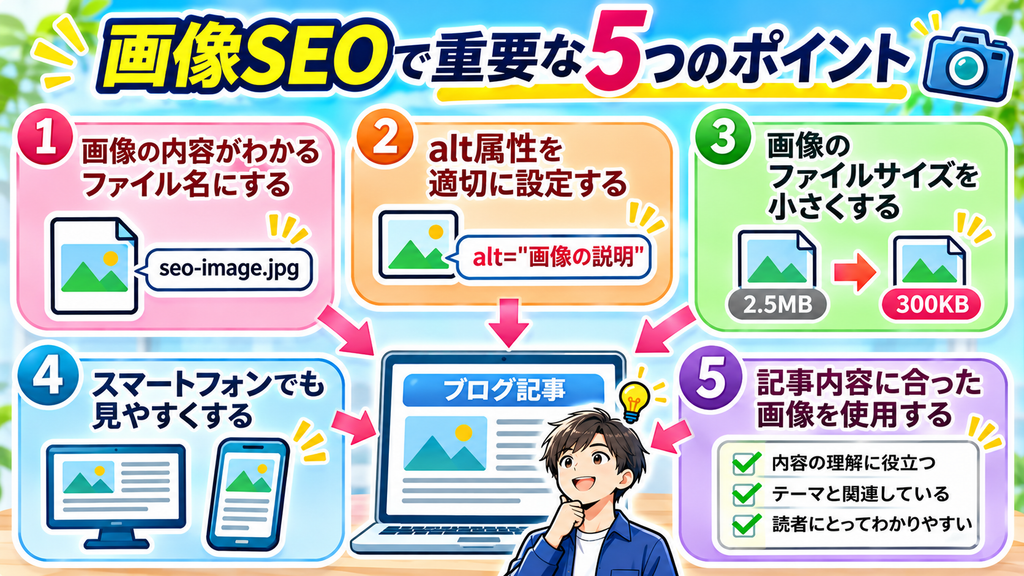
画像SEOでは、主に次のようなポイントを意識します。
- 画像の内容がわかるファイル名にする
- alt属性を適切に設定する
- 画像のファイルサイズを小さくする
- 表示する場所に合った画像サイズを選ぶ
- 記事内容と関連性のある画像を使用する
- スマートフォンでも見やすい画像にする
例えば、SEO記事の作り方を解説する記事に、記事構成の流れをまとめた図解を入れると、文章だけでは理解しにくい内容を伝えやすくなります。
さらに、画像のファイル名やalt属性を適切に設定すると、検索エンジンが画像の内容を理解する助けになります。
①画像SEOはなぜ重要なの?
画像SEOが重要な理由は、主に3つあります。
1. 読者が記事内容を理解しやすくなる
文章だけでは伝わりにくい内容も、図解やイラストを使うことで理解しやすくなる場合があります。
例えば、SEO記事構成の作り方を解説する場合、手順を図解にすると全体の流れを把握しやすくなります。
2. 画像検索からの流入につながる可能性がある
Googleには、通常の検索結果だけでなく画像検索もあります。
画像の内容や関連する文章が適切に整理されていると、画像検索で発見される可能性があります。
ただし、画像SEOを行えば必ず画像検索からアクセスが増えるわけではありません。
3. ページの表示速度を改善できる場合がある
画像ファイルが大きいと、ページの読み込みに時間がかかることがあります。
画像を適切に圧縮したり、表示サイズを調整したりすることで、ページの表示速度を改善できる場合があります。
②画像SEOと通常のSEOの違い
通常のSEOでは、記事タイトルや見出し、本文、検索意図などを意識します。
一方、画像SEOでは、画像の内容やalt属性、ファイルサイズ、表示方法などを見直します。
| 比較項目 | 通常のSEO | 画像SEO |
|---|---|---|
| 主な対象 | 記事全体 | 記事内の画像 |
| 主な改善内容 | タイトル・見出し・本文 | alt属性・画像サイズ・ファイル名 |
| 目的 | 検索意図に合う情報を届ける | 画像を理解・表示しやすくする |
| 読者へのメリット | 必要な情報を探しやすい | 図解が見やすく、読み込みも快適になりやすい |
どちらか一方だけを対策するのではなく、記事全体のSEO対策と画像の最適化を組み合わせることが大切です。
③画像を増やせばSEOに強くなるの?
画像SEOで注意したいのが、画像の数を増やすことだけを目的にしないことです。
例えば、1つの記事に画像を20枚入れても、すべてが読者に必要な画像とは限りません。
反対に、画像が3枚でも、記事の内容を理解するために役立つ図解であれば十分な場合があります。
画像は数よりも、記事内容との関連性とわかりやすさを重視しましょう。
alt属性とは?SEOに役立つ正しい書き方
画像SEOで初心者の方が最初に覚えておきたいのが、alt属性です。
alt属性とは、画像の代替テキストを指定するためのHTML属性です。
WordPressでは、画像の設定画面にある「代替テキスト」から入力できます。
alt属性は、画像が表示できない場合に内容を伝えたり、スクリーンリーダーで画像の情報を読み上げたりするために利用されます。
また、検索エンジンが画像の内容を理解する際にも参考になります。
①alt属性には何を書けばよいの?
alt属性には、画像の内容や役割がわかる文章を入力しましょう。
例えば、「SEO記事構成の作り方」を解説する図解を掲載する場合です。
改善前
画像1
改善後
SEO記事構成を作成する5つの手順をまとめた図解
改善後の文章では、画像の内容が具体的に伝わります。
ただし、すべての画像で長い文章を書く必要はありません。
画像の内容や役割に合わせて、簡潔に説明することが大切です。
②alt属性にSEOキーワードを入れたほうがよい?
alt属性には、画像の内容を正しく説明する範囲でキーワードを含めても問題ありません。
例えば、SEOキーワードの選び方を説明する図解なら、
「SEOキーワードの選び方を5つの手順で説明した図解」
という文章が考えられます。
一方で、
「SEO キーワード SEO対策 SEO初心者 キーワード選定」
のようにキーワードを並べるだけでは、画像の内容が伝わりにくくなります。
alt属性はSEOキーワードを詰め込む場所ではなく、画像の内容を説明する場所です。
③装飾用の画像にもalt属性は必要?
画像の役割によって、alt属性の設定方法は異なります。
例えば、記事内容を説明する図解や写真には、適切な代替テキストを設定しましょう。
一方で、情報を伝える役割がない装飾用の画像では、空のalt属性が適切な場合があります。
装飾用の画像に無理に説明文を入れる必要はありません。
④画像内に文字がある場合はどうする?
ブログでは、チェックリストやフローチャートなど、文字を含む図解を使うことがあります。
その場合は、画像が伝えている重要な内容を代替テキストでも理解できるように考えましょう。
ただし、長い図解のすべての文章をalt属性に詰め込む必要はありません。
複雑な図解の場合は、本文にも重要な内容を記載すると、より多くの読者が情報を理解しやすくなります。
【広告】
画像SEOを改善するときは、alt属性だけでなく、サイト全体のSEO設定を確認することも大切です。
記事数や画像数が増えてきた場合は、サイト監査ツールなどを活用して、改善が必要な項目を整理する方法もあります。
初心者の方は、まずWordPressの標準機能や無料で使えるツールから確認してみましょう。
▶ SEO分析・サイト改善ツールをチェックする


SEOに強い画像ファイル名の付け方
画像SEOでは、画像のファイル名も意識したいポイントです。
例えば、スマートフォンで撮影した画像をそのままアップロードすると、
IMG_1234.jpg
のような名前になっている場合があります。
このようなファイル名では、画像の内容を判断しにくくなります。
そのため、WordPressにアップロードする前に、画像の内容がわかるファイル名へ変更する方法がおすすめです。
①画像の内容がわかる名前にする
例えば、SEO記事構成の手順をまとめた図解なら、
seo-article-structure-steps.webp
というファイル名が考えられます。
また、alt属性の設定方法を説明する画像なら、
wordpress-alt-text-setting.webp
などもわかりやすい名前です。
ただし、ファイル名だけで検索順位が決まるわけではありません。
画像の内容を自然に説明できる名前にすることが大切です。
②英単語をハイフンで区切る
ファイル名に複数の英単語を使う場合は、ハイフンで区切ると読みやすくなります。
例えば、
改善前
seoimagesize.webp
改善後
seo-image-size.webp
このように区切ると、ファイル名の内容を理解しやすくなります。
③長すぎるファイル名を避ける
SEOキーワードを意識しすぎて、ファイル名が長くならないようにしましょう。
例えば、
seo-image-seo-wordpress-blog-beginner-alt-size-optimization.webp
のように多くの単語を並べる必要はありません。
画像の内容を説明するために必要な単語だけを使いましょう。
④画像をアップロードする前に名前を変更する
WordPressでは、画像をアップロードすると、画像のURLにファイル名が含まれることがあります。
そのため、ファイル名はアップロード前に決めておくと管理しやすくなります。
すでに公開している画像のファイル名を変更する場合は、画像URLの変更やリンク切れなどに注意が必要です。
公開済みの画像を無理にすべて変更する必要はありません。
まずは、新しくアップロードする画像から改善していきましょう。
ブログ画像のサイズを最適化する方法
画像SEOでは、画像のサイズを適切に調整することも重要です。
特にブログ記事で大きな画像を何枚も使用している場合は、ページの読み込みに影響することがあります。
ただし、画像を小さくしすぎると、文字や図解が見えにくくなる場合があります。
大切なのは、画質とファイルサイズのバランスを考えることです。
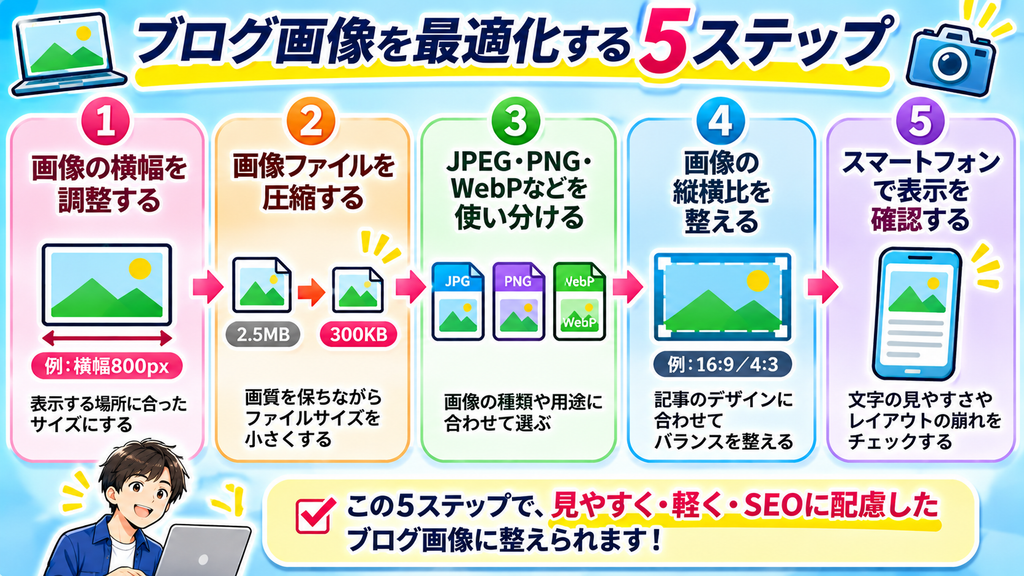
①画像の横幅を適切にする
ブログ記事に画像を入れるときは、表示する場所に合った横幅を選びましょう。
例えば、本文の表示幅が800px程度の場合、必要以上に大きな画像をそのまま使用する必要はないことが多いです。
ただし、高解像度ディスプレイへの対応などによって、適切な画像サイズは異なります。
WordPressテーマの表示幅や画像の用途に合わせて調整しましょう。
②画像ファイルを圧縮する
画像を圧縮すると、見た目の品質をできるだけ維持しながら、ファイルサイズを小さくできる場合があります。
例えば、次のような方法があります。
- 画像編集ツールで圧縮する
- 画像圧縮サービスを利用する
- WordPressの画像最適化プラグインを利用する
圧縮するときは、画像内の文字が読みにくくなっていないか確認しましょう。
特にSEOの図解やチェックリストでは、文字の読みやすさが重要です。
③画像形式を使い分ける
ブログでよく使われる画像形式には、JPEG、PNG、WebP、AVIFなどがあります。
| 画像形式 | 主な特徴 | 向いている用途 |
|---|---|---|
| JPEG | 写真などに広く使われる | 写真・アイキャッチ |
| PNG | 透明背景や可逆圧縮に対応 | 図解・ロゴなど |
| WebP | 効率的な圧縮が可能 | 写真・ブログ画像 |
| AVIF | 高い圧縮効率が期待できる | 対応環境でのWeb画像 |
WebPやAVIFは、画像のファイルサイズを小さくできる場合があります。
ただし、実際のファイルサイズや画質は画像の内容、圧縮設定などによって異なります。
WordPressや利用しているプラグイン、閲覧環境との互換性も確認しましょう。
④画像の縦横比を意識する
ブログ画像では、縦横比も重要です。
例えば、アイキャッチ画像と本文内の図解では、適切な縦横比が異なる場合があります。
画像を無理に引き伸ばしたり、文字が切れるようなトリミングをしたりすると、読者にとって見にくくなります。
画像を作成するときは、使用する場所に合った比率を選びましょう。
⑤スマートフォンでの見やすさを確認する
パソコンでは見やすい図解でも、スマートフォンでは文字が小さくなる場合があります。
特に、複数の説明を1枚の画像に詰め込むと、スマートフォンで読みにくくなることがあります。
そのため、画像を作成するときは、次のポイントを確認しましょう。
- 文字が小さすぎないか
- 重要な情報が切れていないか
- 色の違いだけに頼っていないか
- 画像が横にはみ出していないか
- 必要な情報を本文でも確認できるか
画像SEOでは、ファイルサイズだけでなく、読者にとっての見やすさも大切です。
【広告】
ブログの表示速度を改善するときは、画像のファイルサイズだけでなく、利用しているサーバー環境も確認したいポイントです。
画像を最適化しても表示速度が遅い場合は、WordPressテーマやプラグイン、サーバーの設定などが影響している可能性があります。
これからWordPressブログを始める方や、サーバーの見直しを考えている方は、料金だけでなく、表示速度やサポート内容なども比較してみましょう。
▶ 初心者向けレンタルサーバーを比較する

WordPressで画像SEOを設定する基本手順
ここからは、WordPressで画像SEOを意識した画像を掲載する流れを紹介します。
初心者の方は、次の順番で進めるとわかりやすいでしょう。
①画像を用意する
まずは、記事内容に合った画像を用意します。
例えば、SEO記事の書き方を解説する場合は、記事作成の手順をまとめた図解などが考えられます。
画像を選ぶときは、記事内容との関連性を確認しましょう。
また、他人が作成した画像を使用する場合は、著作権や利用規約を確認することも大切です。
②ファイル名を変更する
画像をWordPressにアップロードする前に、内容がわかるファイル名へ変更します。
例えば、
seo-writing-steps.webp
のような名前です。
画像の内容に合った自然なファイル名を選びましょう。
③画像サイズとファイル容量を調整する
次に、画像の表示サイズとファイル容量を確認します。
必要以上に大きな画像は、用途に合わせて調整しましょう。
また、画像を圧縮する場合は、文字やイラストが見にくくなっていないか確認します。
④WordPressに画像をアップロードする
WordPressの投稿編集画面を開き、画像ブロックなどから画像をアップロードします。
画像を挿入したら、表示サイズや配置を確認しましょう。
⑤代替テキストを設定する
画像の内容に応じて、代替テキストを設定します。
例えば、SEO記事の作成手順をまとめた図解なら、
「SEO記事を作成する5つの手順をまとめた図解」
という説明が考えられます。
ただし、装飾だけを目的とした画像では、空の代替テキストが適切な場合もあります。
⑥公開前に表示を確認する
最後に、記事のプレビュー画面で画像を確認しましょう。
特に、パソコンとスマートフォンの両方で表示を確認することが大切です。
画像が正しく表示されているか、文字が読みやすいか、ページの表示に問題がないかを確認します。
画像SEOで初心者が意識したい考え方
画像SEOを始めると、ファイル名やalt属性、画像サイズなど、さまざまな設定が気になるかもしれません。
しかし、すべてを一度に完璧にする必要はありません。
まずは、次の3つを意識してみましょう。
①読者に必要な画像を使う
画像は、記事の内容をわかりやすく伝えるために使用しましょう。
例えば、SEO記事構成の作り方を解説するなら、手順を整理した図解が役立ちます。
反対に、記事内容と関係のない画像を増やす必要はありません。
②画像の内容を正しく伝える
ファイル名やalt属性では、画像の内容を自然に説明しましょう。
SEOキーワードを無理に詰め込む必要はありません。
③表示速度と見やすさのバランスを考える
画像のファイルサイズを小さくすることは大切ですが、画質を落としすぎないようにしましょう。
特に、文字を含む図解では読みやすさを優先することが重要です。
画像SEOの基本は、検索エンジンだけでなく、読者にとって使いやすい画像を作ることです。
【おすすめの記事】
画像SEOとあわせて、ブログ記事全体のSEO対策も確認しておきましょう。
▶ SEOキーワードの選び方 【初心者向け完全ガイド】 – アフィリエイトを初心者の方にわかりやすく解説
▶ ブログ記事の書き方|初心者でも迷わない基本テンプレートと例文を紹介 – アフィリエイトを初心者の方にわかりやすく解説
ブログ画像の表示速度を改善する5つの方法
画像SEOでは、alt属性やファイル名だけでなく、画像の表示速度を改善することも大切です。
ブログ記事に使用する画像のファイルサイズが大きいと、ページの読み込みに時間がかかる場合があります。
特に、スマートフォンでブログを閲覧する読者にとって、ページの表示速度は使いやすさに関係する重要な要素です。
Googleもページの表示体験を評価する際に、Core Web Vitalsなどの指標を利用しています。
ただし、表示速度を改善すれば必ず検索順位が上がるわけではありません。
大切なのは、読者が快適に記事を読めるように、画像の読み込みを最適化することです。
ここでは、初心者でも取り組みやすい5つの改善方法を紹介します。
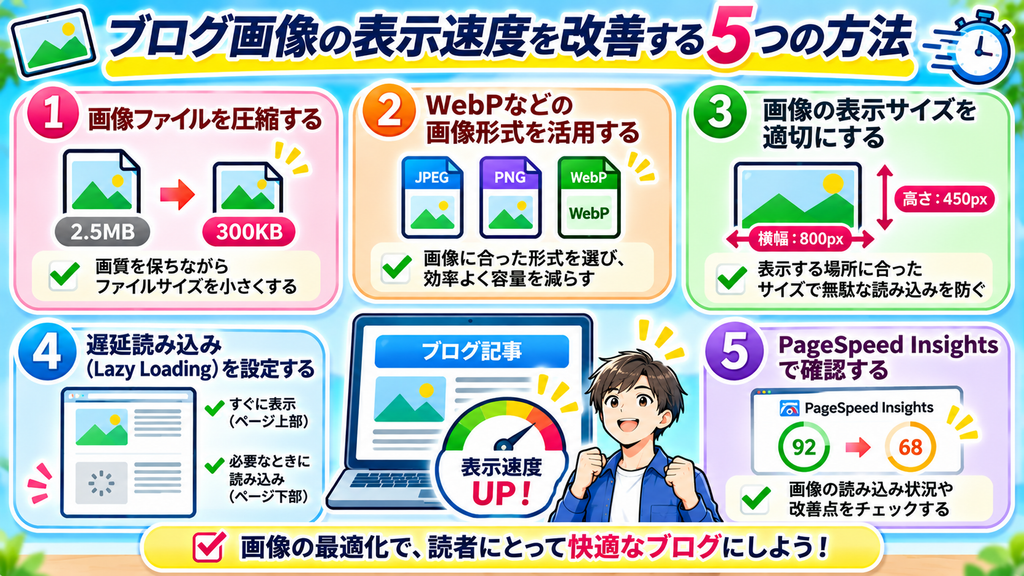
①画像ファイルを圧縮する
まず取り組みたいのが、画像ファイルの圧縮です。
例えば、ブログに掲載する画像が1枚あたり数MBある場合、画像を圧縮することでファイルサイズを小さくできる可能性があります。
画像の圧縮には、次のような方法があります。
- 画像編集ツールで圧縮する
- 画像圧縮サービスを利用する
- WordPressの画像最適化プラグインを利用する
ただし、圧縮しすぎると画像がぼやけたり、文字が読みにくくなったりする場合があります。
特に、SEOの解説図やチェックリストでは、文字の読みやすさを確認しましょう。
②WebPなどの画像形式を活用する
画像の表示速度を改善する方法として、WebPなどの画像形式を活用する方法があります。
WebPは、JPEGやPNGなどと比較して、画像の内容や圧縮設定によってはファイルサイズを小さくできる形式です。
例えば、写真やブログのアイキャッチ画像をWebP形式にすることで、画質を維持しながら容量を削減できる場合があります。
ただし、すべての画像でWebPが最も小さくなるわけではありません。
画像の種類や用途に合わせて選びましょう。
③画像の表示サイズを適切にする
ブログ記事に表示する画像は、必要以上に大きくしないことが大切です。
例えば、本文の表示幅が800px程度なのに、非常に大きな画像を毎回そのまま読み込んでいる場合は、改善できる可能性があります。
WordPressでは、画像をアップロードすると複数のサイズが生成される場合があります。
また、テーマやブラウザの仕組みによって、表示環境に適した画像が選択されることもあります。
そのため、画像のサイズを調整するときは、実際にどのサイズの画像が読み込まれているのか確認しましょう。
④画像の遅延読み込みを活用する
遅延読み込みとは、画面に表示されるタイミングに合わせて画像を読み込む仕組みです。
英語では「Lazy Loading(レイジーローディング)」と呼ばれます。
例えば、記事の下のほうにある画像を、ページを開いた瞬間にすべて読み込むのではなく、必要になったタイミングで読み込む方法があります。
これにより、初期表示時の通信量を抑えられる場合があります。
WordPressには、画像の遅延読み込みをサポートする仕組みがあります。
ただし、記事の最初に表示される重要な画像まで遅延読み込みすると、かえって表示が遅くなる場合があります。
特にアイキャッチなどの重要な画像では、遅延読み込みの設定を慎重に確認しましょう。
⑤画像の表示速度を測定する
画像を最適化したら、実際の表示速度を確認しましょう。
代表的なツールとして、GoogleのPageSpeed Insightsがあります。
公式サイト:
PageSpeed Insightsでは、ページの表示に関する問題や改善候補を確認できます。
例えば、画像のサイズや読み込み方法について改善案が表示される場合があります。
ただし、表示される数値は、測定環境や通信状況などによって変わることがあります。
1回の測定結果だけで判断せず、複数回確認することも大切です。
【広告】
画像の表示速度を改善するときは、画像ファイルだけでなく、WordPressテーマの設定も確認したいポイントです。
テーマによって、画像の表示方法やデザイン、利用できる機能が異なります。
これからWordPressブログを始める方や、テーマの変更を考えている方は、表示速度だけでなく、使いやすさやサポート内容なども比較してみましょう。
▶ 初心者向けWordPressテーマを比較する
WebP画像とは?ブログ初心者向けにわかりやすく解説
画像SEOについて調べていると、「WebP」という言葉を見かけることがあります。
WebPとは、Googleが開発した画像形式です。
JPEGやPNGと同じように、Webサイトで使用できる画像形式の1つです。
WebPには、画像の内容や圧縮設定によって、ファイルサイズを小さくできるという特徴があります。
①WebP画像のメリット
WebP画像の主なメリットは、次の3つです。
1. ファイルサイズを小さくできる場合がある
画像の種類や設定によっては、JPEGやPNGより小さいファイルサイズにできます。
2. 透明背景に対応している
WebPは透明背景を扱うことができます。
そのため、イラストやロゴなどにも利用できます。
3. ブログの表示速度改善に役立つ場合がある
画像のファイルサイズが小さくなると、通信量を抑えられる場合があります。
ただし、ページの表示速度は画像以外の要素にも影響されます。
②WebP画像のデメリット
WebPにも注意点があります。
例えば、利用している画像編集ツールやプラグインによっては、対応状況を確認する必要があります。
また、画像の種類によっては、WebPに変換してもファイルサイズがあまり小さくならない場合があります。
そのため、WebPへ変換することだけを目的にするのではなく、画質とファイルサイズを比較することが大切です。
③JPEG・PNG・WebPはどう使い分ける?
初心者の方は、次のような考え方を参考にしてください。
| 画像形式 | おすすめの用途 | 特徴 |
|---|---|---|
| JPEG | 写真・アイキャッチ | 写真に広く使われる |
| PNG | ロゴ・図解・透明背景の画像 | 可逆圧縮や透明背景に対応 |
| WebP | 写真・図解・ブログ画像 | 効率的な圧縮が可能 |
| AVIF | 対応環境でのWeb画像 | 高い圧縮効率が期待できる |
例えば、文字が多い図解では、画像を圧縮した後も文字が読みやすいか確認しましょう。
写真では、画質を維持しながらファイルサイズを小さくできる形式を選ぶとよいでしょう。
画像形式は、SEOだけでなく、画質・容量・使いやすさを考えて選ぶことが大切です。
画像SEOでやってはいけない5つの失敗例
画像SEOでは、正しい設定を意識するだけでなく、避けたい失敗もあります。
ここでは、初心者の方が注意したい5つのポイントを紹介します。
①alt属性にキーワードを詰め込む
alt属性は、画像の内容を説明するためのものです。
SEOキーワードを何度も繰り返しても、読者にとってわかりやすい説明にはなりません。
改善前
SEO 画像SEO SEO対策 画像最適化 SEO初心者
改善後
ブログ画像を最適化する5つの手順をまとめた図解
改善後の文章では、画像の内容が自然に伝わります。
②記事内容と関係のない画像を使う
画像を増やすことだけを目的に、記事と関係のない画像を掲載することは避けましょう。
例えば、画像SEOについて解説する記事なら、alt属性の設定方法や画像圧縮の手順を説明する図解が役立ちます。
一方で、内容と関係のない画像を増やしても、読者の理解につながるとは限りません。
③画像のファイルサイズが大きすぎる
画像のファイルサイズが大きいと、ページの読み込みに時間がかかる場合があります。
特に、複数の画像を使用する記事では注意が必要です。
画像をアップロードする前に、必要なサイズへ調整し、適切に圧縮しましょう。
④画像を圧縮しすぎる
画像のファイルサイズを小さくすることは大切ですが、圧縮しすぎると画質が低下する場合があります。
特に、文字を含む図解では、文字が読みにくくなることがあります。
画像の軽さだけでなく、読者が内容を理解できる画質を維持しましょう。
⑤スマートフォンでの表示を確認しない
パソコンでは見やすい画像でも、スマートフォンでは文字が小さくなる場合があります。
例えば、細かい文字が多い比較表を1枚の画像にまとめると、スマートフォンで読みにくくなることがあります。
そのため、公開前にはスマートフォンでの表示も確認しましょう。
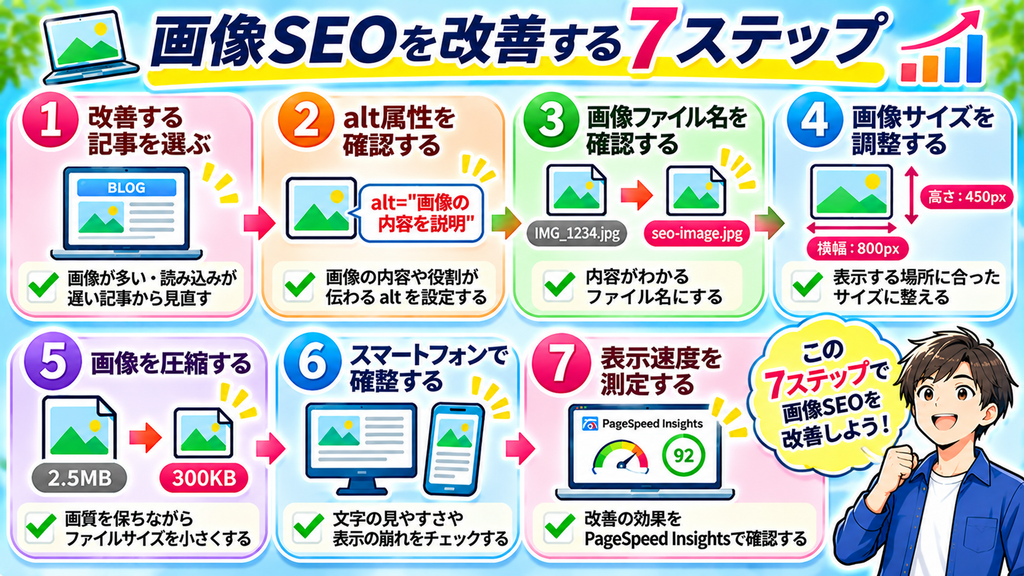
画像SEOを改善する具体的な手順7ステップ
ここからは、すでに公開しているブログ記事の画像を改善する方法を紹介します。
初心者の方は、すべての記事を一度に修正するのではなく、まず1記事から取り組むとよいでしょう。
ステップ① 改善する記事を1つ選ぶ
まずは、画像SEOを改善する記事を選びます。
例えば、次のような記事が候補になります。
- 画像が多い記事
- 表示速度が気になる記事
- 文字が読みにくい図解がある記事
- alt属性を設定していない画像がある記事
最初は、画像を数枚使用している記事を選ぶと確認しやすいでしょう。
ステップ② 画像のalt属性を確認する
次に、記事内の画像のalt属性を確認します。
画像の内容や役割が適切に伝わっているか確認しましょう。
例えば、SEO記事構成の手順をまとめた図解なら、その内容がわかる文章を設定します。
ただし、装飾用の画像では空のalt属性が適切な場合もあります。
ステップ③ 画像ファイル名を確認する
画像のファイル名を確認します。
例えば、
IMG_1234.jpg
のような名前よりも、
seo-article-structure.jpg
のような名前のほうが、画像の内容を理解しやすくなります。
ただし、公開済み画像のファイル名を変更すると、画像URLが変わる場合があります。
リンク切れなどの問題を防ぐため、既存画像の変更は慎重に行いましょう。
ステップ④ 画像サイズを確認する
画像の横幅やファイルサイズを確認します。
必要以上に大きな画像を使用している場合は、表示する場所に合ったサイズへ調整する方法があります。
ただし、小さくしすぎると画質が低下する場合があります。
ステップ⑤ 画像を適切に圧縮する
画像のファイルサイズが大きい場合は、圧縮を検討しましょう。
例えば、WebPなどの形式へ変換する方法もあります。
ただし、変換後の画質とファイルサイズを比較することが大切です。
ステップ⑥ スマートフォンで表示を確認する
画像を改善したら、スマートフォンでも表示を確認しましょう。
特に、図解やチェックリストでは、文字の読みやすさを確認します。
また、画像が横にはみ出していないか、表示が崩れていないかも確認しましょう。
ステップ⑦ 表示速度を測定する
最後に、PageSpeed Insightsなどを使って表示速度を確認します。
改善前後の結果を比較すると、画像の最適化によってどのような変化があったのか確認しやすくなります。
ただし、測定結果は環境によって変動する場合があります。
そのため、1回の測定結果だけで判断しないようにしましょう。
【広告】
画像SEOを改善するときは、alt属性や画像圧縮だけでなく、WordPressの基本操作を理解しておくことも役立ちます。
特に初心者の方は、画像の設定方法や表示速度の改善方法を、実際の操作画面を見ながら学ぶと理解しやすくなるでしょう。
WordPressやSEOについて体系的に学びたい場合は、オンライン講座を活用する方法もあります。
▶ WordPress・SEOの学習講座をチェックする

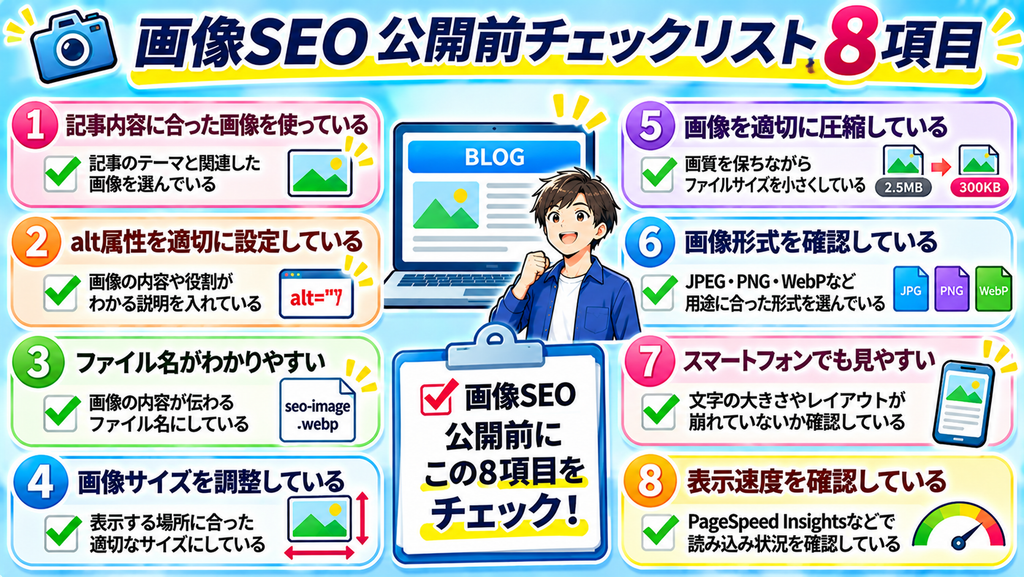
画像SEO公開前チェックリスト【初心者向け】
画像SEOの設定が終わったら、記事を公開する前に最終確認を行いましょう。
次のチェックリストを活用すると、初心者の方でも確認しやすくなります。
画像の内容に関するチェック
- 記事内容に合った画像を使用している
- 画像の内容が読者に伝わりやすい
- 図解の文字が読みやすい
- 必要な情報が本文でも説明されている
alt属性に関するチェック
- 情報を伝える画像に適切なalt属性を設定している
- alt属性が画像の内容や役割を説明している
- SEOキーワードを不自然に詰め込んでいない
- 装飾用の画像には適切な空のalt属性を設定している
画像サイズに関するチェック
- 画像の表示サイズが適切になっている
- 必要に応じて画像を圧縮している
- 画像形式を用途に合わせて選んでいる
- 圧縮後も画質が維持されている
表示速度に関するチェック
- スマートフォンでも画像が見やすい
- 画像が横にはみ出していない
- 重要な画像の読み込み設定を確認している
- 必要に応じてPageSpeed Insightsで確認している
すべての項目を一度に完璧にする必要はありません。
まずは、自分のブログで改善できそうな項目から取り組みましょう。
画像SEOに関するよくある質問
ここでは、画像SEOについて初心者の方からよくある疑問をまとめました。
Q1. 画像にalt属性を設定すると検索順位は上がりますか?
alt属性を設定するだけで、検索順位が必ず上がるわけではありません。
alt属性は、画像の内容を伝えるための重要な要素です。
検索エンジンが画像を理解する助けにもなりますが、記事全体の品質や検索意図との一致なども重要です。
Q2. 画像のファイル名は日本語でも大丈夫ですか?
日本語のファイル名を使用することはできます。
ただし、URLの扱いやファイル管理のしやすさを考えると、英数字とハイフンを使ったファイル名も選択肢になります。
例えば、
seo-image-optimization.webp
のように、内容がわかる名前にすると管理しやすくなります。
Q3. WebPに変換すればSEOに強くなりますか?
WebPに変換するだけで、検索順位が必ず上がるわけではありません。
WebPは画像のファイルサイズを小さくできる場合があり、表示速度の改善に役立つ可能性があります。
ただし、画像の内容や圧縮設定によって結果は異なります。
Q4. ブログ画像は何枚入れるのがよいですか?
画像の最適な枚数は、記事の内容によって異なります。
例えば、操作手順を解説する記事では、複数の画像が役立つ場合があります。
一方で、文章だけで十分に理解できる内容なら、無理に画像を増やす必要はありません。
画像の枚数よりも、読者の理解に役立つかどうかを重視しましょう。
Q5. すでに公開している画像も最適化したほうがよいですか?
必要に応じて改善することをおすすめします。
例えば、ファイルサイズが大きすぎる画像や、文字が読みにくい図解などは、改善する価値があります。
ただし、公開済み画像のURLを変更する場合は、リンク切れなどに注意が必要です。
Q6. 画像を圧縮すると画質が悪くなりませんか?
圧縮方法や設定によっては、画質が低下する場合があります。
そのため、画像を圧縮した後は、実際の表示を確認しましょう。
特に、文字を含む図解では読みやすさが重要です。
まとめ|画像SEOはalt属性・画像サイズ・表示速度の改善から始めよう
今回は、SEOに強い画像の最適化方法について、初心者の方に向けて解説しました。
最後に、重要なポイントを振り返りましょう。
- 画像SEOは、画像を読者や検索エンジンに理解しやすくするための対策
- alt属性には画像の内容や役割を自然に説明する文章を設定する
- ファイル名は画像の内容がわかる名前にする
- 画像サイズを適切に調整する
- 画像を圧縮してファイルサイズを小さくする
- WebPなどの画像形式を用途に合わせて活用する
- 遅延読み込みの設定を適切に確認する
- スマートフォンでも見やすい画像にする
- PageSpeed Insightsなどで表示速度を確認する
- 画像の数を増やすことだけを目的にしない
画像SEOで大切なのは、検索順位を上げるためだけに画像を調整することではありません。
読者が画像の内容を理解しやすく、快適にブログ記事を読めるようにすることが重要です。
初心者の方は、まず自分のブログ記事を1つ選び、画像のalt属性・ファイルサイズ・スマートフォンでの表示を確認してみましょう。
小さな改善を積み重ねることで、ブログ全体の使いやすさを高めていくことができます。
【おすすめの記事】
画像SEOとあわせて、記事全体のSEO対策も見直したい方はこちらの記事を参考にしてください。
▶ 【2026年版】SEOリライトの具体的な手順7ステップ|検索順位とクリック率を改善する方法【初心者向け】 – アフィリエイトを初心者の方にわかりやすく解説
▶ SEOキーワードの選び方 【初心者向け完全ガイド】 – アフィリエイトを初心者の方にわかりやすく解説
▶ 【2026年版】ブログ記事の書き方7ステップ|初心者向けSEO記事作成ガイド – アフィリエイトを初心者の方にわかりやすく解説
画像SEOだけでなく、記事タイトルや見出し、本文、内部リンクなども見直しながら、読者にとって役立つブログを目指していきましょう。







コメント