
ブログを運営していると、こんな悩みはありませんか?
- WordPressブログの表示速度が遅い
- ブログの表示速度はSEOに関係するの?
- PageSpeed Insightsの使い方がわからない
- スマートフォンでブログがなかなか表示されない
- Core Web Vitalsとは何か知りたい
- 初心者でもできる表示速度の改善方法を知りたい
ブログ記事を作成するとき、記事タイトルや見出し、SEOキーワードなどを意識している方は多いでしょう。
しかし、記事の内容だけでなく、ブログの表示速度も読者の使いやすさに関係する重要なポイントです。
例えば、検索結果からブログを開いたときに、ページがなかなか表示されなければ、読者が途中で閲覧をやめてしまう可能性があります。
また、ページを開いた後に画像や広告の位置が大きく動くと、読みたい文章がずれてしまい、ストレスを感じることもあるでしょう。
こうした問題を確認するときに役立つのが、Googleの無料ツール「PageSpeed Insights(ページスピードインサイト)」です。
PageSpeed Insightsを使うと、ブログの表示パフォーマンスを確認し、改善が必要な項目を調べられます。
ただし、表示速度を改善すれば必ずGoogle検索順位が上がるわけではありません。
Google検索では、ページの使いやすさだけでなく、記事の内容や検索意図との一致など、さまざまな要素が重要です。
大切なのは、表示速度の点数だけを追いかけるのではなく、読者が快適にブログを閲覧できる状態を目指すことです。
この記事では、初心者の方に向けて、ブログの表示速度が遅くなる原因から、PageSpeed Insightsの使い方、Core Web Vitalsの基本、WordPressでできる改善方法までわかりやすく解説します。
2026年のSEO対策でも役立つ内容を紹介しますので、ぜひ最後まで参考にしてください。
【おすすめの記事】
ブログの表示速度を改善する前に、画像の最適化について知りたい方はこちらの記事も参考にしてください。
▶ 【2026年版】SEOに強い画像の最適化方法|alt属性・画像サイズ・表示速度を初心者向けに解説 – アフィリエイトを初心者の方にわかりやすく解説
ブログの表示速度とは?初心者向けにわかりやすく解説
ブログの表示速度とは、読者がWebページを開いたときに、ページの内容が表示され、操作できるようになるまでの速さに関係するものです。
例えば、検索結果からブログ記事をクリックしたときに、文章や画像がすぐに表示されるページもあれば、表示に時間がかかるページもあります。
この違いには、さまざまな原因があります。
- 画像のファイルサイズ
- WordPressテーマの構造
- プラグインの動作
- レンタルサーバーの応答速度
- JavaScriptやCSSの読み込み
- 広告や外部サービスの読み込み
ブログの表示速度を改善するときは、こうした原因を確認することが大切です。
①ブログの表示速度が重要な理由
ブログの表示速度が重要な理由は、主に3つあります。
1. 読者が快適に記事を読めるようになる
ページの表示が遅いと、読者が記事を読む前に離れてしまう可能性があります。
特に、スマートフォンでブログを閲覧する場合は、通信環境などによって表示に時間がかかることがあります。
そのため、できるだけ快適に記事を読める状態にすることが大切です。
2. ページの使いやすさを改善できる
表示速度の改善では、ページが表示されるまでの時間だけでなく、操作への反応やレイアウトの安定性も重要です。
例えば、ボタンを押しても反応が遅かったり、画像が読み込まれたときに文章が大きく動いたりすると、使いにくく感じることがあります。
3. SEO対策の一部として役立つ
Googleは、ページエクスペリエンスに関する要素を検索システムで考慮しています。
ただし、表示速度が速いという理由だけで、検索上位が保証されるわけではありません。
記事の内容や検索意図との一致なども重要です。
②表示速度が遅いとSEOに悪影響があるの?
表示速度が遅い場合、読者の使いやすさに影響する可能性があります。
また、GoogleはCore Web Vitalsなどの指標を通じて、ページの表示体験を評価しています。
ただし、PageSpeed Insightsの点数が低いからといって、それだけで検索順位が下がったと判断することはできません。
例えば、表示速度が速くても、読者が求めている情報が不足していれば、検索上位に表示されるとは限りません。
反対に、表示速度に改善の余地があっても、記事が検索意図に合っている場合があります。
表示速度の改善は、記事の品質を高めるSEO対策と組み合わせて考えましょう。
③パソコンとスマートフォンでは表示速度が違う
同じブログでも、パソコンとスマートフォンでは表示速度が異なる場合があります。
例えば、パソコンでは快適に表示されていても、スマートフォンでは画像や広告の読み込みに時間がかかることがあります。
これは、端末の処理能力や通信環境などが異なるためです。
そのため、ブログの表示速度を確認するときは、パソコンだけでなくスマートフォンでの表示も確認しましょう。

ブログの表示速度が遅くなる主な原因7つ
ブログの表示速度が遅くなる原因は、1つとは限りません。
WordPressの設定や画像、サーバーなど、複数の要素が関係している場合があります。
ここでは、初心者の方が確認しておきたい7つの原因を紹介します。
①画像のファイルサイズが大きい
ブログの表示速度が遅くなる原因として、画像のファイルサイズが大きすぎる場合があります。
例えば、1枚あたり数MBある画像を何枚も掲載すると、読み込みに時間がかかることがあります。
特に、アイキャッチ画像や図解を多く使用している記事では注意が必要です。
改善方法
画像をアップロードする前に、適切なサイズへ調整しましょう。
また、WebPなどの画像形式や圧縮ツールを活用する方法もあります。
ただし、圧縮しすぎると画像内の文字が読みにくくなるため、画質とのバランスが重要です。
②WordPressのプラグインが多い
WordPressでは、さまざまなプラグインを利用できます。
しかし、プラグインによっては、追加のJavaScriptやCSSなどを読み込む場合があります。
そのため、プラグインの構成が表示速度に影響することがあります。
ただし、プラグインの数が多いことだけで、必ず表示速度が遅くなるわけではありません。
改善方法
使用していないプラグインがないか確認しましょう。
また、必要な機能が重複していないかも見直します。
プラグインを削除する場合は、バックアップを取ってから慎重に作業しましょう。
③WordPressテーマの読み込みが重い
WordPressテーマによって、デザインや機能、読み込むファイルなどが異なります。
例えば、アニメーションや装飾が多いテーマでは、追加のファイルを読み込む場合があります。
ただし、デザインが豊富なテーマが必ず遅いとは限りません。
改善方法
まずは、現在使用しているテーマの設定を確認しましょう。
不要なアニメーションや機能を無効にできる場合は、見直す方法があります。
テーマを変更する前に、実際の測定結果を確認することが大切です。
④レンタルサーバーの応答が遅い
ブログの表示速度には、レンタルサーバーの応答速度も関係します。
例えば、サーバーから最初のデータが返ってくるまでに時間がかかると、ページの表示開始が遅くなる場合があります。
改善方法
サーバーの設定やキャッシュ機能、PHPの対応状況などを確認しましょう。
また、利用しているレンタルサーバーのサポート情報を確認することも大切です。
ただし、サーバーを変更すれば必ず表示速度が改善するわけではありません。
⑤JavaScriptやCSSの読み込みが多い
WordPressでは、テーマやプラグインによってJavaScriptやCSSが読み込まれます。
JavaScriptはページの動作、CSSはデザインなどに使用されます。
これらのファイルが表示や操作を妨げている場合、ページの読み込みや反応が遅くなることがあります。
改善方法
PageSpeed Insightsなどで、改善が必要なファイルを確認しましょう。
ただし、初心者の方がJavaScriptやCSSを無理に変更すると、ブログの表示が崩れる場合があります。
変更する際は、バックアップを取り、必要に応じて専門家へ相談しましょう。
⑥広告や外部サービスの読み込みが多い
アフィリエイトブログでは、広告や外部サービスを利用することがあります。
例えば、広告配信タグや動画の埋め込みなどです。
こうした外部サービスの読み込みが、ページの表示速度に影響する場合があります。
改善方法
広告や外部サービスの設置状況を確認しましょう。
特に、同じような機能を持つタグを重複して設置していないか確認することが大切です。
ただし、広告をすべて削除する必要はありません。
収益化と読者の使いやすさのバランスを考えましょう。
⑦キャッシュ設定が適切でない
キャッシュとは、一度取得したデータなどを保存し、再利用する仕組みです。
適切に活用すると、ページの読み込みを効率化できる場合があります。
WordPressでは、レンタルサーバーやプラグインなどでキャッシュ機能を利用できる場合があります。
改善方法
現在利用しているサーバーやプラグインのキャッシュ設定を確認しましょう。
ただし、複数のキャッシュ機能を組み合わせる場合は、設定の競合などに注意が必要です。
【広告】
ブログの表示速度を改善するときは、画像やWordPressの設定だけでなく、レンタルサーバーの環境も確認したいポイントです。
サーバーによって、利用できるキャッシュ機能やサポート内容、料金などが異なります。
これからWordPressブログを始める方や、サーバーの見直しを考えている方は、表示速度に関する機能だけでなく、使いやすさや料金も比較してみましょう。
▶ 初心者向けレンタルサーバーを比較する


PageSpeed Insightsとは?初心者向けに解説
PageSpeed Insightsとは、Googleが提供している無料のWebページ分析ツールです。
ブログのURLを入力すると、ページの表示パフォーマンスを測定し、改善候補を確認できます。
公式サイト:
PageSpeed Insightsでは、スマートフォンとパソコンの両方の結果を確認できます。
また、実際のユーザーの利用状況に基づくデータと、一定の条件で測定したテスト結果が表示される場合があります。
①PageSpeed Insightsで確認できること
PageSpeed Insightsでは、主に次のような内容を確認できます。
- ページのパフォーマンススコア
- ページの読み込みに関する指標
- 操作への反応に関する指標
- 画面のレイアウトの安定性
- 改善が必要な項目
- スマートフォンとパソコンの測定結果
ただし、すべてのページで実際のユーザーに基づくデータが表示されるわけではありません。
アクセス数などが少ないページでは、十分なデータが集まっていない場合があります。
②PageSpeed Insightsの点数の見方
PageSpeed Insightsのパフォーマンススコアは、0〜100の数値で表示されます。
一般的な目安は次のとおりです。
| スコア | 評価 |
|---|---|
| 90〜100 | 良好 |
| 50〜89 | 改善が必要 |
| 0〜49 | 不良 |
ただし、この点数はLighthouseによる測定結果であり、Google検索順位を直接表す数字ではありません。
例えば、スコアが95点だからといって、必ず検索上位に表示されるわけではありません。
反対に、スコアが60点だからといって、検索順位が低いと決まるわけでもありません。
点数だけでなく、どの項目に改善の余地があるのか確認することが大切です。
③スマートフォンの結果を確認する
PageSpeed Insightsでは、モバイルとデスクトップの結果を切り替えて確認できます。
特にスマートフォンでは、端末の性能や通信環境によって表示速度が変化することがあります。
そのため、パソコンの結果だけで判断せず、モバイルの結果も確認しましょう。
④実際のユーザーデータとテストデータの違い
PageSpeed Insightsには、大きく分けて2種類のデータがあります。
実際のユーザーデータ(フィールドデータ)
実際のChromeユーザーの利用状況に基づくデータです。
利用できる場合は、過去28日間のデータをもとに表示体験を確認できます。
テストデータ(ラボデータ)
Lighthouseを使用して、一定の条件でページを分析した結果です。
改善候補を調べる際に役立ちます。
| 比較項目 | フィールドデータ | ラボデータ |
|---|---|---|
| データの種類 | 実際のユーザーの利用状況 | シミュレーションによる測定 |
| 主な用途 | 実際の表示体験を確認 | 改善候補を調べる |
| 注意点 | データ不足で表示されない場合がある | 測定条件によって数値が変わる |
この2つのデータは役割が異なります。
どちらか一方だけで判断せず、目的に合わせて確認しましょう。
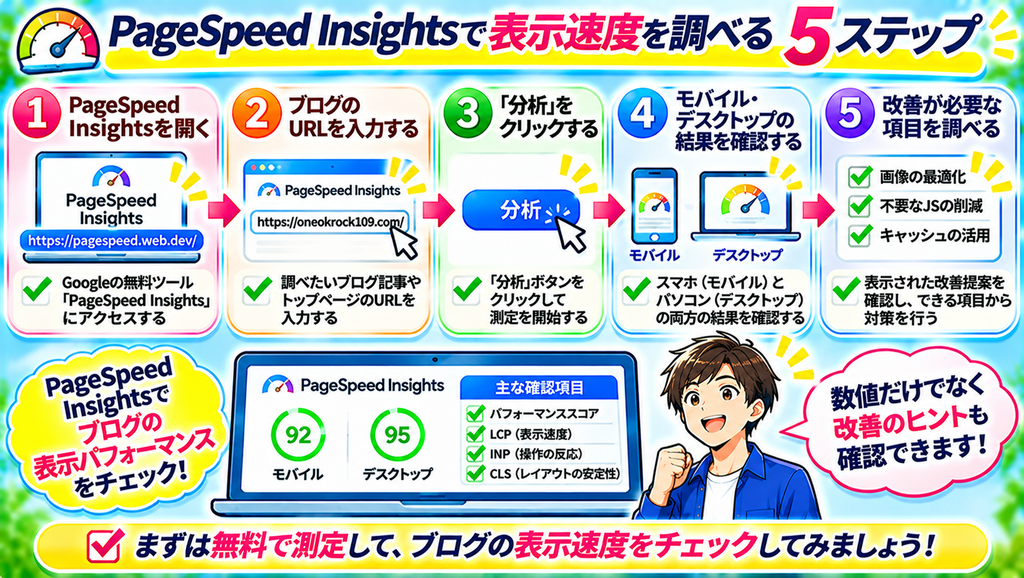
PageSpeed Insightsの使い方【初心者向け5ステップ】
ここからは、PageSpeed Insightsでブログの表示速度を調べる方法を紹介します。
初心者の方でも、基本的な操作は簡単です。
①PageSpeed Insightsにアクセスする
まず、GoogleのPageSpeed Insightsを開きます。
PageSpeed Insightsは無料で利用できます。
②調べたいブログのURLを入力する
次に、表示速度を確認したいブログのURLを入力します。
例えば、ブログのトップページや、特定の記事URLを入力します。
ただし、トップページと個別記事では、画像や広告、読み込むファイルなどが異なる場合があります。
そのため、ブログ全体を確認するときは、トップページだけでなく、代表的な記事も測定しましょう。
③「分析」をクリックする
URLを入力したら、「分析」をクリックします。
しばらくすると、測定結果が表示されます。
測定には時間がかかる場合があります。
④モバイルとデスクトップの結果を確認する
測定結果が表示されたら、モバイルとデスクトップの結果を確認しましょう。
特に、次のポイントを意識します。
- パフォーマンススコア
- ページの読み込みに関する指標
- 画面のレイアウトの安定性
- 改善が必要な項目
スコアが低い場合でも、すぐにWordPressの設定を大幅に変更する必要はありません。
まずは、改善候補を確認しましょう。
⑤改善できる項目を確認する
PageSpeed Insightsでは、ページの表示速度を改善するための提案が表示される場合があります。
例えば、次のような内容です。
- 画像の配信方法を改善する
- 不要なJavaScriptを減らす
- 画像の表示サイズを適切にする
- キャッシュを活用する
- レイアウトのずれを減らす
表示される改善候補は、ページの状態によって異なります。
初心者の方は、まず画像のファイルサイズや不要なプラグインなど、比較的確認しやすい項目から取り組みましょう。
【広告】
ブログの表示速度を改善するときは、WordPressテーマの設定や機能も確認しておきたいポイントです。
テーマによって、画像の表示方法やデザイン、カスタマイズできる項目などが異なります。
これからWordPressブログを始める方や、テーマの見直しを考えている方は、表示速度だけでなく、スマートフォンでの見やすさや操作のしやすさも比較してみましょう。
▶ 初心者向けWordPressテーマを比較する
Core Web Vitalsとは?SEO初心者が知っておきたい3つの指標
ブログの表示速度について調べていると、「Core Web Vitals(コアウェブバイタル)」という言葉を見かけることがあります。
Core Web Vitalsとは、Webページの使いやすさを測定するための重要な指標です。
現在、主に次の3つの指標が使われています。
- LCP:主なコンテンツが表示されるまでの速さ
- INP:ユーザーの操作に対する反応の速さ
- CLS:画面のレイアウトの安定性
初心者の方は、まずこの3つの意味を覚えておきましょう。
①LCP|主なコンテンツが表示されるまでの速さ
LCPとは、Largest Contentful Paintの略です。
ページ内の主な大きなコンテンツが表示されるまでの時間を測定する指標です。
例えば、ブログ記事の最初に大きなアイキャッチ画像がある場合、その画像がLCPの対象になることがあります。
LCPの良好な目安は、2.5秒以内です。
LCPが遅い場合は、画像の読み込みやサーバーの応答速度などを確認しましょう。
②INP|操作への反応の速さ
INPとは、Interaction to Next Paintの略です。
ユーザーがクリックやタップなどの操作を行ったときの反応の速さを評価する指標です。
例えば、メニューをタップしたときに、反応が遅い場合があります。
こうした操作の反応に関係するのがINPです。
INPの良好な目安は、200ミリ秒以下です。
操作への反応が遅い場合は、JavaScriptの処理などが関係している可能性があります。
③CLS|画面のレイアウトの安定性
CLSとは、Cumulative Layout Shiftの略です。
ページを閲覧している途中に、画像や広告などが読み込まれて、画面の内容が予期せず動く現象を評価する指標です。
例えば、記事を読んでいる途中に広告が表示され、文章が下へ大きくずれる場合があります。
CLSの良好な目安は、0.1以下です。
改善するときは、画像や広告の表示領域を適切に確保することなどが役立ちます。
Core Web Vitalsの3つの指標を比較
| 指標 | 確認する内容 | 良好な目安 |
|---|---|---|
| LCP | 主なコンテンツの表示速度 | 2.5秒以内 |
| INP | 操作への反応速度 | 200ミリ秒以下 |
| CLS | レイアウトの安定性 | 0.1以下 |
※これらの目安は、Googleが示すCore Web Vitalsの基準に基づいています。
ただし、Core Web Vitalsが良好だからといって、検索順位が必ず上がるわけではありません。
Core Web Vitalsは、読者が快適にブログを利用できているかを考えるための指標として活用しましょう。
ブログの表示速度を改善するときに注意したいこと
表示速度を改善するときは、PageSpeed Insightsの点数だけを意識しすぎないことが大切です。
例えば、点数を上げるために必要な画像や機能まで削除すると、読者にとって使いにくいブログになる可能性があります。
また、WordPressの設定を一度に大きく変更すると、表示が崩れたり、機能が正常に動作しなくなったりする場合があります。
初心者の方は、次の3つを意識しましょう。
①点数だけを追いかけない
PageSpeed Insightsの点数は、改善の参考になる指標です。
しかし、100点を取ること自体が目的ではありません。
読者が快適に記事を読めるかどうかを優先しましょう。
②WordPressの設定を一度に変更しない
複数のプラグインやテーマ設定を一度に変更すると、問題が発生したときに原因を特定しにくくなります。
改善するときは、変更内容を記録しながら、1つずつ確認しましょう。
③変更前にバックアップを取る
WordPressの設定やプラグインを変更する場合は、事前にバックアップを取っておくことが大切です。
特に、キャッシュやJavaScript、CSSに関係する設定では注意しましょう。
表示速度の改善は、ブログの機能やデザインを維持しながら、少しずつ進めることが大切です。
【おすすめの記事】
ブログの表示速度とあわせて、記事全体のSEO対策も見直したい方はこちらの記事を参考にしてください。
▶ 【2026年版】SEOに強い画像の最適化方法|alt属性・画像サイズ・表示速度を初心者向けに解説 – アフィリエイトを初心者の方にわかりやすく解説
▶ 【2026年版】ブログ記事の書き方7ステップ|初心者向けSEO記事作成ガイド – アフィリエイトを初心者の方にわかりやすく解説
▶ 【2026年版】SEOリライトの具体的な手順7ステップ|検索順位とクリック率を改善する方法【初心者向け】 – アフィリエイトを初心者の方にわかりやすく解説
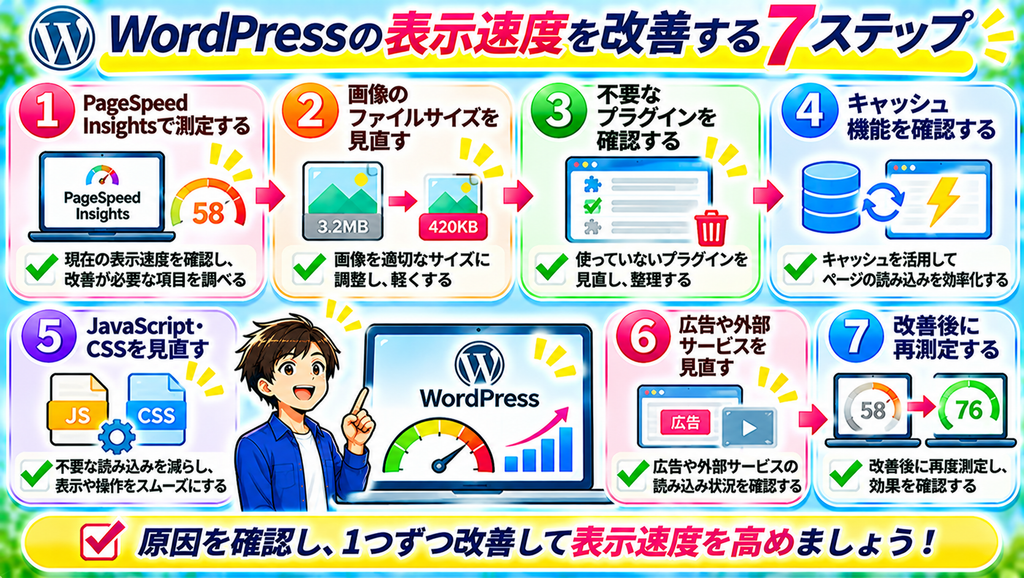
WordPressブログの表示速度を改善する具体的な7ステップ
WordPressブログの表示速度が遅いと感じたときは、原因を確認してから改善することが大切です。
例えば、画像のファイルサイズが大きい場合と、JavaScriptの処理が原因で操作への反応が遅い場合では、必要な対策が異なります。
そのため、PageSpeed Insightsの点数だけを見て、WordPressの設定を変更することはおすすめできません。
大切なのは、現在の表示速度を測定し、原因に合った改善方法を選ぶことです。
ここでは、初心者の方でも取り組みやすい7つの改善手順を紹介します。
①PageSpeed Insightsで現在の表示速度を確認する
まずは、PageSpeed Insightsでブログの表示速度を確認しましょう。
公式サイト:
調べたい記事のURLを入力し、「分析」をクリックします。
測定結果が表示されたら、モバイルとデスクトップの両方を確認しましょう。
特に、次の項目を確認します。
- パフォーマンススコア
- LCP
- INP(実際のユーザーデータが利用できる場合)
- CLS
- 改善が必要な項目
なお、Lighthouseのテスト結果では、INPの代わりにTBTなどの指標が表示されることがあります。
これは、実際のユーザー操作に基づくINPを、通常のラボテストだけでは測定できないためです。
測定した日付と結果を記録しておくと、改善前後を比較しやすくなります。
②画像のファイルサイズを見直す
次に、記事内の画像を確認しましょう。
画像のファイルサイズが大きい場合は、読み込みに時間がかかることがあります。
例えば、記事に大きなアイキャッチ画像や図解を複数使用している場合は、画像の最適化を検討しましょう。
改善方法として、次のようなものがあります。
- 画像の横幅を適切に調整する
- 画像を圧縮する
- WebPなどの画像形式を活用する
- 必要以上に大きな画像を読み込まない
ただし、画像を小さくしすぎると、文字が読みにくくなる場合があります。
ファイルサイズと画質のバランスを考えて改善しましょう。
③不要なプラグインを確認する
WordPressでは、プラグインによってさまざまな機能を追加できます。
しかし、使用していないプラグインや機能が重複しているプラグインがある場合は、見直す価値があります。
例えば、似たような機能を持つプラグインを複数利用している場合です。
ただし、プラグインの数が多いことだけで、表示速度が遅くなるとは限りません。
実際に読み込まれるファイルや処理内容によって影響は異なります。
改善するときは、次の順番で確認しましょう。
- インストール済みのプラグインを確認する
- 使用していない機能がないか調べる
- 必要なプラグインか判断する
- バックアップを取る
- 変更後に表示や機能を確認する
プラグインを削除する前に、ブログの動作に必要な機能ではないか確認することが大切です。
④キャッシュ機能を確認する
キャッシュとは、一度取得したデータなどを保存し、再利用する仕組みです。
適切に利用すると、ページの読み込みを効率化できる場合があります。
WordPressでは、次のような場所でキャッシュ機能が提供されていることがあります。
- レンタルサーバー
- WordPressテーマ
- キャッシュ系プラグイン
- CDNなどの外部サービス
ただし、複数のキャッシュ機能を組み合わせると、設定によっては問題が発生する場合があります。
初心者の方は、まず現在利用しているサーバーやWordPressテーマに、キャッシュ機能があるか確認しましょう。
⑤JavaScriptやCSSの読み込みを確認する
PageSpeed Insightsでは、JavaScriptやCSSに関する改善候補が表示される場合があります。
例えば、不要なJavaScriptの削減や、表示を妨げるリソースの見直しなどです。
ただし、初心者の方がコードを直接変更すると、ブログのデザインや機能が正常に動作しなくなる可能性があります。
そのため、まずはテーマやプラグインの設定で対応できる項目がないか確認しましょう。
変更する場合は、バックアップを取り、1つずつ動作を確認することが大切です。
⑥広告や外部サービスの読み込みを見直す
アフィリエイトブログでは、広告や外部サービスを利用することがあります。
例えば、次のようなものです。
- アフィリエイト広告
- 広告配信タグ
- YouTube動画の埋め込み
- SNSの埋め込み
- アクセス解析ツール
これらのサービスによって、追加のファイルが読み込まれる場合があります。
そのため、表示速度に影響している可能性がある場合は、設置状況を確認しましょう。
ただし、広告をすべて削除する必要はありません。
ブログの収益化と読者の使いやすさのバランスを考えることが大切です。
⑦改善後に表示速度を再測定する
最後に、PageSpeed Insightsで表示速度を再測定しましょう。
改善前後の結果を比較すると、変更によってどのような変化があったのか確認しやすくなります。
例えば、次のような記録を残します。
| 項目 | 改善前 | 改善後 |
|---|---|---|
| パフォーマンススコア | 58 | 76 |
| LCP(ラボ測定) | 4.1秒 | 2.8秒 |
| CLS(ラボ測定) | 0.18 | 0.07 |
※説明用の架空データです。実際の改善結果を示すものではありません。
この例では、改善後に数値が良くなっています。
ただし、PageSpeed Insightsの測定結果は、測定環境などによって変動する場合があります。
そのため、1回の測定結果だけで判断せず、複数回確認することも大切です。
また、実際のユーザーデータには一定期間の情報が反映されるため、設定を変更してもすぐに数値が変わるとは限りません。
【広告】
WordPressブログの表示速度を改善するときは、画像の圧縮やキャッシュ設定など、複数の項目を確認する必要があります。
記事数や画像数が増えてきた場合は、画像最適化ツールなどを活用することで、作業を効率化できる場合があります。
ただし、WordPressには標準機能や無料で利用できる最適化方法もあります。
初心者の方は、まず無料でできる改善から始め、必要に応じて専用ツールを比較してみましょう。
▶ WordPressの画像最適化・高速化ツールをチェックする

ブログの表示速度を改善する優先順位の決め方
表示速度を改善するときは、すべての項目を一度に変更する必要はありません。
特に初心者の方は、改善効果が期待でき、比較的安全に取り組める項目から確認することをおすすめします。
①表示速度が遅い記事から確認する
まずは、PageSpeed Insightsで表示速度が遅い記事を確認しましょう。
例えば、次のような記事が候補になります。
- 大きな画像を複数使用している記事
- 広告や動画を多く掲載している記事
- スマートフォンで表示が遅い記事
- レイアウトが大きくずれる記事
ただし、トップページだけを測定して、ブログ全体の表示速度を判断しないようにしましょう。
個別記事によって、読み込む画像や広告などが異なるためです。
②改善しやすい項目から取り組む
初心者の方は、まず画像の最適化などから確認するとよいでしょう。
例えば、次のような項目です。
- 画像サイズの調整
- 画像ファイルの圧縮
- 使用していないプラグインの確認
- 不要な埋め込みコンテンツの見直し
一方、JavaScriptやCSSの変更などは、専門的な知識が必要になる場合があります。
無理に変更せず、必要に応じて専門家に相談する方法もあります。
③読者が最初に見る部分を優先する
ブログ記事では、読者が最初に見る部分の表示速度も重要です。
例えば、記事の上部に大きなアイキャッチ画像がある場合、その画像の読み込みがLCPに影響することがあります。
そのため、ページの最初に表示される重要な画像については、適切なサイズや読み込み方法を確認しましょう。
ただし、最初に表示される画像をむやみに遅延読み込みすると、表示が遅くなる場合があります。
画像の位置や役割に合わせて設定することが大切です。
④改善内容を記録する
表示速度を改善するときは、変更内容を記録しておきましょう。
例えば、次のような内容です。
- 改善した日付
- 対象の記事URL
- 変更した設定
- 改善前の測定結果
- 改善後の測定結果
変更内容を記録しておくと、問題が発生した場合にも原因を調べやすくなります。
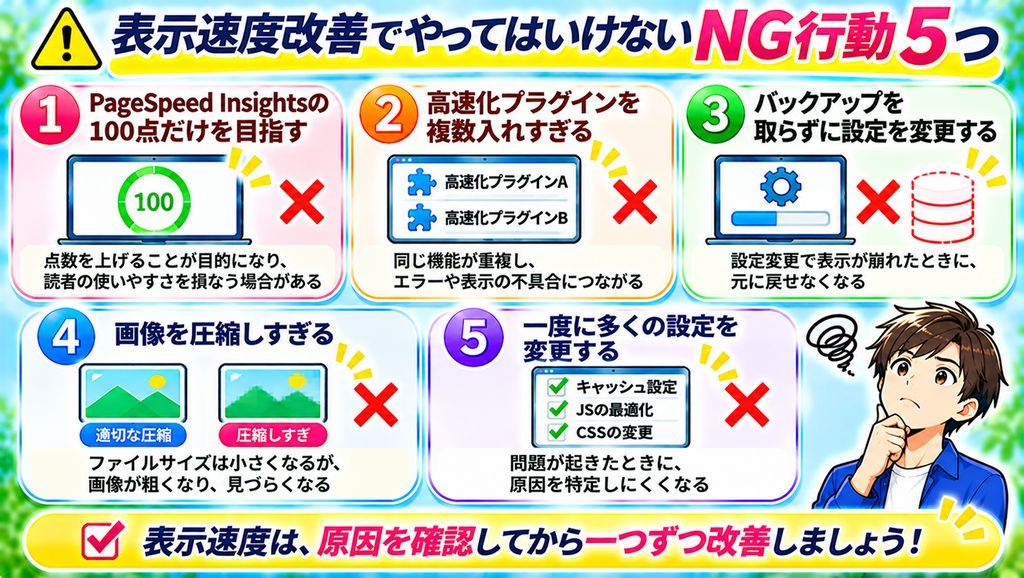
WordPressの表示速度改善でやってはいけないNG行動5つ
表示速度を改善するときは、注意したい行動もあります。
ここでは、初心者の方が避けたい5つの失敗例を紹介します。
①PageSpeed Insightsの100点だけを目指す
PageSpeed Insightsのスコアは、表示パフォーマンスを確認するための参考指標です。
しかし、100点を取ること自体がSEOの目的ではありません。
例えば、スコアを上げるために必要な画像や機能を削除すると、読者にとって使いにくいブログになる場合があります。
点数だけでなく、実際の読みやすさや使いやすさを重視しましょう。
②高速化プラグインを複数入れすぎる
WordPressには、キャッシュや画像圧縮などの機能を持つプラグインがあります。
しかし、同じような機能を持つプラグインを複数利用すると、設定が重複したり、競合したりする場合があります。
例えば、複数のプラグインでJavaScriptの最適化を行うと、正常に動作しなくなる可能性があります。
プラグインを導入する前に、現在のテーマやサーバーに同じ機能がないか確認しましょう。
③バックアップを取らずに設定を変更する
表示速度を改善するときに避けたいのが、バックアップを取らずにWordPressの設定を変更することです。
特に、キャッシュやJavaScript、CSSに関する設定では注意が必要です。
変更によって表示が崩れたり、一部の機能が動かなくなったりする場合があります。
そのため、変更前にはバックアップを取り、必要に応じて元に戻せる状態にしておきましょう。
④画像を圧縮しすぎる
画像のファイルサイズを小さくすることは大切ですが、圧縮しすぎると画質が低下する場合があります。
特に、SEOの図解やチェックリストなど、文字が多い画像では注意が必要です。
画像を圧縮した後は、スマートフォンでも文字が読みやすいか確認しましょう。
⑤一度に多くの設定を変更する
表示速度を改善したいからといって、複数の設定を一度に変更することはおすすめできません。
例えば、テーマの設定、キャッシュ、画像圧縮、JavaScriptの最適化を同時に変更すると、問題が発生したときに原因を特定しにくくなります。
そのため、変更する項目を1つずつ確認しましょう。
表示速度の改善は、変更前後を比較しながら少しずつ進めることが大切です。
【広告】
WordPressの表示速度を改善するときは、画像圧縮やキャッシュ設定だけでなく、WordPressの基本的な仕組みを理解しておくことも役立ちます。
特に初心者の方は、プラグインの設定やバックアップの取り方などを、実際の操作画面を見ながら学ぶと理解しやすくなるでしょう。
WordPressやSEOについて体系的に学びたい場合は、オンライン講座を活用する方法もあります。
▶ WordPress・SEOの学習講座をチェックする

ブログの表示速度改善チェックリスト【初心者向け】
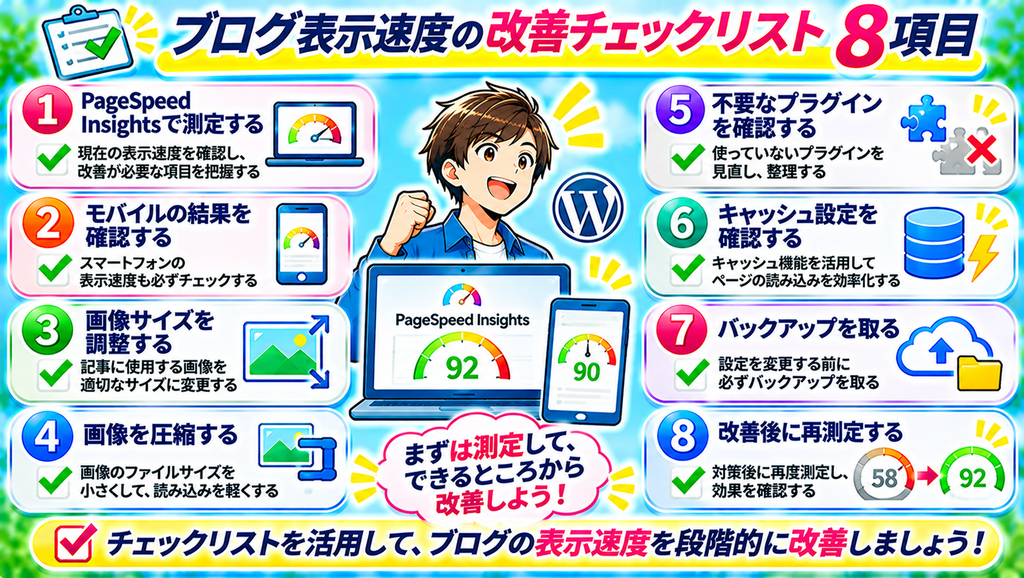
WordPressブログの表示速度を改善するときは、確認する項目が多く、何から始めればよいのか迷うことがあります。
そんなときは、次のチェックリストを活用しましょう。
表示速度の確認
- PageSpeed Insightsで表示速度を測定した
- モバイルとデスクトップの両方を確認した
- LCP・INP・CLSの意味を理解した
- 改善が必要な項目を確認した
画像の最適化
- 画像のファイルサイズを確認した
- 必要に応じて画像を圧縮した
- WebPなどの画像形式を検討した
- 画像の画質が低下していないか確認した
WordPressの設定
- 使用していないプラグインを確認した
- キャッシュ機能の設定を確認した
- テーマの不要な機能がないか確認した
- 広告や外部サービスの読み込みを確認した
改善後の確認
- 設定変更前にバックアップを取った
- 変更内容を記録した
- スマートフォンで表示を確認した
- 改善後にPageSpeed Insightsで再測定した
すべての項目を一度に改善する必要はありません。
まずは、現在のブログで改善できそうな項目から取り組みましょう。
ブログの表示速度に関するよくある質問
ここでは、ブログの表示速度について初心者の方が疑問に感じやすい内容をまとめました。
Q1. ブログの表示速度が遅いと検索順位は下がりますか?
表示速度やページの使いやすさは、Google検索で考慮される要素の一部です。
ただし、表示速度が遅いという理由だけで、必ず検索順位が下がるわけではありません。
検索順位には、記事の内容や検索意図との一致など、さまざまな要素が関係します。
Q2. PageSpeed Insightsは何点を目指せばよいですか?
PageSpeed Insightsのパフォーマンススコアでは、90点以上が良好とされています。
ただし、すべてのページで90点以上を取ることが必須というわけではありません。
点数だけでなく、Core Web Vitalsや実際の読者の使いやすさも確認しましょう。
Q3. WordPressテーマを変更すると表示速度は速くなりますか?
テーマによって読み込むファイルや機能が異なるため、表示速度が変わる場合があります。
ただし、テーマを変更するだけで必ず速くなるわけではありません。
まずは、現在のテーマやプラグインの設定を確認しましょう。
Q4. 高速化プラグインは必ず必要ですか?
必ずしも必要ではありません。
レンタルサーバーやWordPressテーマに、キャッシュや画像最適化などの機能が用意されている場合があります。
そのため、現在の環境を確認してから導入を検討しましょう。
Q5. 画像をWebPにすれば表示速度は改善しますか?
WebPは、画像の内容や圧縮設定によってファイルサイズを小さくできる形式です。
そのため、表示速度の改善に役立つ場合があります。
ただし、すべての画像で改善するわけではありません。
また、ページの表示速度には、画像以外の要素も関係します。
Q6. 表示速度を改善したら、すぐにSEO効果が出ますか?
表示速度を改善しても、検索順位がすぐに上がるとは限りません。
また、実際のユーザーデータには一定期間の情報が反映されるため、測定結果に変化が表れるまで時間がかかる場合があります。
改善後は、PageSpeed InsightsやGoogleサーチコンソールなどを活用して、継続的に確認しましょう。
まとめ|ブログの表示速度は測定してから改善しよう
今回は、WordPressブログの表示速度を改善する方法について、初心者の方に向けて解説しました。
最後に、重要なポイントを振り返りましょう。
- ブログの表示速度は読者の使いやすさに関係する
- 表示速度の改善はSEO対策の一部として役立つ
- PageSpeed Insightsで現在の表示速度を確認する
- モバイルとデスクトップの両方を測定する
- LCP・INP・CLSなどの指標を確認する
- 画像のファイルサイズを適切に調整する
- 不要なプラグインや機能を見直す
- キャッシュ設定を確認する
- JavaScriptやCSSの変更は慎重に行う
- 広告や外部サービスの読み込みも確認する
- WordPressの設定変更前にバックアップを取る
- 改善後に再測定して変化を確認する
ブログの表示速度が遅いと感じたときは、すぐにWordPressテーマやレンタルサーバーを変更する必要はありません。
まずは、PageSpeed Insightsを使って現在の表示速度を確認し、原因に合った改善方法を選ぶことが大切です。
初心者の方は、まずブログ記事を1つ選び、スマートフォンでの表示速度を測定してみましょう。
そのうえで、画像のファイルサイズやプラグイン、キャッシュ設定など、改善できそうな項目から少しずつ見直していきましょう。
表示速度を改善する目的は、単にPageSpeed Insightsの点数を上げることではありません。
読者がストレスなく記事を読み、必要な情報を見つけられるブログを作ることが重要です。
小さな改善を積み重ねながら、読者にとって使いやすいブログを目指していきましょう。
【おすすめの記事】
ブログの表示速度とあわせて、記事全体のSEO対策も確認しておきましょう。
▶ 【2026年版】SEOに強い画像の最適化方法|alt属性・画像サイズ・表示速度を初心者向けに解説 – アフィリエイトを初心者の方にわかりやすく解説
▶ 【2026年版】Google検索順位が下がった原因と対処法|サーチコンソールで調べる方法を初心者向けに解説 – アフィリエイトを初心者の方にわかりやすく解説
▶ 【2026年版】SEOリライトの具体的な手順7ステップ|検索順位とクリック率を改善する方法【初心者向け】 – アフィリエイトを初心者の方にわかりやすく解説
ブログの表示速度だけでなく、記事タイトルや見出し、本文、画像、内部リンクなども見直しながら、読者にとって役立つブログを育てていきましょう。









コメント