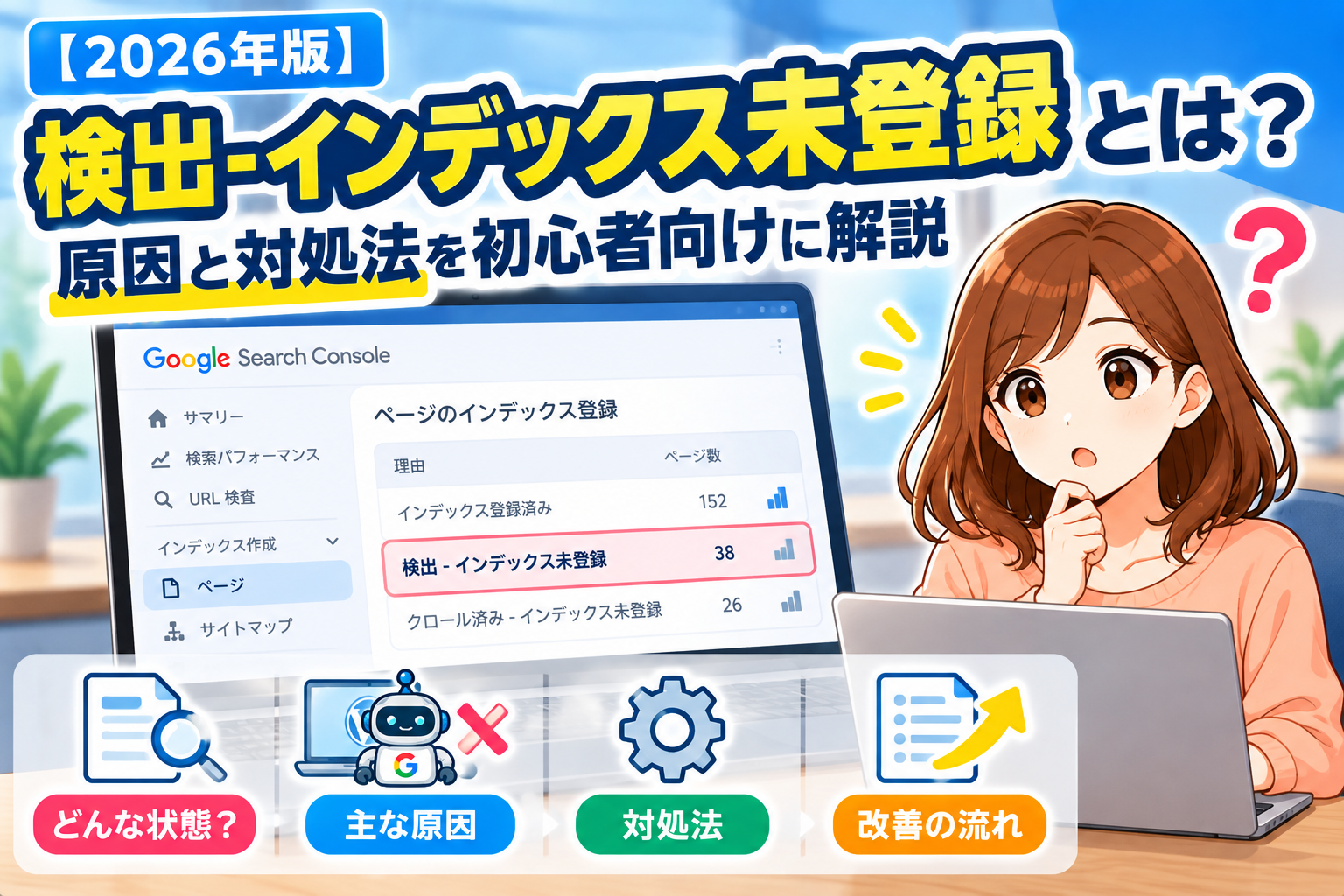
「WordPressで記事を公開したのに、Googleの検索結果に表示されない」
「Googleサーチコンソールに『検出 – インデックス未登録』と表示されている」
「インデックス登録されない原因や改善方法がわからない」
このような悩みを持っていませんか?
ブログを運営していると、Googleサーチコンソールで「検出 – インデックス未登録」という表示を見かけることがあります。
初めて見ると、ブログに問題があるのではないかと不安になるかもしれません。
しかし、この表示が出ているからといって、必ずしも記事の内容やWordPressの設定に問題があるとは限りません。
「検出 – インデックス未登録」とは、GoogleがページのURLを認識しているものの、まだクロールしていない状態を表します。
Googleがページをクロールするまでには時間がかかることもあるため、まずは状態を正しく理解することが大切です。
この記事では、ブログ初心者の方に向けて、次の内容をわかりやすく解説します。
- 「検出 – インデックス未登録」の意味
- 「クロール済み – インデックス未登録」との違い
- インデックス未登録になる主な原因
- Googleサーチコンソールでの確認方法
- WordPressで確認したいポイント
- インデックス登録を目指すための改善方法
Googleサーチコンソールの表示に悩んでいる方は、ぜひ参考にしてください。
検出 – インデックス未登録とは?
「検出 – インデックス未登録」とは、GoogleがWebページのURLを発見しているものの、まだクロールしていない状態のことです。
ここで重要なのが、「検出」「クロール」「インデックス登録」の違いです。
Googleが記事を検索結果に表示するまでの流れ
GoogleがWebページを検索結果に表示するまでには、いくつかの段階があります。
基本的な流れは次のとおりです。
① URLの検出
Googleが内部リンクやXMLサイトマップなどを通じて、ページのURLを発見します。
② クロール
Googlebotと呼ばれるクローラーがページへアクセスし、内容を取得します。
③ ページの処理と評価
Googleが取得した情報を処理し、ページの内容や関連情報などを確認します。
④ インデックス登録
Googleがページをインデックスに登録すると、検索結果に表示される可能性があります。
ただし、インデックス登録されても、必ず検索結果の上位に表示されるわけではありません。
また、Googleが発見したすべてのページをクロールしたり、インデックス登録したりする保証もありません。
「検出 – インデックス未登録」はどの段階?
「検出 – インデックス未登録」は、GoogleがURLを発見した段階で、まだクロールが行われていない状態です。
例えば、WordPressで新しい記事を公開し、そのURLがXMLサイトマップに掲載されたとします。
GoogleがそのURLを認識しても、すぐにページをクロールするとは限りません。
Googleがクロールを後回しにしている間は、「検出 – インデックス未登録」と表示される場合があります。
Googleの公式ヘルプでも、この状態について、URLは発見されているものの、まだクロールされていないと説明されています。
また、サイトへの負荷を考慮してクロールが延期される場合があることも案内されています。
そのため、この表示だけを見て、記事の品質が低いと判断することはできません。
新しいブログでも表示されることがある
WordPressブログを始めたばかりの場合、公開した記事がすぐにクロールされないこともあります。
Googleがサイトの存在を認識し、各ページを確認するまでには時間が必要です。
そのため、記事を公開してから間もない場合は、すぐに大きな修正をするのではなく、まず記事の公開状態やGoogleサーチコンソールの情報を確認しましょう。
ただし、長期間クロールされない重要な記事がある場合は、内部リンクやXMLサイトマップ、サーバーの状態などを調べることが大切です。
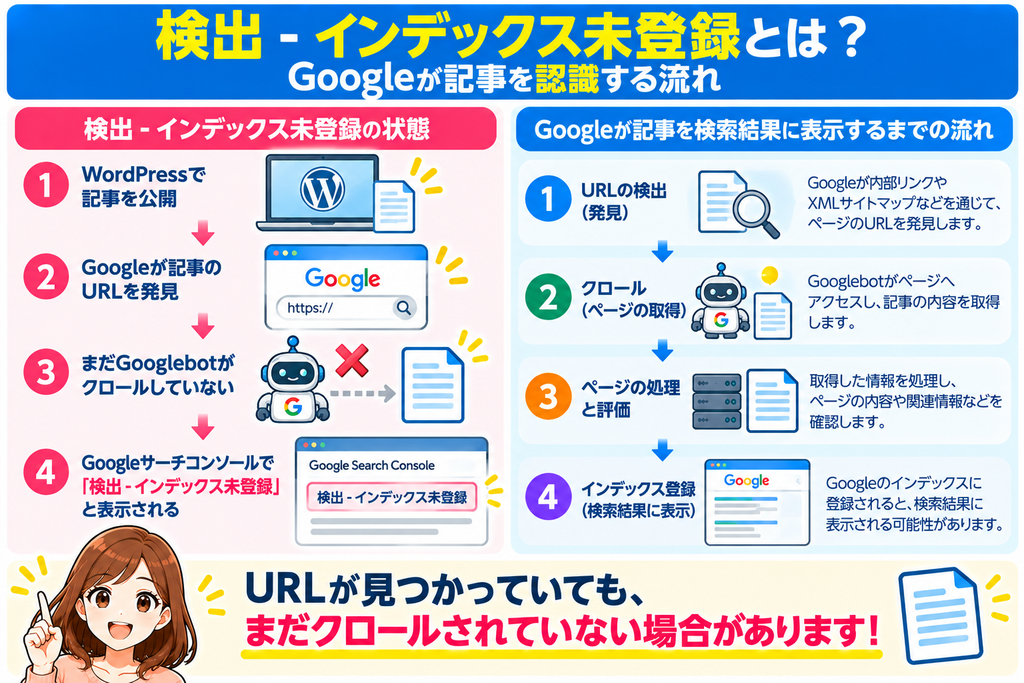
URLが見つかっていても、まだクロールされていない場合があります!
【おすすめの記事】
Googleに記事を認識してもらうための仕組みを詳しく知りたい方はこちら。
おすすめ記事:【2026年版】WordPressのXMLサイトマップとは?作成・設定・サーチコンソールへの送信方法を初心者向けに解説 – アフィリエイトを初心者の方にわかりやすく解説
検出 – インデックス未登録とクロール済み・インデックス未登録の違い
Googleサーチコンソールには、似たような名前の表示があります。
それが次の2つです。
- 検出 – インデックス未登録
- クロール済み – インデックス未登録
どちらもインデックス登録されていない状態ですが、Googleがページをどこまで確認しているかが異なります。
① 検出 – インデックス未登録
GoogleがページのURLを発見しているものの、まだクロールしていない状態です。
この場合は、Googleがページを取得できる状態になっているか、クロールを妨げる要因がないかを確認することが大切です。
ただし、表示されているからといって、必ず設定ミスがあるとは限りません。
② クロール済み – インデックス未登録
Googleがページをクロールしたものの、現在はインデックス登録されていない状態です。
こちらは、すでにGoogleがページを取得している点が異なります。
記事の内容や他のページとの重複、インデックス登録する必要性などを確認することが考えられます。
ただし、この表示だけで原因を特定することはできません。
2つの違いを比較表で確認
| 比較項目 | 検出 – インデックス未登録 | クロール済み – インデックス未登録 |
|---|---|---|
| URLの発見 | されている | されている |
| Googleによるクロール | まだ行われていない | 行われている |
| インデックス登録 | されていない | されていない |
| 主な確認ポイント | クロール状況・サイト設定 | 記事内容・重複・設定 |
| 対応の考え方 | クロールできる環境を確認 | 登録されない要因を調べる |
このように、2つの状態では確認すべきポイントが異なります。
例えば、「検出 – インデックス未登録」の記事に対して、原因を調べずに本文を何度もリライトしても、問題が解決するとは限りません。
まずはGoogleがクロールしているかどうかを確認しましょう。
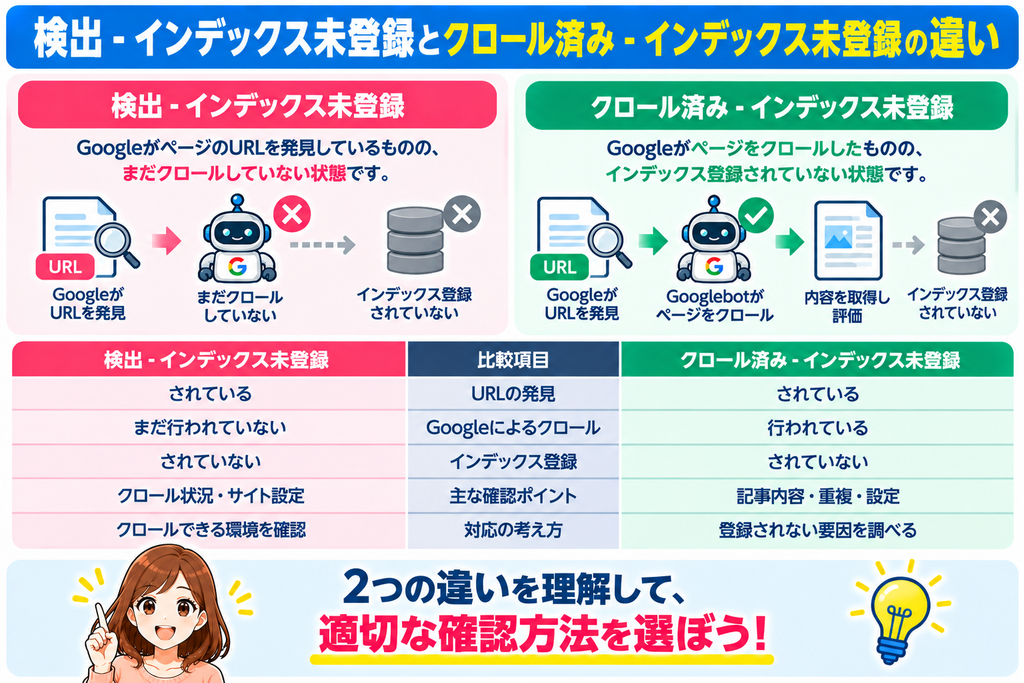
2つの違いを理解して、適切な確認方法を選ぼう!
【おすすめの記事】
「クロール済み – インデックス未登録」の原因や対処法を詳しく知りたい方はこちら。
おすすめ記事:【2026年版】クロール済み・インデックス未登録とは?原因と対処法を初心者向けに解説 – アフィリエイトを初心者の方にわかりやすく解説
検出 – インデックス未登録になる主な原因5つ
「検出 – インデックス未登録」が表示される理由は、一つとは限りません。
Googleがクロールするタイミングや、サイトの状態など、さまざまな要因が関係します。
ここでは、初心者の方が確認したい主な原因を5つ紹介します。
① 記事を公開してから時間が経っていない
新しく公開した記事は、GoogleがURLを発見しても、すぐにクロールするとは限りません。
例えば、WordPressで記事を公開した直後にGoogleサーチコンソールを確認しても、まだクロールされていない場合があります。
Googleは、ページの更新状況やサイトの状態など、さまざまな要素を考慮してクロールを行います。
そのため、公開したばかりの記事については、まずURLが正常に表示されるか確認し、しばらく状況を見守ることも大切です。
ただし、クロールまでにかかる日数は決まっていません。
② 内部リンクが少ない
内部リンクとは、同じWebサイト内のページ同士をつなぐリンクのことです。
例えば、WordPressの始め方を解説した記事から、レンタルサーバーの選び方を紹介する記事へリンクする方法があります。
内部リンクは、読者が関連記事を見つけるために役立つだけでなく、Googleがサイト内のページを発見する際の手がかりにもなります。
ただし、「検出 – インデックス未登録」の場合、GoogleはすでにURLを認識しています。
そのため、内部リンクを増やすだけで必ずクロールが早くなるわけではありません。
関連する記事から自然にリンクし、サイト内の構造をわかりやすく整えることが大切です。
③ XMLサイトマップが適切に管理されていない
XMLサイトマップは、Googleなどの検索エンジンに、サイト内のURLを伝えるためのファイルです。
WordPressでは、サイトマップを自動生成する機能やプラグインを利用できます。
ただし、サイトマップを送信すれば、必ずすべての記事がクロールされるわけではありません。
確認したいポイントは次のとおりです。
- XMLサイトマップが正常に表示されるか
- 重要な公開記事のURLが含まれているか
- 削除済みの不要なURLが大量に含まれていないか
- Googleサーチコンソールで取得エラーが発生していないか
サイトマップは、Googleがサイトの構造を把握するための補助的な情報です。
正しく管理することは大切ですが、クロールやインデックス登録を保証するものではありません。
④ サーバーの応答やクロールの負荷に問題がある
Googlebotがページへアクセスしようとした際、サーバーの応答に問題があると、クロールが延期される場合があります。
例えば、次のような状況です。
- サーバーが一時的に利用できない
- アクセス時にエラーが発生する
- サーバーの応答が不安定になっている
- 多数のURLへのクロールがサイトに負荷をかけている
Googleは、Webサイトへ過度な負荷をかけないようにクロールを調整することがあります。
ただし、小規模なWordPressブログであれば、クロールバジェットの細かな調整を最初から行う必要は通常ありません。
まずは、サイトが正常に表示されるか、サーバーエラーが発生していないかを確認しましょう。
⑤ Googleがクロールを後回しにしている
GoogleがURLを発見していても、すぐにクロールを行わない場合があります。
Googleは、さまざまなサイトの膨大なURLを処理しているため、すべてのページを同じタイミングでクロールするわけではありません。
そのため、記事が正常に公開されていても、クロールが後回しになることがあります。
この場合、Googleサーチコンソールの表示だけでは、具体的な理由を特定できません。
重要なのは、原因を決めつけず、公開状態・内部リンク・サイトマップ・サーバーの状態を順番に確認することです。
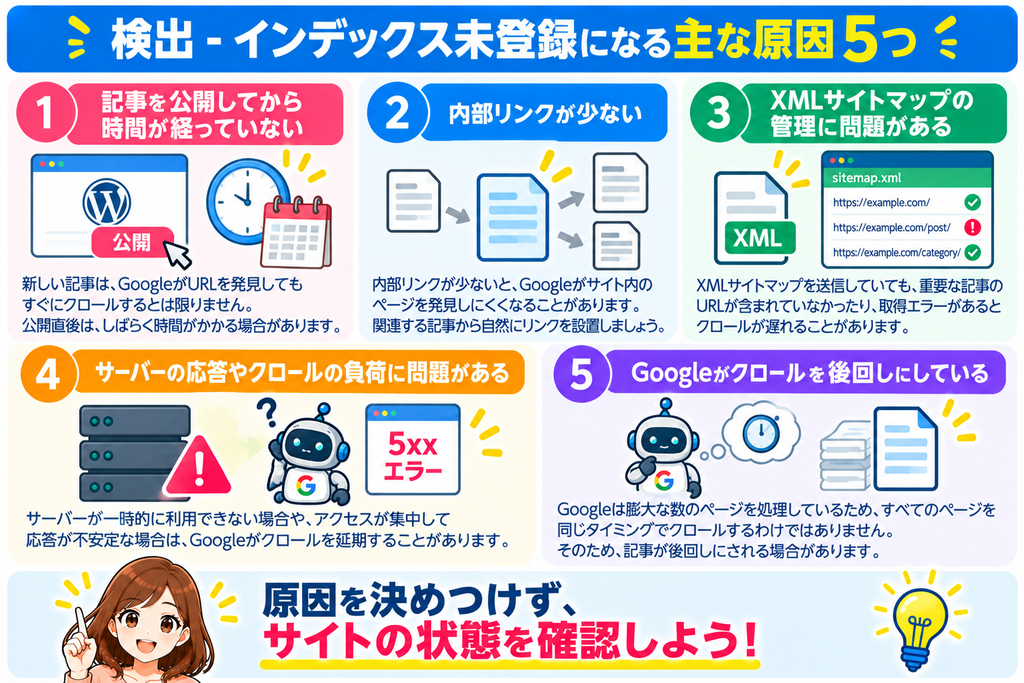
原因を決めつけず、サイトの状態を確認しよう!
【広告】
WordPressブログの表示速度や安定性が気になる方へ
ブログを運営するうえで、レンタルサーバーの安定性は重要なポイントです。
Googlebotがサイトへアクセスできる環境を整えるためにも、サーバーが正常に動作しているか確認しましょう。
現在のサーバーで頻繁にエラーが発生する場合は、設定や障害情報を確認したうえで、必要に応じてサービスを比較する方法もあります。
▶ WordPress向けレンタルサーバーを比較する


Googleサーチコンソールで検出 – インデックス未登録を確認する方法
ここからは、Googleサーチコンソールで対象となる記事を確認する方法を紹介します。
難しい操作は必要ありません。
まずは、どの記事が「検出 – インデックス未登録」になっているのか確認しましょう。
① Googleサーチコンソールにログインする
最初にGoogleサーチコンソールを開きます。
確認したいWordPressブログのプロパティを選択しましょう。
複数のサイトを登録している場合は、対象のサイトを間違えないように注意してください。
② 「ページ」を開く
左側のメニューから、次の順番で進みます。
インデックス作成 → ページ
すると、Googleが認識しているページのインデックス登録状況を確認できます。
画面には、インデックス登録済みのページと、登録されていないページの情報が表示されます。
③ 「検出 – インデックス未登録」を選択する
ページのインデックス登録レポートに表示される理由の一覧から、「検出 – インデックス未登録」を選択します。
すると、この状態に分類されているURLの例を確認できます。
ただし、表示されるURLの一覧が、必ずすべての対象URLを網羅しているとは限りません。
また、レポートの更新には時間差がある場合があります。
④ 対象の記事URLを確認する
一覧に表示されているURLを確認しましょう。
例えば、次のような記事です。
- WordPressの始め方
- SEOキーワードの選び方
- ブログ記事の書き方
- レンタルサーバーの比較記事
重要な記事が含まれている場合は、優先的に状態を確認するとよいでしょう。
一方、検索結果に表示させる必要がないURLについては、必ずしも改善する必要はありません。
⑤ URL検査で詳しい状態を確認する
対象URLを確認したら、Googleサーチコンソール上部のURL検査を利用します。
URLを入力すると、Googleが把握しているインデックス登録状況などを確認できます。
必要に応じて「公開URLをテスト」を利用し、現在のページがGoogleからアクセス可能な状態か調べましょう。
ただし、公開URLのテスト結果と、Googleが最後に把握したインデックス登録状況は、必ずしも一致するとは限りません。
また、公開URLのテストで問題が見つからなくても、インデックス登録が保証されるわけではありません。
検出 – インデックス未登録の記事を確認するときの3つのポイント
Googleサーチコンソールで対象の記事を見つけたら、すぐに本文を書き直すのではなく、次の3つを確認しましょう。
① 記事が正常に公開されているか
最初に、記事のURLへ実際にアクセスしてみましょう。
次のような点を確認します。
- 記事が正常に表示されるか
- 非公開や下書きになっていないか
- ログインしないと読めない状態になっていないか
- エラーページが表示されないか
WordPressの管理画面だけでなく、ログアウトした状態や別のブラウザーでも確認すると、公開状態を把握しやすくなります。
② 関連記事から内部リンクされているか
次に、対象の記事が関連する記事からリンクされているか確認します。
例えば、「SEO記事の書き方」という記事なら、キーワード選定や検索意図に関する記事からリンクする方法があります。
内部リンクは、読者が必要な情報を探しやすくするためにも役立ちます。
ただし、無関係な記事から大量にリンクする必要はありません。
関連性のある記事同士を自然につなぎましょう。
③ XMLサイトマップに含まれているか
最後に、重要な公開記事のURLがXMLサイトマップに含まれているか確認しましょう。
WordPressの設定や使用しているプラグインによって、サイトマップの生成方法は異なります。
また、Googleサーチコンソールのサイトマップレポートで、送信したサイトマップが正常に取得されているか確認することも大切です。
ただし、サイトマップにURLが含まれていても、必ずクロールされるわけではありません。
【広告】
GoogleサーチコンソールやSEOの基本を学びたい方へ
WordPressブログを運営していると、クロールやインデックス登録、検索順位など、さまざまなSEO用語を目にすることがあります。
こうした仕組みを理解しておくと、Googleサーチコンソールの表示を確認するときにも役立ちます。
独学で学ぶ方法もありますが、体系的に学びたい方は、SEOやWordPressに関するオンライン講座などを比較する方法もあります。
▶ SEO・WordPress講座の内容を確認する

私の体験談|検出 – インデックス未登録を理解するうえで大切だと感じたこと
WordPressブログを運営するうえで、Googleサーチコンソールの表示を正しく理解することは大切だと感じました。
特に、「検出 – インデックス未登録」と「クロール済み – インデックス未登録」は名前が似ているため、最初は同じような状態だと思ってしまいがちです。
しかし、Googleのクロールとインデックス登録の仕組みを調べていくと、この2つには明確な違いがあることがわかりました。
「検出 – インデックス未登録」は、GoogleがURLを発見しているものの、まだページをクロールしていない状態です。
一方、「クロール済み – インデックス未登録」は、すでにGoogleがページをクロールしたものの、現在はインデックス登録されていない状態です。
この違いを理解すると、確認すべきポイントも変わってきます。
例えば、Googleがまだクロールしていない記事については、本文の内容を何度も修正する前に、公開状態や内部リンク、XMLサイトマップなどを確認することが大切だと考えるようになりました。
また、GoogleがURLを認識していても、必ずすぐにクロールするわけではないことも重要なポイントです。
記事を公開した直後にインデックス登録されていないからといって、すぐに問題があると判断する必要はありません。
もちろん、長期間クロールされない重要な記事がある場合は、サイトの状態を確認する必要があります。
しかし、原因がわからないまま設定を変更したり、記事を書き直したりすることは避けたいと思いました。
このことから、Googleサーチコンソールを確認するときは、表示された言葉だけで判断するのではなく、Googleが記事をどの段階まで処理しているのかを理解することが大切だと感じました。
これからも、クロールとインデックス登録の違いを意識しながら、読者に役立つ記事を作成し、WordPressの設定やサイト構造を適切に管理していきたいと思います。
【おすすめの記事】
Googlebotのクロールを制御する仕組みを詳しく知りたい方はこちら。
おすすめ記事:【2026年版】WordPressのrobots.txtとは?確認・設定方法とSEOの注意点を初心者向けに解説 – アフィリエイトを初心者の方にわかりやすく解説
【おすすめの記事】
ブログの記事同士をつなぐ構成を考えたい方はこちら。
おすすめ記事:SEO初心者向けブログのカテゴリ設計|読まれるサイト構成の作り方 – アフィリエイトを初心者の方にわかりやすく解説
検出 – インデックス未登録を改善する7つの対処法
Googleサーチコンソールで「検出 – インデックス未登録」と表示された場合、どのように対応すればよいのでしょうか?
大切なのは、原因を確認せずに記事を修正するのではなく、Googleがページをクロールできる環境を整えることです。
ここでは、ブログ初心者の方でも実践しやすい7つの対処法を紹介します。
① 記事が正常に公開されているか確認する
最初に確認したいのが、WordPressの記事の公開状態です。
記事が下書きや非公開になっている場合、Googleが通常の公開ページとしてアクセスできないことがあります。
WordPressの管理画面から「投稿」を開き、対象記事が公開状態になっているか確認しましょう。
また、記事のURLをブラウザーで開き、正常に表示されるか確認してください。
特に、次のポイントを確認することが大切です。
- 記事が公開状態になっている
- URLを開くと正常に表示される
- パスワード保護されていない
- ログインしなくても記事を読める
- サーバーエラーが発生していない
これらに問題がなければ、次の確認へ進みましょう。
② XMLサイトマップを確認する
XMLサイトマップは、Googleにサイト内のURLを伝えるためのファイルです。
WordPressでは、標準機能やSEOプラグインなどによってXMLサイトマップを生成できます。
Googleサーチコンソールの「サイトマップ」から、送信したサイトマップが正常に取得されているか確認しましょう。
確認するポイントは次のとおりです。
- XMLサイトマップが正常に表示される
- 重要な記事のURLが含まれている
- サイトマップの取得エラーが発生していない
- 不要なURLが大量に含まれていない
ただし、XMLサイトマップを送信しても、すべての記事が必ずクロールされるわけではありません。
サイトマップはGoogleがURLを発見するための補助的な仕組みであり、クロールやインデックス登録を保証するものではないことを理解しておきましょう。
③ 関連記事から内部リンクを設置する
内部リンクとは、同じブログ内の記事同士をつなぐリンクのことです。
例えば、「WordPressブログの始め方」という記事から「レンタルサーバーの選び方」という記事へリンクする方法があります。
内部リンクを適切に設置すると、読者が関連記事を見つけやすくなります。
また、Googleがサイト内のページ構造を理解する際にも役立ちます。
ただし、「検出 – インデックス未登録」のページは、すでにGoogleがURLを認識している状態です。
そのため、内部リンクを増やしただけで必ずクロールされるわけではありません。
大切なのは、関連性の高い記事同士を自然につなぐことです。
例えば、SEO関連のブログなら、次のような内部リンクが考えられます。
SEOキーワードの選び方
↓
検索意図の調べ方
↓
SEO記事構成の作り方
↓
ブログ記事の書き方
このように、読者が順番に学べる記事構成を意識すると、ブログ全体の使いやすさも高まります。
④ robots.txtの設定を確認する
robots.txtは、検索エンジンのクローラーに対して、サイト内のどの場所をクロールしてよいかを伝えるためのファイルです。
設定によっては、Googlebotによるクロールを制限している場合があります。
WordPressでは、次のようなURLでrobots.txtを確認できることがあります。
https://自分のドメイン/robots.txt
例えば、次の記述には注意が必要です。
User-agent: *
Disallow: /
この設定は、対象となるクローラーに対して、サイト全体のクロールを禁止する意味になります。
ただし、Googleサーチコンソールでは、robots.txtによるブロックが別の理由として表示されることもあります。
そのため、「検出 – インデックス未登録」と表示されているだけで、robots.txtが原因だと判断することはできません。
設定を変更する前に、GoogleサーチコンソールのURL検査やrobots.txtの内容を確認しましょう。
⑤ WordPressの検索エンジン設定を確認する
WordPressには、検索エンジンによるインデックス登録を抑制するための設定があります。
管理画面から、次の順番で確認しましょう。
WordPress管理画面 → 設定 → 表示設定
その中にある「検索エンジンでの表示」を確認します。
「検索エンジンがサイトをインデックスしないようにする」という項目にチェックが入っている場合、検索エンジンにインデックス登録を避けるよう伝える設定になっています。
検索結果に表示させたい通常のブログであれば、意図せずチェックが入っていないか確認しましょう。
ただし、この設定の変更だけで、すべての記事がクロール・インデックス登録されるわけではありません。
また、SEOプラグインなどで個別記事にnoindexが設定されていないかも確認するとよいでしょう。
⑥ サーバーの状態を確認する
Googlebotが記事をクロールするためには、サーバーが正常に応答する必要があります。
サーバーに問題がある場合、Googleがクロールを延期することがあります。
例えば、次のような状態です。
- サーバーが頻繁に停止している
- 5xx系のサーバーエラーが発生している
- ページの応答が極端に不安定になっている
- アクセス制限によってGooglebotがブロックされている
WordPressの管理画面だけでは確認できない場合もあるため、レンタルサーバーの障害情報やアクセスログを確認する方法もあります。
ただし、表示速度が少し遅いという理由だけで、「検出 – インデックス未登録」の原因がサーバーだと断定することはできません。
まずは実際にエラーが発生していないか確認しましょう。
⑦ URL検査からインデックス登録をリクエストする
重要な記事が正常に公開されている場合は、GoogleサーチコンソールのURL検査からインデックス登録をリクエストする方法があります。
基本的な手順は次のとおりです。
- Googleサーチコンソールを開く
- 上部の検索欄に記事URLを入力する
- URL検査の結果を確認する
- 必要に応じて「公開URLをテスト」を実行する
- 「インデックス登録をリクエスト」を選択する
ただし、リクエストを送信しても、Googleが必ずクロール・インデックス登録するわけではありません。
また、同じURLに対して何度もリクエストを繰り返しても、クロールが早くなるとは限りません。
まずは記事やサイトの状態を確認し、必要な場合に利用しましょう。
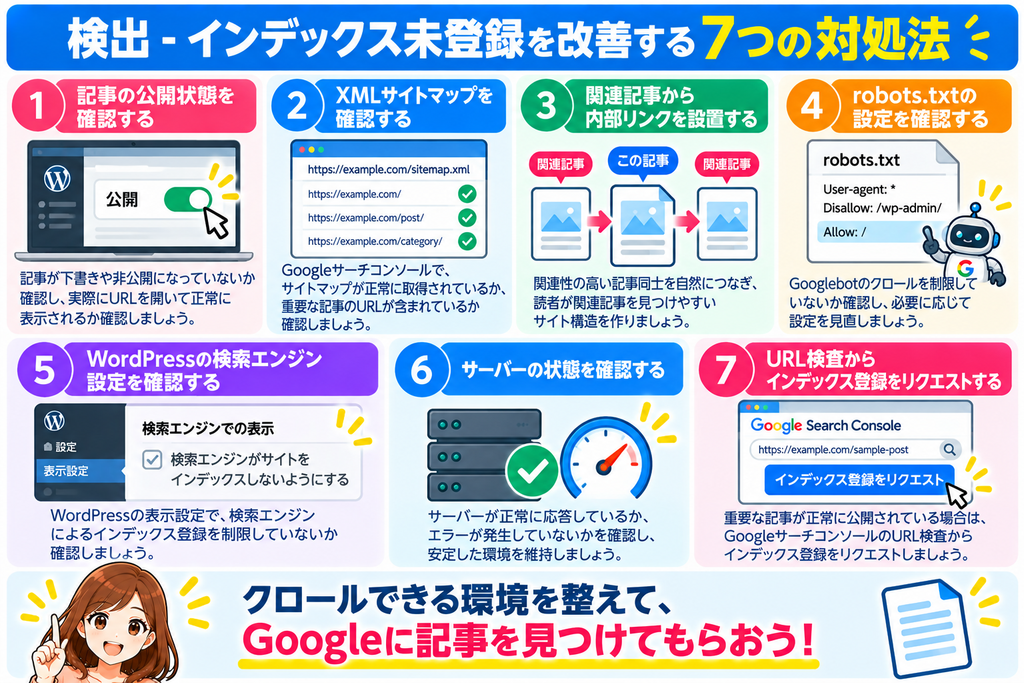
クロールできる環境を整えて、Googleに記事を見つけてもらおう!
【おすすめの記事】
WordPressブログの記事同士を自然につなぐ方法を知りたい方はこちら。
おすすめ記事:SEO記事構成の作り方|初心者向けテンプレート付きで解説 – アフィリエイトを初心者の方にわかりやすく解説
インデックス登録をリクエストしても改善されない場合は?
Googleサーチコンソールからインデックス登録をリクエストしても、すぐに状態が変わらない場合があります。
このような場合は、焦って何度もリクエストを送るのではなく、記事やサイトの状態を確認することが大切です。
① クロールには時間がかかる場合がある
Googleがページをクロールするまでにかかる時間は一定ではありません。
サイトの状態やGoogle側の処理状況などによって、クロールされるタイミングは異なります。
そのため、リクエストを送信した直後に表示が変わらなくても、必ずしも問題があるとは限りません。
Googleサーチコンソールのレポートには更新の時間差もあるため、しばらく経過を確認しましょう。
② URL検査の結果を確認する
状態が変わらない場合は、URL検査で現在の情報を確認します。
特に重要なのは、次の項目です。
- Googleが認識しているインデックス登録状況
- クロールに関する情報
- インデックス登録を妨げる設定の有無
- 公開URLのテスト結果
ただし、Googleが最後に取得した情報と、現在公開されているページの状態には違いがある場合があります。
必要に応じて「公開URLをテスト」を利用しましょう。
③ 重要な記事から優先的に確認する
「検出 – インデックス未登録」に分類されているURLが複数ある場合、すべてを同じ優先順位で確認する必要はありません。
まずは、読者にとって重要な記事や、ブログの中心となる記事を優先しましょう。
例えば、SEOブログであれば次のような記事です。
- SEOキーワードの選び方
- 検索意図の調べ方
- ブログ記事の書き方
- SEO記事構成の作り方
- WordPressの始め方
反対に、不要なURLや検索結果に表示させる必要のないページまで、無理にインデックス登録させる必要はありません。
検出 – インデックス未登録を改善するときの注意点
インデックス未登録を改善しようとして、必要以上に設定を変更してしまうことがあります。
しかし、原因を確認せずに修正すると、かえってサイトの状態をわかりにくくしてしまう場合があります。
ここでは、初心者の方が注意したいポイントを紹介します。
① 記事を何度も削除・再投稿しない
インデックス登録されないからといって、記事を削除して同じ内容を再投稿することは、基本的におすすめできません。
URLが変わることで、内部リンクの修正やリダイレクト設定が必要になる場合もあります。
まずは現在の記事URLを維持したまま、公開状態やクロールの状況を確認しましょう。
② URLを頻繁に変更しない
記事のURLを何度も変更すると、Googleが新しいURLを認識し直す必要が生じる場合があります。
また、過去のURLに設置された内部リンクが正しく機能しなくなる可能性もあります。
記事のURLは、必要な理由がない限り、むやみに変更しないことが大切です。
③ インデックス登録リクエストを繰り返さない
Googleサーチコンソールのインデックス登録リクエストは便利な機能です。
しかし、同じURLに対して繰り返し送信しても、クロールや登録が保証されるわけではありません。
リクエストを送信したあとは、必要に応じてサイトの状態を確認し、経過を見守りましょう。
④ 記事の文字数だけを増やさない
インデックス登録されないと、「記事の文字数が少ないからでは?」と考える方もいるかもしれません。
しかし、記事の文字数を増やすだけでインデックス登録されるわけではありません。
大切なのは、読者の疑問に答え、役立つ情報をわかりやすく提供することです。
内容が不足している場合は改善する価値がありますが、単に文字数を増やすためだけのリライトは避けましょう。
⑤ 検出 – インデックス未登録をすべてエラーと考えない
「検出 – インデックス未登録」は、GoogleがURLを発見したものの、まだクロールしていない状態を表すものです。
必ずしもサイトに重大なエラーがあることを意味しません。
そのため、表示されているURLの重要性や公開時期などを考慮しながら、対応する必要があるか判断しましょう。
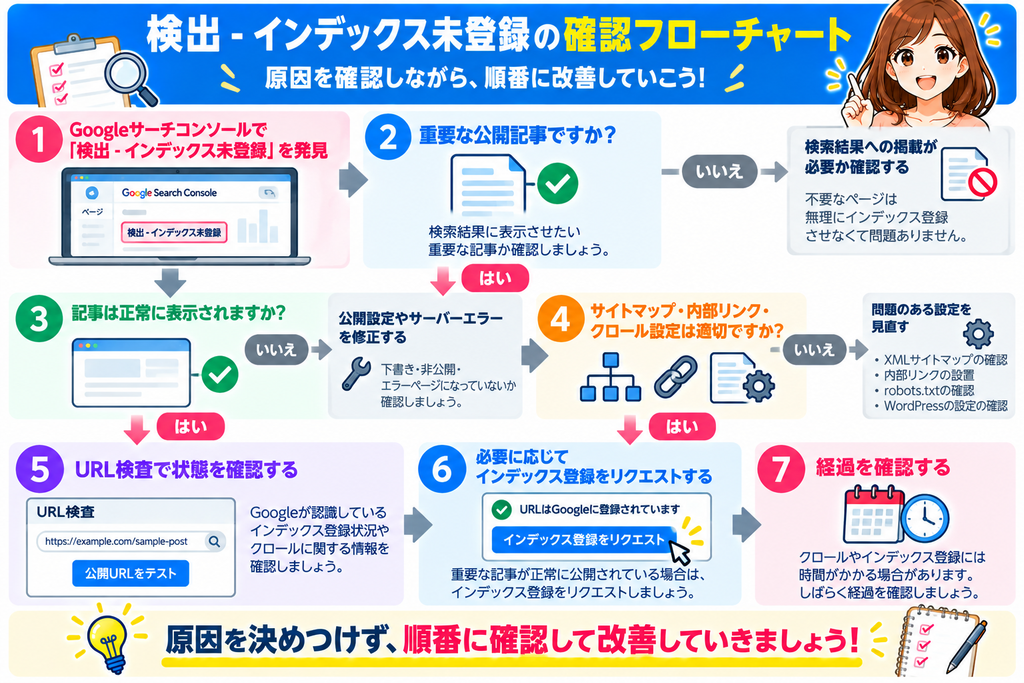
原因を確認しながら、順番に改善していこう!
【広告】
WordPressブログの使いやすさを見直したい方へ
SEO対策では、記事の内容だけでなく、読者が必要な情報を見つけやすいサイト構成も大切です。
WordPressテーマによって、デザインや記事一覧、内部リンクの設置に役立つ機能などが異なります。
現在のテーマが使いにくいと感じている場合は、複数のテーマを比較してみる方法もあります。
▶ 初心者向けWordPressテーマを比較する
私の体験談|インデックス未登録を改善するときに意識したいこと
Googleサーチコンソールの「検出 – インデックス未登録」について調べる中で、特に大切だと感じたのは、原因を確認せずに対処しないことです。
ブログの記事がインデックス登録されていないと、早く改善したいと考えてしまいます。
しかし、Googleがまだ記事をクロールしていない場合、本文を修正することが必ずしも最初の対処法になるとは限りません。
まず確認したいのは、記事が正常に公開されているか、Googlebotがアクセスできる状態か、XMLサイトマップや内部リンクが適切に管理されているかという点です。
特に、WordPressにはさまざまな設定項目があるため、仕組みを理解せずに変更してしまうと、別の問題につながる可能性もあります。
また、Googleサーチコンソールのインデックス登録リクエストについても、送信すれば必ず登録されるわけではないことを理解しておく必要があります。
大切なのは、リクエストの回数を増やすことではなく、Googleが記事へアクセスできる環境を整えることだと考えています。
さらに、インデックス未登録のURLが複数ある場合は、重要な記事から優先的に確認することも必要です。
すべてのURLを無理に登録させようとするのではなく、読者にとって価値のあるページを中心に管理することが大切だと感じました。
ブログ運営では、記事を書くことだけでなく、公開した記事がどのような状態になっているのかを確認することも重要です。
これからも、Googleサーチコンソールを定期的に確認しながら、記事の内容とサイトの管理を少しずつ改善していきたいと思います。
【おすすめの記事】
記事の内容を見直す方法を詳しく知りたい方はこちら。
おすすめ記事:SEOリライトのやり方初心者向け完全ガイド|検索順位を上げる具体的手順を解説 – アフィリエイトを初心者の方にわかりやすく解説
検出 – インデックス未登録に関するよくある質問
ここでは、ブログ初心者の方が疑問に感じやすい内容をまとめました。
Q1. 検出 – インデックス未登録は放置しても大丈夫ですか?
必ずしもすぐに対応する必要はありません。
公開したばかりの記事であれば、Googleがクロールするまで時間がかかっている可能性があります。
ただし、重要な記事が長期間クロールされない場合は、公開状態や内部リンク、サイトマップ、サーバーの状態などを確認しましょう。
Q2. インデックス登録されるまで何日かかりますか?
決まった日数はありません。
Googleがページをクロールするまでには、数日から数週間、場合によってはそれ以上かかることもあります。
また、クロールされても必ずインデックス登録されるわけではありません。
Q3. インデックス登録リクエストは毎日送ってもよいですか?
同じURLに対して毎日リクエストを送る必要はありません。
繰り返し送信しても、クロールが早くなるとは限らないためです。
記事の状態を確認したうえで、必要に応じてリクエストを利用しましょう。
Q4. XMLサイトマップを送信すれば改善しますか?
XMLサイトマップは、GoogleがURLを発見するために役立ちます。
しかし、サイトマップを送信しても、必ずクロールやインデックス登録が行われるわけではありません。
すでに「検出 – インデックス未登録」と表示されている場合は、GoogleがURLを認識しているため、サイトマップ以外の状況も確認しましょう。
Q5. 記事の文字数が少ないことが原因ですか?
文字数が少ないという理由だけで、「検出 – インデックス未登録」の原因を特定することはできません。
この表示は、Googleがまだページをクロールしていない状態を表しています。
記事の内容を改善することは大切ですが、まずはクロールの状況やサイトの設定を確認しましょう。
Q6. WordPressテーマを変更すると改善しますか?
テーマを変更するだけで、インデックス登録が保証されるわけではありません。
ただし、テーマの設定や不具合によってページの表示やリンク構造に問題が発生している場合は、その問題を修正する必要があります。
テーマを変更する前に、現在のサイトに具体的な問題があるか確認しましょう。
Q7. クロール済み – インデックス未登録に変わった場合はどうすればよいですか?
「クロール済み – インデックス未登録」に変わった場合は、Googleがページをクロールしたものの、現在はインデックス登録していない状態です。
この場合は、ページの内容や他の記事との重複、インデックス登録に関する設定などを確認することが考えられます。
詳しくは、次の記事を参考にしてください。
おすすめ記事:【2026年版】クロール済み・インデックス未登録とは?原因と対処法を初心者向けに解説
【おすすめの記事】
Googleサーチコンソールの基本的な使い方を知りたい方はこちら。
おすすめ記事:【2026年版】Googleサーチコンソールの使い方|初心者向けに登録方法から活用方法まで徹底解説 – アフィリエイトを初心者の方にわかりやすく解説
【広告】
ブログの記事や検索状況を効率よく分析したい方へ
ブログ運営では、インデックス登録の状態を確認するだけでなく、検索キーワードや記事の改善点を調べることも大切です。
Googleサーチコンソールは無料で利用できますが、必要に応じてキーワード調査や競合分析に対応したSEOツールを組み合わせる方法もあります。
ただし、有料ツールを導入したからといって、Googleによるクロールやインデックス登録が保証されるわけではありません。
まずは無料で使える機能を理解し、必要な機能がある場合に比較してみましょう。
▶ SEOツールの機能を比較する
まとめ|検出 – インデックス未登録は原因を確認して対処しよう
今回は、「検出 – インデックス未登録」の意味や原因、WordPressで確認したい設定、改善方法について解説しました。
最後に、重要なポイントを振り返りましょう。
この記事のまとめ
- 「検出 – インデックス未登録」は、GoogleがURLを発見したものの、まだクロールしていない状態
- 「クロール済み – インデックス未登録」とは、Googleがクロールしているかどうかが異なる
- 記事の公開直後は、クロールまで時間がかかる場合がある
- XMLサイトマップや内部リンク、robots.txtなどの設定を確認する
- サーバーエラーやアクセス制限がないか確認する
- URL検査からインデックス登録をリクエストできるが、登録は保証されない
- 重要な記事から優先的に確認し、原因に合わせて改善する
Googleサーチコンソールに「検出 – インデックス未登録」と表示されても、必ずしもブログに重大な問題があるわけではありません。
まずはGoogleが記事をどの段階まで認識しているのかを確認することが大切です。
そして、記事の公開状態や内部リンク、XMLサイトマップ、WordPressの設定などを順番に確認しましょう。
インデックス登録を急ぐことだけを目的にするのではなく、Googleがアクセスしやすく、読者にも使いやすいブログを作ることが大切です。
焦らず一つずつ確認しながら、ブログを改善していきましょう。
【おすすめの記事】
SEOの基本から記事の作り方まで学びたい方はこちら。
おすすめ記事:ブログ記事の書き方【初心者向け基本ステップ】 – アフィリエイトを初心者の方にわかりやすく解説
検索結果から読まれる記事を作るために、記事の構成や本文の書き方もあわせて確認してみましょう。









コメント