
WordPressでブログを運営していると、「XMLサイトマップ」という言葉を見かけることがあります。
しかし、ブログ初心者の方の中には、次のような疑問を持っている方もいるのではないでしょうか。
- XMLサイトマップとは何なのかわからない
- WordPressでXMLサイトマップを作成する方法を知りたい
- Googleサーチコンソールへの送信方法がわからない
- XMLサイトマップを送信するとSEOに効果があるのか知りたい
- サイトマップを送信しても記事がインデックス登録されない理由を知りたい
XMLサイトマップとは、Webサイト内のURLなどの情報を検索エンジンに伝えるためのファイルです。
Googleがサイト内のページを発見する際の手がかりになるため、ブログ運営で知っておきたい仕組みの一つです。
ただし、XMLサイトマップを作成して送信しただけで、すべての記事がGoogleにインデックス登録されるわけではありません。
そこで今回は、WordPressのXMLサイトマップの基本から、作成方法、Googleサーチコンソールへの送信方法まで、初心者の方にわかりやすく解説します。
この記事を読めば、XMLサイトマップの役割を理解し、自分のブログで必要な設定を確認できるようになります。
XMLサイトマップとは?
XMLサイトマップとは、Webサイト内のページURLなどを検索エンジンに伝えるためのファイルです。
Googleなどの検索エンジンは、サイト内のリンクなどをたどってページを発見します。
XMLサイトマップは、そのページ発見を補助する役割を持っています。
例えば、ブログに新しい記事を公開した場合、その記事のURLがXMLサイトマップに含まれていれば、GoogleがURLを見つける手がかりになります。
ただし、サイトマップは検索エンジンに対する情報提供の仕組みであり、インデックス登録を保証するものではありません。
XMLサイトマップの主な役割
XMLサイトマップには、主に次のような役割があります。
① サイト内のURLを検索エンジンに伝える
公開している記事や固定ページなどのURLをGoogleに知らせる手がかりになります。
② 新しいページを発見する手助けをする
新しく公開した記事がサイトマップに追加されることで、GoogleがそのURLを把握しやすくなる場合があります。
③ 更新情報を伝える
サイトマップの形式によっては、ページの最終更新日時を伝えることができます。
ただし、更新日時を記載したからといって、必ず再クロールされるわけではありません。
④ サイト内の重要なページを整理する
検索結果に表示させたい正規のURLを中心に、サイトマップを構成することが大切です。
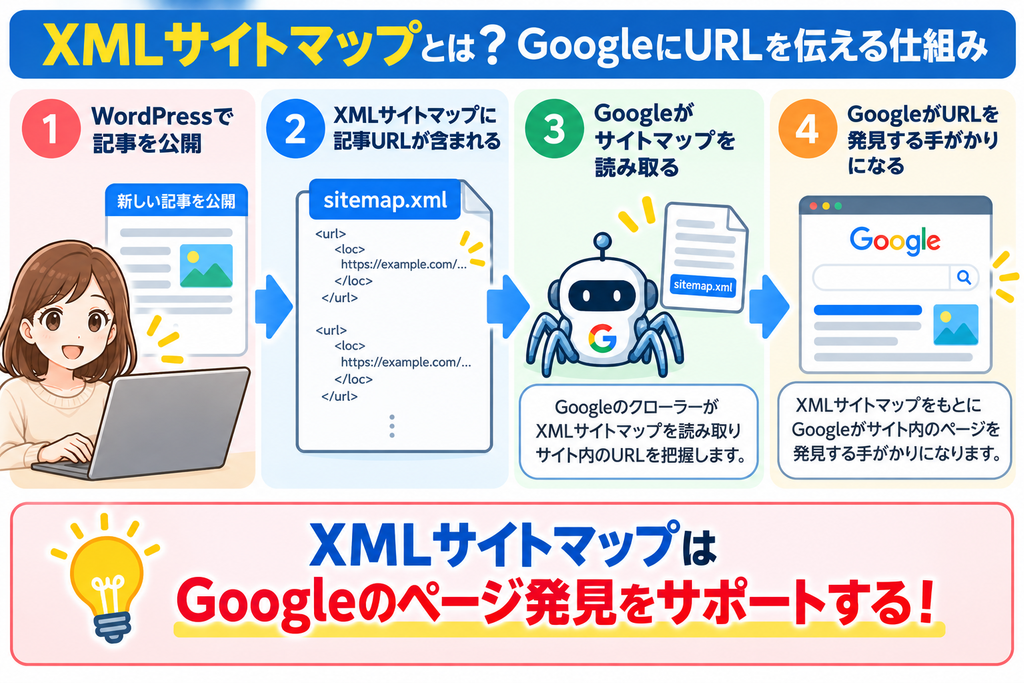
XMLサイトマップはGoogleのページ発見をサポートする!
XMLサイトマップとHTMLサイトマップの違い
サイトマップには、主にXMLサイトマップとHTMLサイトマップがあります。
名前は似ていますが、目的が異なります。
| 比較項目 | XMLサイトマップ | HTMLサイトマップ |
|---|---|---|
| 主な対象 | 検索エンジン | サイトの読者 |
| 主な目的 | URLの発見を補助する | 記事を探しやすくする |
| 表示形式 | XML形式のファイル | Webページ |
| Googleへの送信 | サーチコンソールで送信できる | 通常は送信不要 |
| SEOでの役割 | クロール・URL発見の補助 | 読者の利便性やサイト内の案内 |
XMLサイトマップは、検索エンジンにURL情報を伝えるためのものです。
一方、HTMLサイトマップは、読者がサイト内の記事を探しやすくするためのページです。
ブログ初心者の方は、まずこの違いを理解しておきましょう。
【おすすめの記事】
Googleに記事が登録されない原因を知りたい方はこちら。
おすすめ記事:【2026年版】Googleにインデックス登録されない原因と対処法|サーチコンソールの確認方法を初心者向けに解説 – アフィリエイトを初心者の方にわかりやすく解説
XMLサイトマップはSEO対策に必要?
XMLサイトマップは、Googleがサイト内のURLを発見する手助けになるため、SEO対策を考えるうえで役立つ仕組みです。
ただし、すべてのWebサイトで必ず必要というわけではありません。
サイト内のリンクが適切に設置されていれば、Googleがサイトマップなしでページを発見できる場合もあります。
では、どのようなサイトでXMLサイトマップが役立つのでしょうか。
① 新しいブログを運営している場合
ブログを始めたばかりのころは、記事数や内部リンクが少ないことがあります。
そのような場合、XMLサイトマップがGoogleにURLを伝える手がかりになります。
ただし、サイトマップを送信すれば新しい記事がすぐに登録されるわけではありません。
② 記事数が多いブログの場合
記事数が増えてくると、サイト内のページを管理することが重要になります。
XMLサイトマップを活用すると、検索エンジンに伝えたいURLをまとめて示すことができます。
ただし、サイトマップに含めるURLは、検索結果に表示させたい正規のURLを中心にすることが大切です。
③ 新しい記事や更新した記事がある場合
XMLサイトマップでは、新しく公開したページや、更新されたページの情報を伝えられる場合があります。
例えば、記事の内容を大きく更新したときに、正しい最終更新日時が記録される仕組みを利用できます。
ただし、本文に変更がないのに更新日時だけを書き換えるような使い方は避けましょう。
④ 内部リンクだけでは発見されにくいページがある場合
サイト内でリンクされている場所が少ないページは、Googleが発見しにくい場合があります。
XMLサイトマップは、そのようなURLを伝える手がかりになります。
ただし、サイトマップだけに頼るのではなく、関連する記事から自然な内部リンクを設置することも大切です。
XMLサイトマップを送信すれば検索順位は上がる?
XMLサイトマップを送信するだけで、検索順位が上がるわけではありません。
また、サイトマップを送信したからといって、すべての記事がインデックス登録されるわけでもありません。
検索順位には、記事の内容や検索キーワードとの関連性など、さまざまな要因が関係します。
そのため、XMLサイトマップの設定とあわせて、読者の検索意図に合った記事を作ることが重要です。
XMLサイトマップは、検索順位を直接上げるための道具ではなく、GoogleがURLを発見するための補助的な仕組みです。
【おすすめの記事】
検索意図に合った記事の作り方を知りたい方はこちら。
おすすめ記事:【2026年版】初心者向け|検索意図の調べ方【SEOで重要な理由も解説】 – アフィリエイトを初心者の方にわかりやすく解説
WordPressでXMLサイトマップを作成する方法
WordPressでは、XMLサイトマップを作成する方法がいくつかあります。
代表的なのは、次の2つです。
- WordPressの標準機能を利用する方法
- SEOプラグインなどを利用する方法
ブログ初心者の方は、まずWordPressの標準機能でXMLサイトマップが作成されているか確認しましょう。
① WordPressの標準機能を利用する方法
WordPressには、バージョン5.5からXMLサイトマップを生成する標準機能が用意されています。
通常、標準のXMLサイトマップは次のようなURLで確認できます。
https://あなたのドメイン/wp-sitemap.xml
例えば、自分のブログのURLが次の場合、
XMLサイトマップのURLは、通常次のようになります。
https://example.com/wp-sitemap.xml
実際のURLをブラウザに入力して、XMLサイトマップが表示されるか確認してみましょう。
ただし、利用しているテーマやプラグイン、サイトの設定によっては、標準サイトマップが無効になっていたり、別のURLが使われていたりする場合があります。
② SEOプラグインを利用する方法
WordPressでは、SEOプラグインを利用してXMLサイトマップを生成する方法もあります。
代表的なSEOプラグインには、次のようなものがあります。
- Yoast SEO
- All in One SEO
- Rank Math
これらのプラグインには、XMLサイトマップの生成・管理機能が用意されています。
ただし、機能や設定方法はプラグインによって異なります。
また、複数のプラグインで同時にサイトマップを生成すると、管理が複雑になる場合があります。
すでにSEOプラグインを利用している場合は、追加のプラグインを導入する前に、現在のサイトマップ設定を確認しましょう。
③ WordPress標準機能とSEOプラグインはどちらがおすすめ?
ブログ初心者の方は、まずWordPressの標準機能を確認する方法がおすすめです。
標準機能で必要なURLを適切に伝えられているのであれば、XMLサイトマップのためだけに新しいプラグインを追加する必要はありません。
一方、サイトマップに含めるページを細かく管理したい場合などは、SEOプラグインの機能が役立つことがあります。
ただし、プラグインを導入すれば必ずSEO効果が高くなるわけではありません。
自分のブログで必要な機能を確認し、管理しやすい方法を選ぶことが大切です。
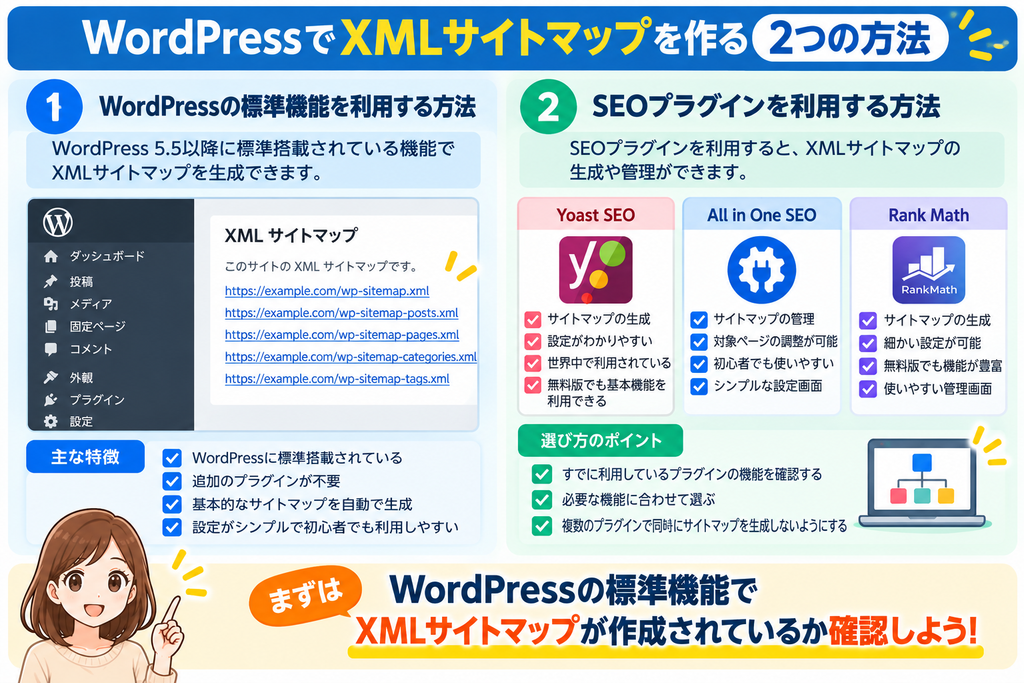
まずはWordPressの標準機能を確認しよう!
【広告①:WordPressテーマ】
WordPressブログの設定をわかりやすく管理したい方へ
WordPressでブログを運営する場合は、XMLサイトマップだけでなく、記事のデザインやSEO関連の設定も重要です。
WordPressテーマによって、設定画面や利用できる機能が異なります。
これからブログを始める方や、テーマの変更を検討している方は、機能や使いやすさを比較してみましょう。
▶ WordPressテーマの機能・料金を確認する


XMLサイトマップのURLを確認する方法
XMLサイトマップをGoogleサーチコンソールに送信する前に、正しいURLを確認しておきましょう。
① ブラウザでサイトマップを開く
まずは、次のURLをブラウザで開いてみましょう。
https://あなたのドメイン/wp-sitemap.xml
WordPress標準のXMLサイトマップが有効になっていれば、サイトマップの内容が表示されます。
もし表示されない場合は、SEOプラグインが別のサイトマップを生成している可能性があります。
例えば、プラグインによっては次のようなURLが使用されます。
https://あなたのドメイン/sitemap_index.xml
ただし、すべてのサイトでこのURLが使われているわけではありません。
実際に利用しているプラグインの設定画面から、正しいURLを確認しましょう。
② サイトマップに記事URLが含まれているか確認する
XMLサイトマップが表示されたら、投稿記事のURLが含まれているか確認しましょう。
WordPress標準のサイトマップでは、複数のサイトマップに分かれている場合があります。
そのため、最初に表示されたファイルだけでなく、投稿用のサイトマップも確認する必要があります。
なお、サイトマップに含まれていないページが、必ずしもGoogleに発見されないわけではありません。
③ 検索結果に表示したくないページが含まれていないか確認する
XMLサイトマップには、基本的に検索結果に表示させたい正規のURLを含めることが望ましいとされています。
例えば、意図的にnoindexを設定しているページや、別のURLを正規ページとして指定しているページが含まれていないか確認しましょう。
ただし、サイトマップにURLが含まれているだけで、そのページが必ずインデックス登録されるわけではありません。
【おすすめの記事】
ブログ記事の内部リンクや構成を整理したい方はこちら。
おすすめ記事:SEO記事構成の作り方|初心者向けテンプレート付きで解説 – アフィリエイトを初心者の方にわかりやすく解説
GoogleサーチコンソールにXMLサイトマップを送信する方法
XMLサイトマップのURLが確認できたら、Googleサーチコンソールに送信してみましょう。
送信することで、Googleにサイトマップの場所を伝えることができます。
① Googleサーチコンソールにログインする
まずは、Googleサーチコンソールの公式サイトにアクセスします。
Googleサーチコンソール公式サイト
Googleアカウントでログインし、対象のブログを選択しましょう。
まだサイトを登録していない場合は、先にプロパティの追加と所有権の確認を行います。
② 「サイトマップ」を開く
Googleサーチコンソールの左側メニューから「サイトマップ」を選択します。
すると、サイトマップを送信するための画面が表示されます。
③ XMLサイトマップのURLを入力する
「新しいサイトマップの追加」に、確認したXMLサイトマップのURLを入力します。
入力する形式は、プロパティの種類や画面の表示によって異なる場合があります。
例えば、URLプレフィックスプロパティでサイトのURLがあらかじめ表示されている場合は、次のようなパスを入力します。
wp-sitemap.xml
また、SEOプラグインで別のサイトマップを利用している場合は、実際のサイトマップのURLに合わせて入力してください。
④ 「送信」をクリックする
URLを入力したら、「送信」をクリックします。
送信後は、サイトマップの一覧に追加されているか確認しましょう。
ただし、送信が完了しても、GoogleがすぐにすべてのURLをクロールするわけではありません。
⑤ サイトマップのステータスを確認する
送信したサイトマップの状態は、Googleサーチコンソールで確認できます。
正常に取得された場合は、成功を示すステータスが表示されます。
エラーが表示された場合は、サイトマップのURLやアクセス状況などを確認しましょう。
また、サイトマップの取得に成功しても、そこに含まれるすべての記事がインデックス登録されるわけではありません。
サイトマップの送信状況と、記事のインデックス登録状況は別々に確認することが大切です。
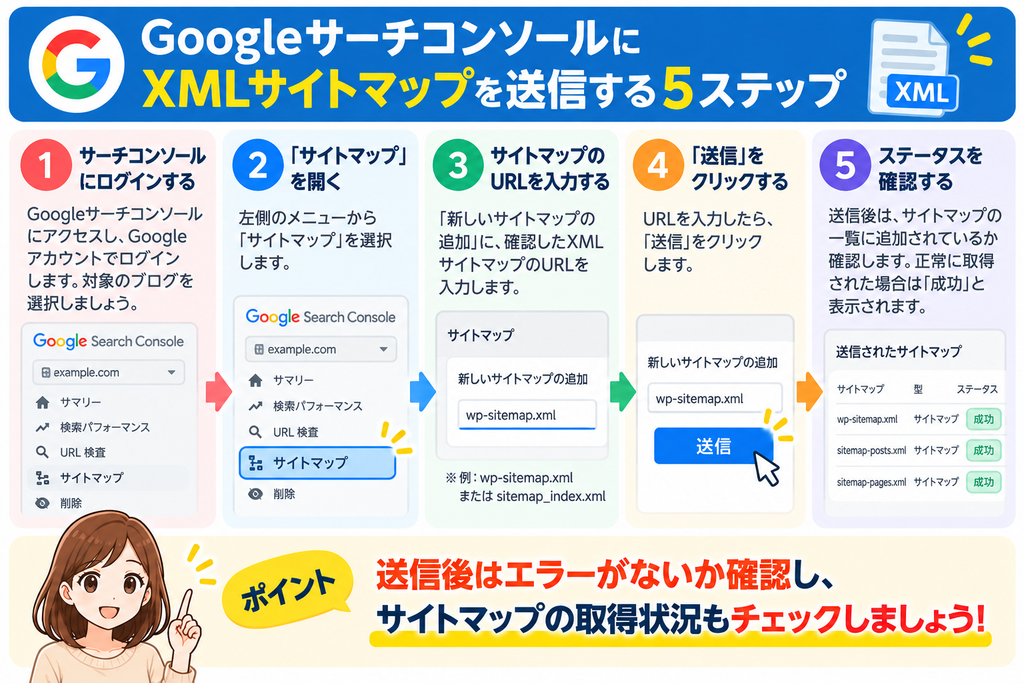
送信後はエラーがないか確認しよう!
【おすすめの記事】
Googleサーチコンソールの基本的な使い方を知りたい方はこちら。
おすすめ記事:【2026年版】Googleサーチコンソールの使い方|初心者向けに登録方法から活用方法まで徹底解説 – アフィリエイトを初心者の方にわかりやすく解説
【広告】
これからWordPressブログを始める方へ
WordPressブログを運営するには、レンタルサーバーの契約やサイトの初期設定が必要です。
レンタルサーバーによって、WordPressの始めやすさや料金、サポート内容などが異なります。
これからブログを開設する方や、サーバーの変更を検討している方は、自分に合ったサービスを比較してみましょう。
▶ レンタルサーバーの料金・機能を確認する
 。
。
私の体験談|XMLサイトマップは送信するだけでよいと思っていたこと
ブログのSEO対策について学び始めたころは、XMLサイトマップをGoogleサーチコンソールに送信すれば、記事がGoogle検索に登録されやすくなるものだと考えていました。
しかし、XMLサイトマップの仕組みを調べる中で、サイトマップはGoogleにURLを伝えるための補助的な仕組みであり、インデックス登録を保証するものではないと知りました。
特に重要だと感じたのは、サイトマップの送信だけで満足せず、記事の公開状態や内部リンクなども確認することです。
例えば、記事が正常に公開されていなかったり、意図せずnoindexが設定されていたりする場合は、サイトマップを送信しても問題が解決しないことがあります。
また、サイトマップの取得が成功していても、個別の記事がインデックス登録されているとは限りません。
そのため、Googleサーチコンソールでサイトマップの状態を確認するだけでなく、必要に応じてURL検査を使うことも大切だと感じました。
XMLサイトマップはSEO対策の一部分であり、記事の内容やサイトの設定とあわせて考えることが重要だと思いました。
XMLサイトマップを送信できない原因と対処法
GoogleサーチコンソールにXMLサイトマップを送信しても、エラーが表示される場合があります。
特にブログ初心者の方は、「送信できませんでした」「取得できませんでした」などの表示を見ると、何を修正すればよいのか迷ってしまうかもしれません。
しかし、エラーが表示されたからといって、必ずサイト全体に大きな問題があるわけではありません。
まずは原因を確認し、一つずつ対処することが大切です。
① XMLサイトマップのURLが間違っている
サイトマップを送信できない原因の一つが、URLの入力間違いです。
WordPressの標準機能とSEOプラグインでは、サイトマップのURLが異なる場合があります。
例えば、WordPress標準のサイトマップでは、通常次のURLが使われます。
https://あなたのドメイン/wp-sitemap.xml
一方、SEOプラグインによっては、次のようなURLが使われる場合があります。
https://あなたのドメイン/sitemap_index.xml
ただし、実際のURLはサイトの設定によって異なります。
まずはブラウザでサイトマップのURLを開き、正常に表示されるか確認しましょう。
② XMLサイトマップが正常に表示されない
サイトマップのURLを開いたときに、404エラーやサーバーエラーが表示される場合があります。
このような場合は、サイトマップが正常に生成されていない可能性があります。
WordPressの設定やSEOプラグインの機能を確認しましょう。
また、キャッシュ機能やセキュリティ設定などが影響する場合もあります。
原因がわからない場合は、利用しているテーマやプラグインの公式サポート情報を確認することをおすすめします。
③ Googleがサイトマップを取得できない
サイトマップがブラウザで表示されても、Googleが正常に取得できない場合があります。
例えば、Googleからのアクセスが制限されていたり、サーバー側で一時的な問題が発生していたりする場合です。
このような場合は、サーチコンソールのエラー内容を確認しましょう。
また、サイトマップのURLが正しいか、Googleからアクセスできる状態かを確認することが重要です。
④ サイトマップの形式に問題がある
XMLサイトマップは、検索エンジンが読み取れる形式で作成する必要があります。
ファイルの内容が正しいXML形式になっていない場合は、Googleが処理できないことがあります。
WordPress標準機能や信頼できるSEOプラグインを利用している場合は、通常、自動的に適切な形式で生成されます。
ただし、設定やプラグインの不具合などによって問題が発生する可能性もあります。
⑤ サイトマップを複数の方法で管理している
WordPressでは、標準機能とSEOプラグインの両方がサイトマップを生成している場合があります。
複数のサイトマップが存在すること自体は、必ずしもエラーではありません。
しかし、どのサイトマップをGoogleに送信しているのか把握できていないと、管理が複雑になることがあります。
そのため、現在使用しているサイトマップのURLと生成方法を確認しましょう。
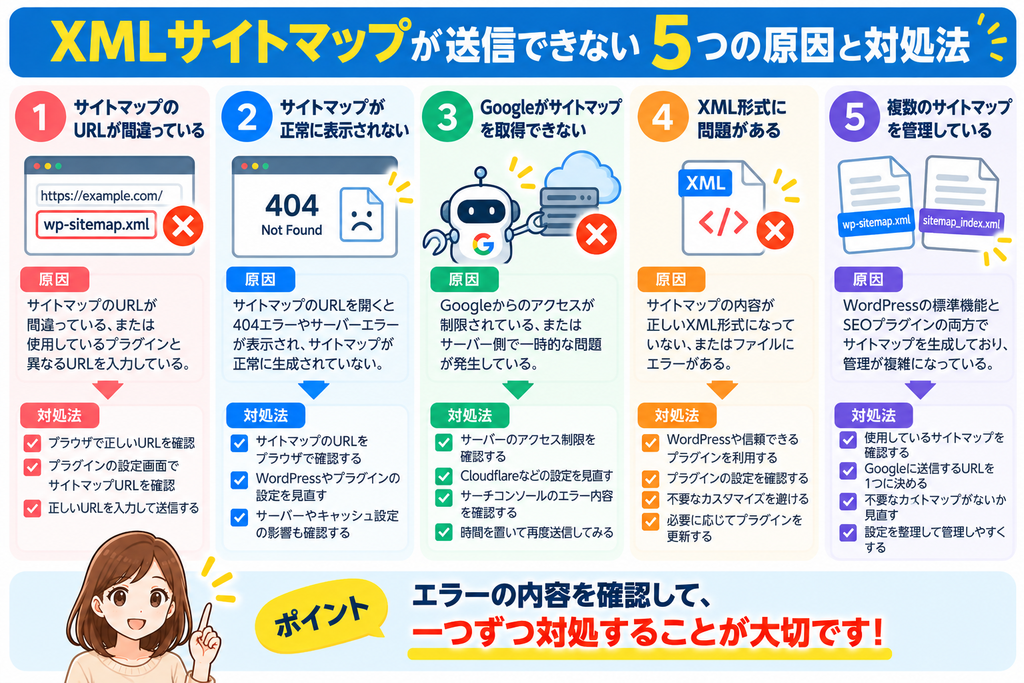
エラーの内容を確認して、一つずつ対処しよう!
【おすすめの記事】
Googleサーチコンソールの使い方を詳しく知りたい方はこちら。
おすすめ記事:【2026年版】Googleサーチコンソールの使い方|初心者向けに登録方法から活用方法まで徹底解説 – アフィリエイトを初心者の方にわかりやすく解説
XMLサイトマップを送信してもインデックス登録されない理由
XMLサイトマップをGoogleサーチコンソールに送信したのに、記事がGoogle検索に表示されないことがあります。
これは、XMLサイトマップの送信とインデックス登録が別の仕組みだからです。
サイトマップを送信すると、GoogleがURLを発見する手がかりになります。
しかし、GoogleがすべてのURLをクロールし、インデックス登録するとは限りません。
① Googleがまだ記事をクロールしていない
新しい記事を公開した直後は、Googleがまだページをクロールしていない場合があります。
サイトマップにURLが含まれていても、クロールまでには時間がかかることがあります。
そのため、記事を公開したばかりの場合は、まずサーチコンソールで状況を確認しましょう。
② noindexが設定されている
WordPressやSEOプラグインでnoindexが設定されている場合は、Googleにインデックス登録しないよう伝えることになります。
サイトマップにURLが含まれていても、noindexが設定されているとインデックス登録されません。
検索結果に表示させたい記事に、意図しないnoindexが設定されていないか確認しましょう。
③ Googleが別のURLを正規ページとして選んでいる
似た内容のページが複数ある場合、Googleが代表となるURLを選ぶことがあります。
その結果、サイトマップに含まれているURLがインデックス登録されない場合があります。
このような場合は、URL検査でGoogleが選択した正規URLを確認しましょう。
④ 記事の内容やサイトの状況が影響している
Googleは、クロールしたすべてのページをインデックス登録するわけではありません。
記事の内容やサイト全体の状況などによって、登録されない場合があります。
ただし、未登録だからといって、必ず記事の品質が低いと判断できるわけではありません。
技術的な原因や公開からの経過時間なども含めて確認しましょう。
⑤ URL検査で現在の状態を確認する
インデックス登録されていない場合は、GoogleサーチコンソールのURL検査を利用します。
URL検査では、特定の記事がGoogleに登録されているか確認できます。
また、未登録の場合は、Googleが把握している状態を調べる手がかりになります。
サイトマップの送信に成功していても、個別の記事の登録状況を確認することが大切です。
【おすすめの記事】
インデックス登録されない原因と対処法はこちら。
おすすめ記事:【2026年版】Googleにインデックス登録されない原因と対処法|サーチコンソールの確認方法を初心者向けに解説 – アフィリエイトを初心者の方にわかりやすく解説
XMLサイトマップを正しく管理するための5つのポイント
XMLサイトマップは、一度作成すれば終わりというわけではありません。
WordPressの設定やサイトの運営状況に合わせて、必要な内容が正しく反映されているか確認することが大切です。
① 正しいサイトマップURLを把握する
まずは、自分のブログで使用しているXMLサイトマップのURLを確認しましょう。
WordPress標準機能なのか、SEOプラグインなのかによって、URLが異なる場合があります。
② 検索結果に表示させたいURLを含める
XMLサイトマップには、基本的に検索結果に表示させたい正規のURLを含めることが望ましいとされています。
意図的にnoindexを設定しているページや、重複するURLなどが含まれていないか確認しましょう。
③ サイトマップの更新状況を確認する
新しい記事を公開したり、既存記事を更新したりした場合は、必要に応じてサイトマップの内容を確認しましょう。
通常、WordPress標準機能やSEOプラグインでは、サイトマップが自動的に更新されます。
ただし、設定や不具合によって正常に反映されない場合もあります。
④ Googleサーチコンソールで送信状況を確認する
サイトマップを送信した後は、サーチコンソールで取得状況を確認しましょう。
エラーが表示されている場合は、原因を調べて必要な対処を行います。
ただし、毎日何度も送信し直す必要はありません。
⑤ インデックス登録状況もあわせて確認する
XMLサイトマップが正常に取得されていても、すべての記事がインデックス登録されるわけではありません。
そのため、必要に応じてURL検査やページのインデックス登録レポートも確認しましょう。
サイトマップの管理と記事のインデックス登録状況の確認を、別々に行うことが重要です。
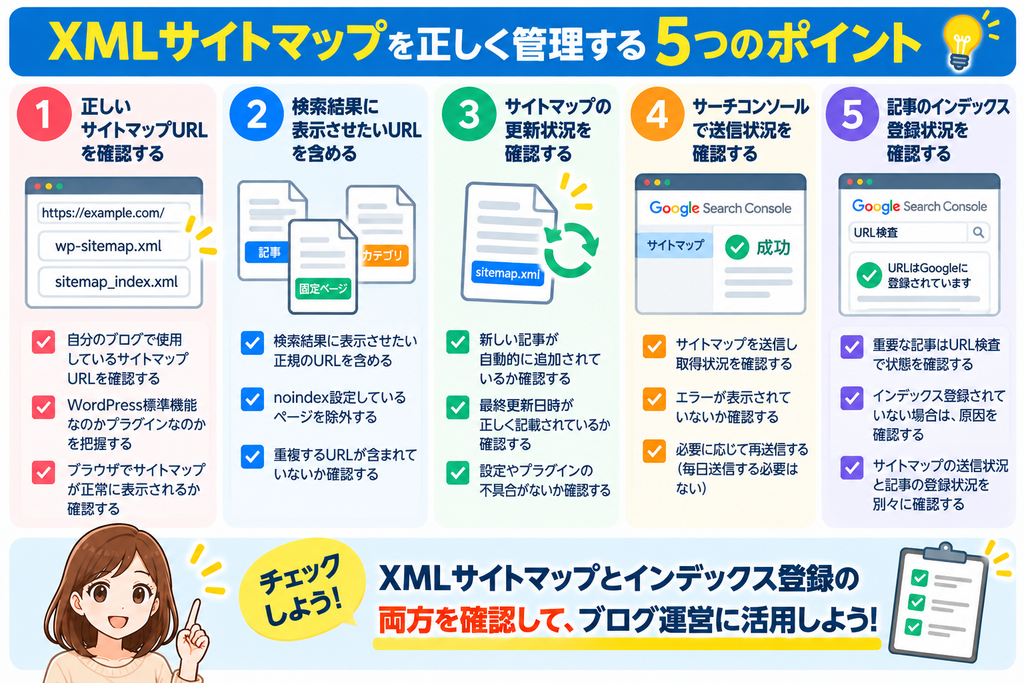
サイトマップとインデックス登録の両方を確認しよう!
【広告】
ブログ記事の作成や改善に時間がかかっている方へ
XMLサイトマップを正しく設定することは大切ですが、それだけで検索順位が上がるわけではありません。
検索結果で読者に見つけてもらうためには、検索意図に合った役立つ記事を作ることも重要です。
記事構成や文章の作成に時間がかかる方は、SEO記事作成を支援するツールを比較する方法もあります。
▶ SEO記事作成支援ツールの機能・料金を確認する
XMLサイトマップを使うときの注意点
XMLサイトマップは便利な仕組みですが、誤った理解のまま利用しないように注意しましょう。
① 送信すれば必ずインデックス登録されるわけではない
XMLサイトマップは、GoogleにURLを伝えるための補助的な仕組みです。
送信したからといって、すべての記事が必ず登録されるわけではありません。
② 検索順位を直接上げる機能ではない
XMLサイトマップを送信するだけで、検索順位が上がるわけではありません。
記事の内容や検索意図との関連性なども重要です。
③ すべてのURLを含める必要はない
検索結果に表示させる必要がないページや、重複するURLなどを、無理にサイトマップへ含める必要はありません。
検索結果に表示させたい正規のURLを中心に管理しましょう。
④ 不要なプラグインを増やしすぎない
WordPressにはXMLサイトマップの標準機能があります。
そのため、サイトマップを作成するためだけに、必ず新しいプラグインを導入する必要はありません。
すでに利用しているSEOプラグインの機能も確認しましょう。
⑤ サイトマップだけに頼らない
Googleは、内部リンクなどからもページを発見します。
XMLサイトマップを設定するだけでなく、読者が関連記事を見つけやすいサイト構成を考えることも大切です。
私の体験談|XMLサイトマップとインデックス登録は別々に確認することが大切だと感じたこと
ブログのSEO対策について学び始めたころは、XMLサイトマップをGoogleサーチコンソールに送信すれば、記事がGoogle検索に登録されるものだと思っていました。
しかし、XMLサイトマップの仕組みを調べるうちに、サイトマップの送信に成功しても、すべての記事がインデックス登録されるわけではないと知りました。
特に重要だと感じたのは、サイトマップの送信状況と、個別の記事の登録状況を分けて確認することです。
例えば、サイトマップが正常に取得されていても、記事にnoindexが設定されていたり、Googleがまだクロールしていなかったりする場合があります。
そのため、記事が検索結果に表示されないときは、サイトマップを何度も送信し直すのではなく、URL検査で状態を確認することが大切だと感じました。
また、XMLサイトマップはSEO対策の一部分であり、読者に役立つ記事を作ることや、関連する記事から内部リンクを設置することも重要です。
サイトマップの設定だけで安心せず、記事の公開状態やインデックス登録状況も継続して確認することが大切だと思いました。
【広告】
ブログ記事の検索順位を継続して確認したい方へ
XMLサイトマップを設定し、記事がGoogleにインデックス登録された後は、検索結果での状況を確認することも大切です。
Googleサーチコンソールでは、検索結果での平均掲載順位やクリック数などを確認できます。
一方、特定のキーワードについて継続的に順位を記録したい場合は、専用の検索順位チェックツールも選択肢になります。
▶ 検索順位チェックツールの機能・料金を確認する

よくある質問
Q1:XMLサイトマップは必ず作成する必要がありますか?
必ずしも必要ではありません。
Googleは内部リンクなどからもページを発見できます。
ただし、新しいサイトやページ数が多いサイトなどでは、XMLサイトマップが役立つ場合があります。
Q2:WordPressではXMLサイトマップが自動で作成されますか?
WordPress 5.5以降には、XMLサイトマップの標準機能があります。
ただし、テーマやプラグイン、サイトの設定によっては、別のサイトマップが使用されている場合があります。
Q3:XMLサイトマップを送信すれば検索順位は上がりますか?
いいえ。
XMLサイトマップの送信だけで、検索順位が上がるわけではありません。
Q4:サイトマップは毎回送信する必要がありますか?
通常、記事を公開するたびに送信し直す必要はありません。
自動更新されるXMLサイトマップをGoogleが取得できる状態であれば、毎回手動で送信する必要はありません。
Q5:サイトマップの送信に成功しても記事が登録されないのはなぜですか?
Googleがまだクロールしていない場合や、noindexなどの設定、重複URL、記事内容などが影響している可能性があります。
URL検査で個別の記事の状態を確認しましょう。
まとめ|XMLサイトマップを正しく設定してブログ運営に活用しよう
今回は、WordPressのXMLサイトマップの作成方法や、Googleサーチコンソールへの送信方法、エラーが発生した場合の対処法を紹介しました。
重要なポイントをまとめます。
① XMLサイトマップはGoogleにURLを伝えるための仕組み
② WordPressにはXMLサイトマップの標準機能がある
③ SEOプラグインでもサイトマップを管理できる
④ サーチコンソールで送信状況を確認する
⑤ サイトマップの送信とインデックス登録は別の仕組み
⑥ XMLサイトマップだけで検索順位が上がるわけではない
XMLサイトマップは、Googleがサイト内のページを発見する際の手がかりになります。
しかし、サイトマップを送信するだけで、すべての記事がインデックス登録されるわけではありません。
まずは、自分のWordPressブログで使用しているサイトマップのURLを確認しましょう。
そして、Googleサーチコンソールで送信状況を確認し、必要に応じて個別の記事のインデックス登録状況も調べることが大切です。
XMLサイトマップを正しく管理しながら、読者に役立つブログ記事を増やしていきましょう。
【おすすめの記事】
WordPressブログのSEO対策を詳しく学びたい方はこちら。
おすすめ記事:【2026年版】Googleサーチコンソールの使い方|初心者向けに登録方法から活用方法まで徹底解説 – アフィリエイトを初心者の方にわかりやすく解説
【おすすめの記事】
SEO記事の作成方法を学びたい方はこちら。
おすすめ記事:SEO記事構成の作り方|初心者向けテンプレート付きで解説 – アフィリエイトを初心者の方にわかりやすく解説









コメント