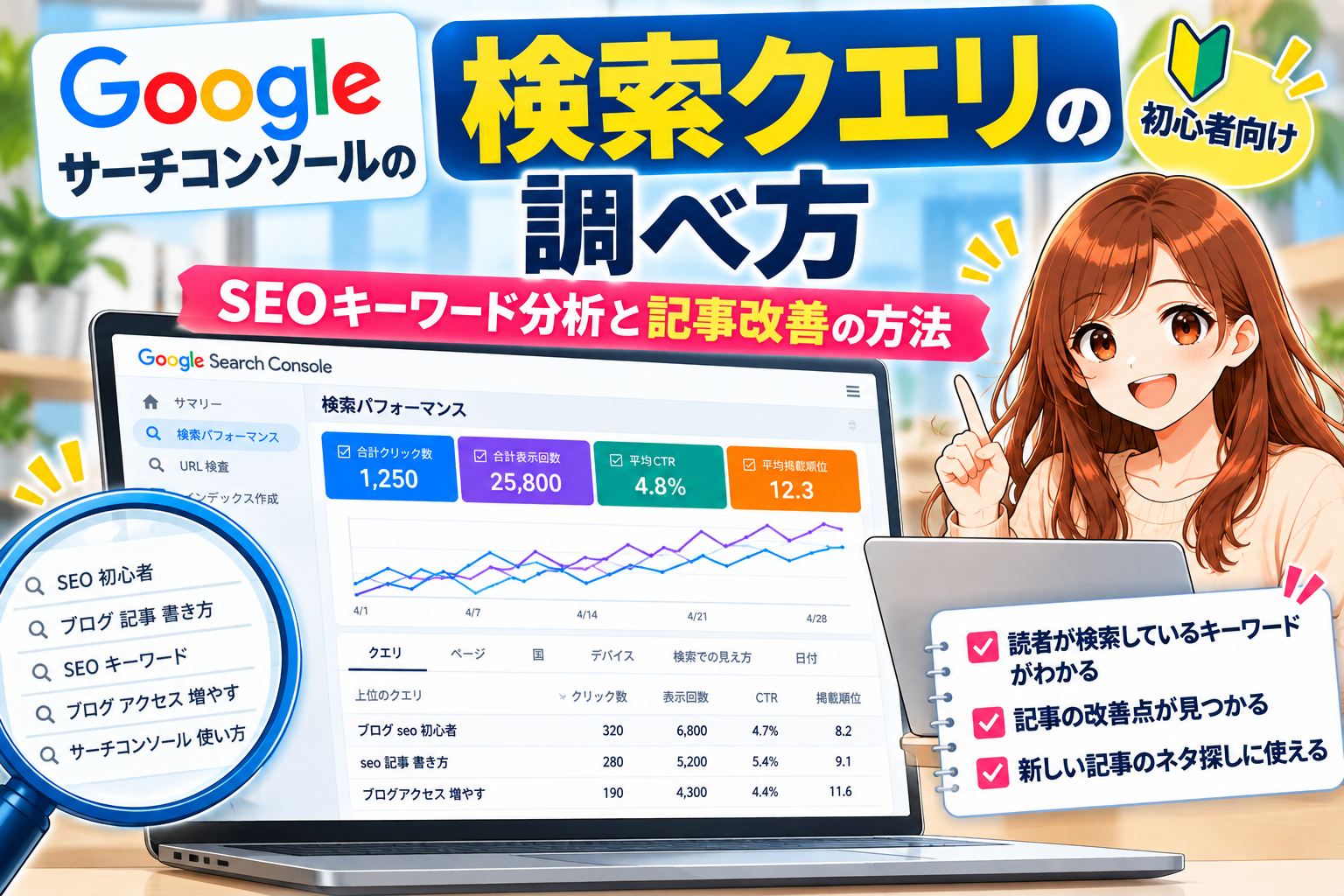
「自分のブログが、どんなキーワードで検索されているのかわからない…」
「Googleサーチコンソールの検索クエリって何?」
「検索クエリを調べると、SEO対策にどんなメリットがあるの?」
ブログを始めたばかりの方は、このような疑問を持つことがあります。
ブログでアクセスを増やすためには、記事を書くことだけでなく、読者が実際にどのような言葉で検索しているのかを知ることも大切です。
そこで役立つのが、Googleサーチコンソールの「検索クエリ」です。
検索クエリを確認すると、例えば次のようなことがわかります。
- 自分の記事がどのキーワードで表示されているのか
- どの検索キーワードからクリックされているのか
- 想定していなかったキーワードで表示されていないか
- 表示回数が多いのにクリックされていないキーワードはないか
- 既存記事に追加した方がよい情報はないか
この情報を活用すれば、記事の改善点を見つけたり、新しい記事のテーマを考えたりできます。
ただし、検索クエリを確認するだけで検索順位が上がるわけではありません。
大切なのは、検索クエリから読者の悩みを考え、記事の内容を改善することです。
この記事では、初心者の方に向けて、検索クエリの基本的な意味から確認手順、SEOキーワードとの違い、記事改善への活用方法までわかりやすく解説します。
Googleサーチコンソールを使って、ブログのSEO対策に役立てていきましょう。
Googleサーチコンソールの検索クエリとは?
検索クエリとは、ユーザーがGoogle検索で入力した検索語句のことです。
例えば、ブログでSEOについて調べたい人が、Googleで次のように検索したとします。
「SEO 初心者」
「SEO 記事 書き方」
「ブログ アクセス 増やす」
このような実際の検索語句が、検索クエリです。
Googleサーチコンソールでは、自分のサイトがどのような検索クエリでGoogle検索に表示されたのかを確認できます。
検索クエリが重要な理由
ブログの記事を書くときには、通常、狙うSEOキーワードを決めます。
しかし、実際にGoogle検索で記事が表示されるキーワードは、最初に想定したものだけとは限りません。
例えば、
記事タイトル:SEO記事構成の作り方
想定キーワード:SEO 記事構成
だったとしても、実際には、
「ブログ 見出し 作り方」
「SEO 記事 テンプレート」
「ブログ 構成 初心者」
といったキーワードで表示される場合があります。
このような検索クエリを確認することで、読者がどのような情報を求めているか考えるヒントになります。
ただし、Googleサーチコンソールではプライバシー保護などの理由で一部の検索クエリが表示されません。確認できるデータがすべてではない点に注意しましょう。
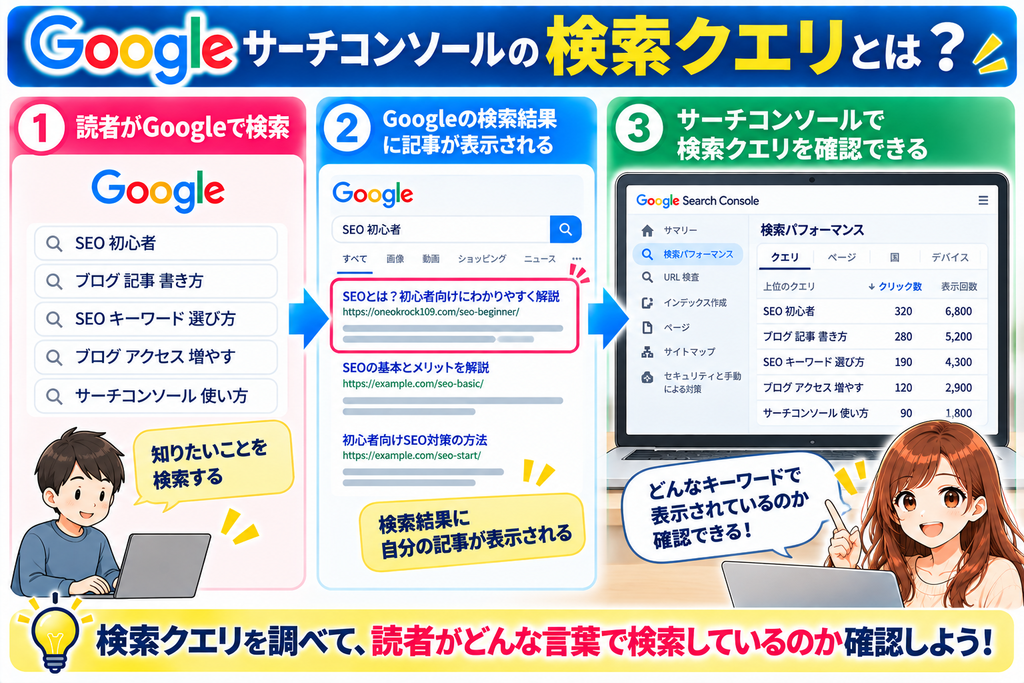
「検索クエリを調べて、読者がどんな言葉で検索しているのか確認しよう!」
【おすすめの記事:検索パフォーマンス】
クリック数・表示回数・CTR・平均掲載順位の基本から知りたい方はこちら。
➡ 【初心者向け】Googleサーチコンソールの検索パフォーマンスの見方|クリック数・表示回数・掲載順位の確認方法 – アフィリエイトを初心者の方にわかりやすく解説
検索クエリとSEOキーワードの違い
検索クエリとSEOキーワードは似ていますが、意味が少し異なります。
初心者の方は、この違いを理解しておきましょう。
SEOキーワードとは?
SEOキーワードとは、記事を作る際に意識する検索キーワードのことです。
例えば、「ブログ記事の書き方」というテーマで記事を作る場合、
「ブログ 記事 書き方」
というキーワードを選ぶことがあります。
これは、記事を書く側が意識しているキーワードです。
検索クエリとは?
検索クエリは、ユーザーが実際にGoogleで検索した語句です。
例えば、
「ブログ 記事 書き方 初心者」
「ブログ 最初の記事 何を書く」
「ブログ 記事 テンプレート」
などです。
このように、SEOキーワードは記事作成時に意識する言葉、検索クエリは検索ユーザーが実際に使用した言葉として考えるとわかりやすいでしょう。
SEOキーワードと検索クエリの比較
| 比較項目 | SEOキーワード | 検索クエリ |
|---|---|---|
| 意味 | SEO対策で狙うキーワード | ユーザーが実際に検索した言葉 |
| 主な用途 | 記事テーマ・構成作り | 検索状況の分析 |
| 確認するタイミング | 主に記事作成前 | 主に記事公開後 |
| 活用方法 | タイトルや記事内容の設計 | リライトや新記事の検討 |
実際のブログ運営では、両方を組み合わせることが大切です。
記事を書く前はSEOキーワードを調べ、公開したあとは検索クエリを確認する。
この流れを意識すると、読者の検索意図に合った記事作りを進めやすくなります。
【おすすめの記事:SEOキーワード】
記事を書く前のキーワード選定についてはこちら。
➡ SEOキーワードの選び方 【初心者向け完全ガイド】 – アフィリエイトを初心者の方にわかりやすく解説
Googleサーチコンソールで検索クエリを調べる方法
ここからは、Googleサーチコンソールで検索クエリを確認する手順を解説します。
特別な有料ツールを使わなくても、Googleサーチコンソールに自分のブログを登録していれば確認できます。
STEP1:Googleサーチコンソールにログインする
まずは、Googleサーチコンソールを開きましょう。
公式サイト:
Googleアカウントでログインし、調べたいブログのプロパティを選択します。
STEP2:検索パフォーマンスを開く
左側のメニューから、検索パフォーマンスの「検索結果」に該当するレポートを開きます。
ここでは、Google検索におけるサイトのクリック数や表示回数などを確認できます。
画面のメニュー名や配置は、Google側の更新によって変わる場合があります。
STEP3:確認する期間を設定する
画面上部の期間設定から、確認したい期間を選びます。
例えば、
過去7日間
過去28日間
過去3か月間
などです。
ブログ初心者の方は、まず過去3か月間など、ある程度まとまった期間で確認すると全体の傾向をつかみやすくなります。
公開したばかりの記事では、まだ十分なデータが集まっていない場合があります。
STEP4:「クエリ」を選択する
検索パフォーマンスのグラフ下にある「クエリ」のタブを選択します。
すると、自分のブログがGoogle検索で表示された検索語句の一覧を確認できます。
例えば、次のような項目が表示されます。
| 上位のクエリ | クリック数 | 表示回数 |
|---|---|---|
| ブログ SEO 初心者 | 35 | 1,200 |
| SEO 記事 書き方 | 20 | 800 |
| ブログ アクセス 増やす | 12 | 650 |
※数字は説明用の架空データです。
STEP5:クリック数・表示回数を確認する
検索クエリごとに、クリック数や表示回数を確認しましょう。
必要に応じて、画面上部から平均CTRや平均掲載順位も選択します。
例えば、
表示回数が多い
↓
Google検索に表示される機会がある。
クリック数が多い
↓
Google検索から記事がクリックされている。
CTRが低い
↓
検索結果で表示されているものの、クリックにつながる割合が低い。
ただし、CTRは掲載順位や検索結果の表示形式などによっても変わります。
STEP6:気になる検索クエリを詳しく確認する
調べたい検索クエリをクリックすると、そのクエリに絞ったデータを確認できます。
さらに「ページ」を選択すれば、その検索クエリで表示された自分のサイト内のページを調べることもできます。
これにより、どの検索クエリで、どの記事が表示されているのかを確認しやすくなります。
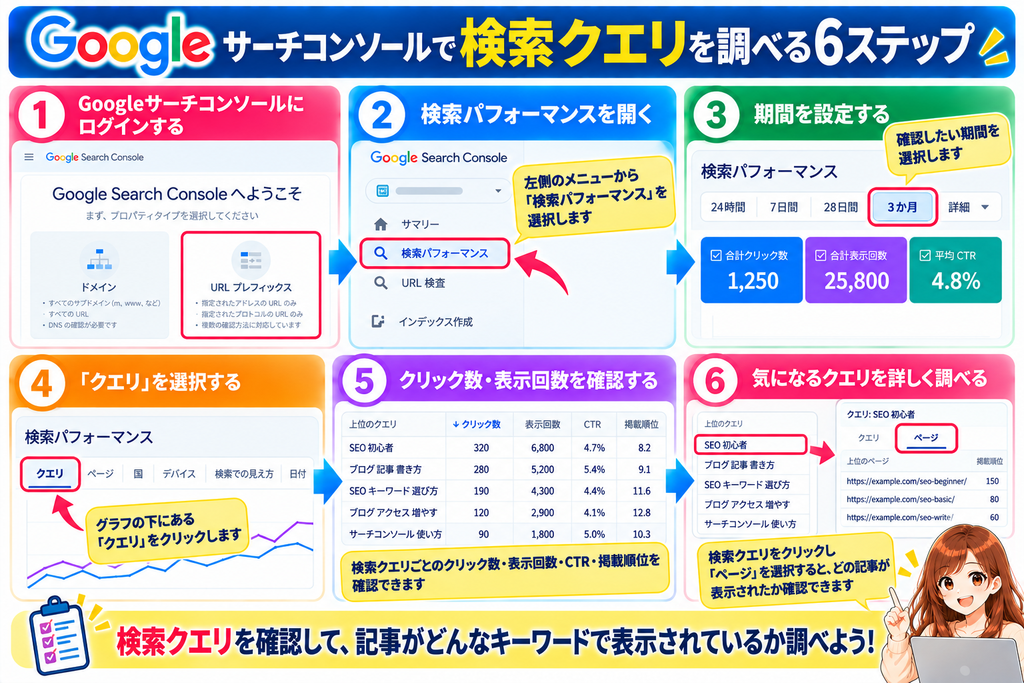
「検索クエリを確認して、記事がどんなキーワードで表示されているか調べよう!」
【おすすめの記事:URL検査】
記事がGoogleに登録されているか確認したい方はこちら。
➡ 【初心者向け】GoogleサーチコンソールのURL検査とは?インデックス登録の確認方法とリクエスト手順 – アフィリエイトを初心者の方にわかりやすく解説
【広告】
Googleサーチコンソールを使えば、実際に検索結果で表示されたキーワードを確認できます。
さらに、新しい記事を書くための関連キーワードや検索需要を詳しく調べたい場合は、キーワード調査ツールを活用する方法もあります。
まずは無料で利用できる機能を試し、必要に応じて有料ツールを比較してみましょう。


おすすめCTA:
「SEO・キーワード調査ツールの機能を確認する」
設置場所:検索クエリの調べ方6ステップの直後
※検索クエリの確認そのものに有料ツールは必要ありません。
特定の記事だけの検索クエリを調べる方法
ブログ全体の検索クエリだけでなく、特定の記事がどのようなキーワードで表示されているのかを調べることもできます。
記事をリライトしたいときに役立つ方法です。
STEP1:「ページ」を選択する
検索パフォーマンス画面の「ページ」タブを開きましょう。
すると、Google検索に表示された自分のサイト内のページを確認できます。
STEP2:調べたい記事をクリックする
例えば、
「SEO記事構成の作り方」
という記事を調べたい場合は、その記事のURLを選択します。
すると、レポートがそのページに絞り込まれます。
STEP3:「クエリ」を選択する
次に「クエリ」のタブを開きます。
これで、選択した記事がどの検索クエリで表示されているか確認できます。
例えば、
SEO 記事構成
ブログ 記事構成 テンプレート
SEO 見出し 作り方
などの検索クエリが見つかる場合があります。
STEP4:記事の内容と比較する
検索クエリを確認したら、実際の記事内容と比較しましょう。
例えば「ブログ 記事構成 テンプレート」という検索クエリで表示されているのに、記事内にテンプレートの具体例がほとんどない場合は、説明を追加する余地があるかもしれません。
ただし、表示されているクエリをすべて記事に追加する必要はありません。
記事のテーマに合う検索クエリを選んで、読者に必要な情報を補うことが大切です。
【おすすめの記事:SEO記事構成】
検索クエリを参考に記事の構成を見直したい方はこちら。
➡ SEO記事構成の作り方|初心者向けテンプレート付きで解説 – アフィリエイトを初心者の方にわかりやすく解説
検索クエリから読者の検索意図を調べる方法
検索クエリを確認したら、次は「検索意図」を考えてみましょう。
検索意図とは、ユーザーがその言葉で検索した目的のことです。
例えば、
「SEOとは」
と検索する人は、SEOの基本的な意味を知りたい可能性があります。
一方、
「SEO 記事 書き方」
と検索する人は、SEOを意識した記事の具体的な書き方を知りたい可能性があります。
同じSEOに関係する検索でも、読者が求める情報は異なります。
① 「知りたい」という検索意図
例:
「検索クエリとは」
「SEOとは 初心者」
このような場合は、意味や基本的な仕組みを知りたいと考えられます。
記事では、専門用語をわかりやすく説明するとよいでしょう。
② 「やり方を知りたい」という検索意図
例:
「検索クエリ 調べ方」
「サーチコンソール 使い方」
このような場合は、具体的な操作手順を知りたい可能性があります。
記事では、手順や画像、注意点などを紹介するとわかりやすくなります。
③ 「比較したい」という検索意図
例:
「SEOツール おすすめ」
「WordPressテーマ 比較」
このような場合は、複数のサービスの違いや選び方を知りたいと考えられます。
記事では、機能・料金・特徴などを比較する方法が考えられます。
④ 「問題を解決したい」という検索意図
例:
「サーチコンソール 検索クエリ 表示されない」
「ブログ アクセス 増えない」
このような場合は、原因と対処法を探している可能性があります。
記事では、考えられる原因と確認手順を整理すると役立ちます。
ただし、検索意図は一つとは限りません。
実際のGoogle検索結果も確認し、検索している人が何を求めているのか考えましょう。
【おすすめの記事:検索意図】
検索キーワードから読者の悩みを調べる方法はこちら。
➡ SEO記事構成の作り方|初心者向けテンプレート付きで解説 – アフィリエイトを初心者の方にわかりやすく解説
【広告】
検索クエリから読者が求める情報を把握したら、記事の見出しや本文の読みやすさも確認しましょう。
WordPressテーマによって、記事のデザインや装飾機能、関連記事の表示方法などが異なります。
現在のテーマで使いにくさを感じている場合は、テーマの機能やサポート内容を比較してみるのも一つの方法です。
検索クエリを使って記事の改善点を見つける方法
検索クエリを確認すると、記事を改善するヒントが見つかる場合があります。
初心者の方は、まず次の3つのパターンを確認してみましょう。
① 表示回数が多いのにクリック数が少ないクエリ
例えば、ある検索クエリで次のような数字が確認できたとします。
表示回数:2,000回
クリック数:20回
CTR:1%
この場合は、検索結果に表示されているものの、クリックにつながっている割合が低い状態です。
まずは平均掲載順位を確認しましょう。
掲載順位が低い場合は、検索結果で目立ちにくいことが影響している可能性があります。
一方、比較的上位に表示されているのにCTRが低い場合は、タイトルや検索結果での見え方を確認してみましょう。
ただし、CTRが低いという理由だけでタイトルを変更する必要はありません。
② 想定していなかった検索クエリ
例えば、
狙ったキーワード:SEO 記事構成
だったにもかかわらず、
実際の検索クエリ:ブログ 見出し 作り方
で表示されていたとします。
この場合、見出し作りに関する情報を求める読者にも記事が表示されている可能性があります。
もし記事内に見出しの具体例が不足しているなら、必要に応じて内容を追加することを検討できます。
ただし、記事の中心テーマから大きく外れる場合は、別の記事を作る方が適していることもあります。
③ 表示回数が増えている検索クエリ
検索パフォーマンスでは、期間を比較して検索クエリの変化を確認できます。
例えば、
前の28日間:表示回数300回
直近28日間:表示回数700回
という変化があったとします。
これは説明用の架空データですが、このように表示回数が増えている検索クエリがあれば、記事内容と検索意図が合っているか確認してみましょう。
必要な情報が十分に掲載されている場合は、無理に変更する必要はありません。
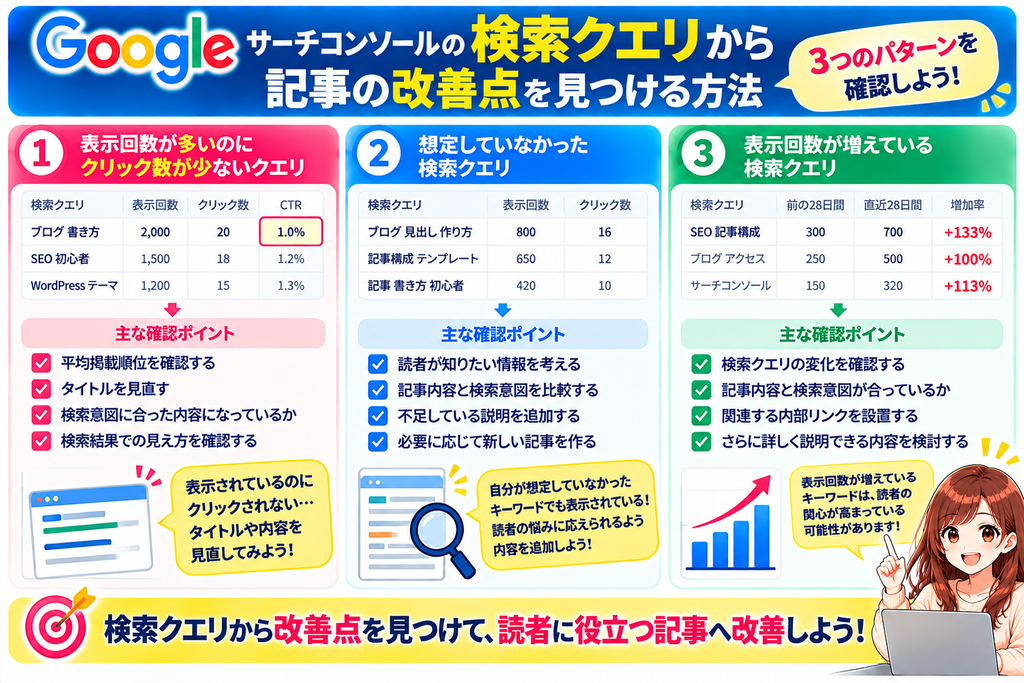
「検索クエリを確認 → 原因を考える → 必要な部分を改善!」
【おすすめの記事:SEOリライト】
検索クエリを参考に記事を改善したい方はこちら。
➡SEOリライトのやり方初心者向け完全ガイド|検索順位を上げる具体的手順を解説 – アフィリエイトを初心者の方にわかりやすく解説
【広告】
検索クエリから改善点を見つけられても、どのように記事を書き直せばよいのか迷うことがあります。
まずはGoogleの公式情報や無料のSEO解説記事を参考にし、さらに記事改善の考え方を体系的に学びたい場合は、SEO・ブログ学習サービスを比較する方法もあります。
検索クエリを新しい記事のネタ探しに活用する方法
検索クエリは、公開済みの記事を改善するだけでなく、新しい記事のテーマを考えるときにも役立ちます。
例えば、「ブログ記事の書き方」という記事が、次の検索クエリで表示されていたとします。
「ブログ 導入文 書き方」
「ブログ 見出し 作り方」
「ブログ まとめ文 書き方」
これらは、ブログ記事の書き方に関係していますが、それぞれ別の疑問を持つ読者が検索している可能性があります。
そこで、検索意図や既存記事の内容を確認したうえで、必要に応じて個別の記事を作る方法があります。
例えば、
親記事:ブログ記事の書き方
↓
関連記事①:読まれる導入文の書き方
↓
関連記事②:ブログの見出しの作り方
↓
関連記事③:ブログまとめ文の書き方
というように、テーマごとに記事を整理できます。
新しい記事を作るときの3つのポイント
① 既存記事と内容が重複しすぎないか確認する
似た内容の記事を増やす前に、既存記事へ追加するだけで十分ではないか考えましょう。
② 検索意図が異なるか確認する
別の記事を作る場合は、読者が求める答えに違いがあるか確認します。
③ 関連記事同士を内部リンクでつなぐ
記事同士に関連性がある場合は、読者が自然に次の記事を読めるよう内部リンクを設置しましょう。
検索クエリから記事を増やす場合も、数を増やすことだけを目的にしないことが大切です。
読者の疑問にしっかり答えられる記事を作りましょう。
【おすすめの記事:ブログ記事のネタ探し】
新しい記事のテーマが思いつかないときはこちら。
➡ブログ記事のネタの見つけ方【初心者向け】 – アフィリエイトを初心者の方にわかりやすく解説
【広告】
検索クエリを参考に記事を増やしていくと、ブログ全体のカテゴリ構成や運営環境も見直したくなることがあります。
これからWordPressブログを新しく始める方や、現在のサーバー環境に不便を感じている方は、レンタルサーバーの機能や料金、サポート内容を比較してみましょう。
私の体験談|初めて検索クエリを確認したときに気づいたこと
ブログを始めたころは、記事を書くときにSEOキーワードを決めて、そのキーワードを意識しながらタイトルや見出しを作っていました。
しかし、記事を公開したあとに、実際にどのようなキーワードでGoogle検索に表示されているのかまでは、あまり確認していませんでした。
そこで、Googleサーチコンソールの検索パフォーマンスから「検索クエリ」を確認してみることにしました。
最初は、検索クエリとSEOキーワードの違いもよくわからなかったのですが、実際に画面を見てみると、自分が記事を書くときに意識していたキーワード以外でも、記事が検索結果に表示される場合があることを知りました。
例えば、SEOに関する記事を書いた場合でも、読者はさまざまな言葉を使って情報を探している可能性があります。
検索クエリを確認することで、自分が想定していたキーワードと、実際に読者が検索している言葉を比較できることがわかりました。
また、検索クエリごとのクリック数や表示回数を確認できることも便利だと感じました。
それまでは、記事へのアクセスが少ないと「記事の内容がよくないのかな?」と考えることがありました。
しかし、検索クエリを確認すると、検索結果には表示されているものの、クリックにつながっていない場合もあることがわかります。
そのため、アクセス数だけで判断するのではなく、表示回数や平均CTR、平均掲載順位なども合わせて確認することが大切だと感じました。
今回、検索クエリについて調べたことで、ブログの記事は公開して終わりではなく、公開後に読者の検索状況を確認することも重要だと学びました。
これからは、検索クエリを参考にしながら、読者がどのような情報を求めているのかを考え、必要に応じて記事の内容を見直していきたいと思います。
検索クエリは、読者の悩みを知り、記事を改善するための大切なヒントになると感じました。
検索クエリを確認するときの注意点
検索クエリは便利な機能ですが、分析するときにはいくつか注意点があります。
① すべての検索クエリが表示されるわけではない
Googleサーチコンソールでは、プライバシー保護などの理由で一部の検索クエリが表示されません。
また、データの保存・表示上の制限により、すべてのクエリが一覧に表示されるわけではありません。
そのため、検索クエリ一覧の数字とグラフの合計が一致しない場合があります。
② 表示されているだけでクリックされているとは限らない
検索クエリ一覧に表示されていても、クリック数が0の場合があります。
検索結果に表示されたことと、ユーザーが記事を訪問したことは異なります。
③ クリック数だけで判断しない
クリック数が少なくても、検索需要が小さかったり、掲載順位が低かったりする場合があります。
表示回数や平均CTR、平均掲載順位も合わせて確認しましょう。
④ 1日だけの変化で判断しない
検索クエリの表示回数やクリック数は、日によって変わります。
短期間の変化だけで判断せず、ある程度まとまった期間を比較しましょう。
⑤ 検索クエリを無理に本文へ詰め込まない
検索クエリが確認できたからといって、すべてのキーワードを本文に繰り返し入れる必要はありません。
検索キーワードを不自然に詰め込むよりも、読者にとってわかりやすい文章を意識しましょう。
検索クエリは、キーワードを増やすためではなく、読者の疑問を理解するために活用することが大切です。
【おすすめの記事:キーワードを自然に入れる方法】
検索キーワードを記事に自然に入れるコツはこちら。
➡キーワードを記事に自然に入れる方法|不自然にならないSEOライティングのコツ – アフィリエイトを初心者の方にわかりやすく解説
STEP1:リライトする記事を選ぶ
まずは、Googleサーチコンソールで改善する記事を選びましょう。
検索パフォーマンスを開き、「ページ」を選択します。
記事ごとのクリック数や表示回数を確認し、気になる記事を探してみましょう。
初心者の方は、次のような記事から確認するのがおすすめです。
① 表示回数が多いのにクリック数が少ない記事
Google検索には表示されているものの、クリックにつながっていない記事です。
ただし、掲載順位が低い場合は、クリック数が少なくても不自然ではありません。
まずは平均掲載順位を確認しましょう。
② 検索順位が比較的低い記事
特定の検索クエリで、平均掲載順位が低い記事です。
検索意図や記事内容を確認し、改善できる部分がないか考えましょう。
③ 想定外の検索クエリで表示されている記事
記事を書くときに想定していなかったキーワードで表示されている場合があります。
その検索クエリが記事のテーマに関係しているなら、説明を追加する余地があるかもしれません。
④ 情報が古くなっている記事
検索クエリとは別に、記事の内容が古くなっていないかも確認しましょう。
例えば、WordPressの設定画面やGoogleサーチコンソールの操作手順などは、サービスの更新によって変わることがあります。
検索クエリの数字だけでなく、記事そのものの情報も確認することが大切です。
【おすすめの記事:リライトする記事の選び方】
どの記事から改善すればよいか迷っている方はこちら。
➡ SEOリライトする記事の選び方【初心者向け】優先順位の決め方を解説 – アフィリエイトを初心者の方にわかりやすく解説
STEP2:記事ごとの検索クエリを確認する
改善する記事を選んだら、その記事に絞って検索クエリを確認します。
操作手順は次のとおりです。
① Googleサーチコンソールを開く
↓
② 検索パフォーマンスを開く
↓
③「ページ」を選択する
↓
④ 改善したい記事のURLを選ぶ
↓
⑤「クエリ」を選択する
これで、その記事がどのような検索クエリで表示されているのか確認できます。
検索クエリの分析例
例えば、「SEO記事構成の作り方」という記事で、次のような結果が表示されたとします。
| 検索クエリ | 表示回数 | クリック数 | CTR |
|---|---|---|---|
| SEO 記事構成 | 1,500 | 60 | 4% |
| ブログ 構成 テンプレート | 800 | 16 | 2% |
| SEO 見出し 作り方 | 600 | 12 | 2% |
| ブログ 記事 書き方 | 400 | 8 | 2% |
※上記は説明用の架空データです。
この場合、最初に狙っていた「SEO 記事構成」以外のキーワードでも記事が表示されていることがわかります。
例えば「ブログ 構成 テンプレート」で表示されているなら、記事内のテンプレートが十分にわかりやすいか確認してみましょう。
ただし、CTRの違いは掲載順位などの影響も受けます。
数字だけで判断せず、検索意図と記事内容を比較することが大切です。
STEP3:検索クエリと記事内容を比較する
検索クエリを確認したら、記事の内容と比較してみましょう。
例えば、
検索クエリ:SEO 見出し 作り方
だった場合、読者はSEOを意識した見出しの作り方を知りたい可能性があります。
しかし、記事内で見出しについてほとんど説明していなければ、読者の疑問に十分答えられていないかもしれません。
そのような場合は、必要に応じて次の内容を追加することを検討できます。
① 見出しを作る基本的な手順
② SEOを意識した見出しの具体例
③ 初心者が間違えやすいポイント
④ 見出しを作るときの注意点
ただし、記事の中心テーマから大きく外れる場合は、無理に追加する必要はありません。
別の記事を作り、内部リンクでつなぐ方法もあります。
【おすすめの記事:見出しの作り方】
SEOを意識した見出し作りについてはこちら。
➡ SEOに強い見出し(H2・H3)の作り方【初心者向け完全ガイド】 – アフィリエイトを初心者の方にわかりやすく解説
STEP4:タイトル・見出し・本文を改善する
検索クエリと記事内容を比較して、改善する部分が見つかったら、必要に応じて修正していきましょう。
① 記事タイトルを見直す
記事タイトルは、検索ユーザーが記事の内容を判断するための重要な要素です。
例えば、
改善前
「SEO記事について」
改善後
「SEO記事構成の作り方|初心者向けテンプレート付きで解説」
改善後のタイトルでは、記事の内容と対象読者が伝わりやすくなっています。
ただし、検索クエリを無理に詰め込む必要はありません。
② 見出しを見直す
見出しは、記事の内容を整理するために役立ちます。
例えば、
改善前
「記事構成について」
改善後
「SEO記事構成を作る5つの手順」
このように、見出しを読むだけで説明内容がわかるようにすると、読者が必要な情報を探しやすくなります。
③ 本文に具体例を追加する
説明が抽象的な場合は、具体例を追加してみましょう。
例えば、
「検索意図を調べましょう」
と説明するだけでなく、
実際の検索キーワード
想定される読者の悩み
記事に入れる内容の例
などを紹介すると、初心者の方にも伝わりやすくなります。
④ 内部リンクを見直す
記事の中で詳しく説明しきれない内容は、関連記事へ内部リンクを設置する方法もあります。
例えば、
SEO記事構成の作り方
↓
SEOキーワードの選び方
↓
検索意図の調べ方
というように関連する記事をつなぐと、読者が必要な情報を探しやすくなります。
⑤ 修正後の数字を確認する
記事を改善したあとは、Googleサーチコンソールで一定期間の変化を確認しましょう。
ただし、リライトしたからといって、必ず検索順位やクリック数が増えるわけではありません。
読者にとって必要な改善を行い、その後の変化を確認することが大切です。
【おすすめの記事:SEOリライトのやり方】
記事を改善する具体的な手順はこちら。
➡ SEOリライトする記事の選び方【初心者向け】優先順位の決め方を解説 – アフィリエイトを初心者の方にわかりやすく解説
【広告】
検索クエリを参考に記事を改善するときは、実際の検索結果や競合記事の内容も確認することが大切です。
Googleサーチコンソールで自分の記事の状況を把握し、さらに詳しいキーワード調査や競合分析が必要な場合は、SEO分析ツールを比較してみましょう。

検索クエリが表示されない原因と確認方法
Googleサーチコンソールを使っていると、検索クエリが表示されなかったり、データが少なかったりする場合があります。
初心者の方は「設定を間違えたのかな?」と不安になるかもしれません。
しかし、検索クエリが表示されない理由は一つではありません。
① 公開したばかりの記事である
記事を公開して間もない場合は、まだGoogle検索で十分に表示されていない可能性があります。
また、検索パフォーマンスのデータ反映には時間がかかる場合があります。
まずは少し期間を空けて確認しましょう。
② Googleにインデックス登録されていない
記事がGoogleにインデックス登録されていない場合、通常のGoogle検索で表示されないことがあります。
その場合は、URL検査で記事の登録状況を確認しましょう。
ただし、インデックス登録されていても、必ず検索結果に表示されるわけではありません。
③ 検索需要が少ない
記事で扱っているテーマの検索需要が小さい場合は、表示回数や検索クエリのデータが少ないことがあります。
検索需要が少ないこと自体が、必ずしも記事の問題を意味するわけではありません。
④ 期間設定が短すぎる
過去7日間など短い期間だけを確認している場合、十分なデータが表示されないことがあります。
過去28日間や過去3か月間など、確認する期間を変更してみましょう。
⑤ フィルタが設定されている
検索パフォーマンスで特定のページや検索クエリに絞り込んでいると、表示されるデータが少なくなる場合があります。
意図しないフィルタが残っていないか確認しましょう。
⑥ 一部の検索クエリが非表示になっている
Googleサーチコンソールでは、プライバシー保護などの理由で一部の検索クエリが表示されません。
そのため、サイトに検索流入があっても、すべての検索語句を確認できるとは限りません。
検索クエリが少ないからといって、すぐに記事に問題があると判断しないことが大切です。
【おすすめの記事:URL検査】
Googleへのインデックス登録状況を確認したい方はこちら。
➡ 【初心者向け】GoogleサーチコンソールのURL検査とは?インデックス登録の確認方法とリクエスト手順 – アフィリエイトを初心者の方にわかりやすく解説
検索クエリを分析するときによくある失敗
検索クエリを記事改善に活用するときは、次のような失敗に注意しましょう。
① 表示回数だけで改善する記事を決める
表示回数が多い記事でも、すでに検索意図に十分答えている場合があります。
表示回数だけでなく、クリック数や平均掲載順位も確認しましょう。
② CTRが低い記事のタイトルをすぐに変更する
CTRは検索順位や検索結果の表示形式などによって変わります。
まずは検索クエリと掲載順位を確認し、本当にタイトルの改善が必要か考えましょう。
③ 検索クエリをすべて本文に追加する
表示された検索クエリを無理に本文へ入れると、不自然な文章になる場合があります。
記事のテーマに合う検索意図を優先しましょう。
④ 似た内容の記事を増やしすぎる
検索クエリごとに新しい記事を作ると、内容が似た記事が増える場合があります。
既存記事で十分に説明できる内容なら、記事を分けずに改善する方法もあります。
⑤ 改善後の結果を確認しない
記事を修正したら終わりではありません。
変更前の数字を記録し、一定期間後に検索パフォーマンスを確認しましょう。
ただし、数字の変化には検索需要や競合状況なども影響します。
検索クエリは、数字だけでなく検索意図と組み合わせて考えることが大切です。
【おすすめの記事:検索意図】
検索クエリから読者の目的を調べる方法はこちら。
➡ 【2026年版】初心者向け|検索意図の調べ方【SEOで重要な理由も解説】 – アフィリエイトを初心者の方にわかりやすく解説
【広告】
検索クエリの分析に慣れていないと、数字をどのように記事改善へつなげればよいのか迷うことがあります。
まずは無料のSEO解説記事やGoogleの公式情報を参考にし、さらに体系的に学びたい場合は、SEO・ブログ学習サービスを比較してみましょう。
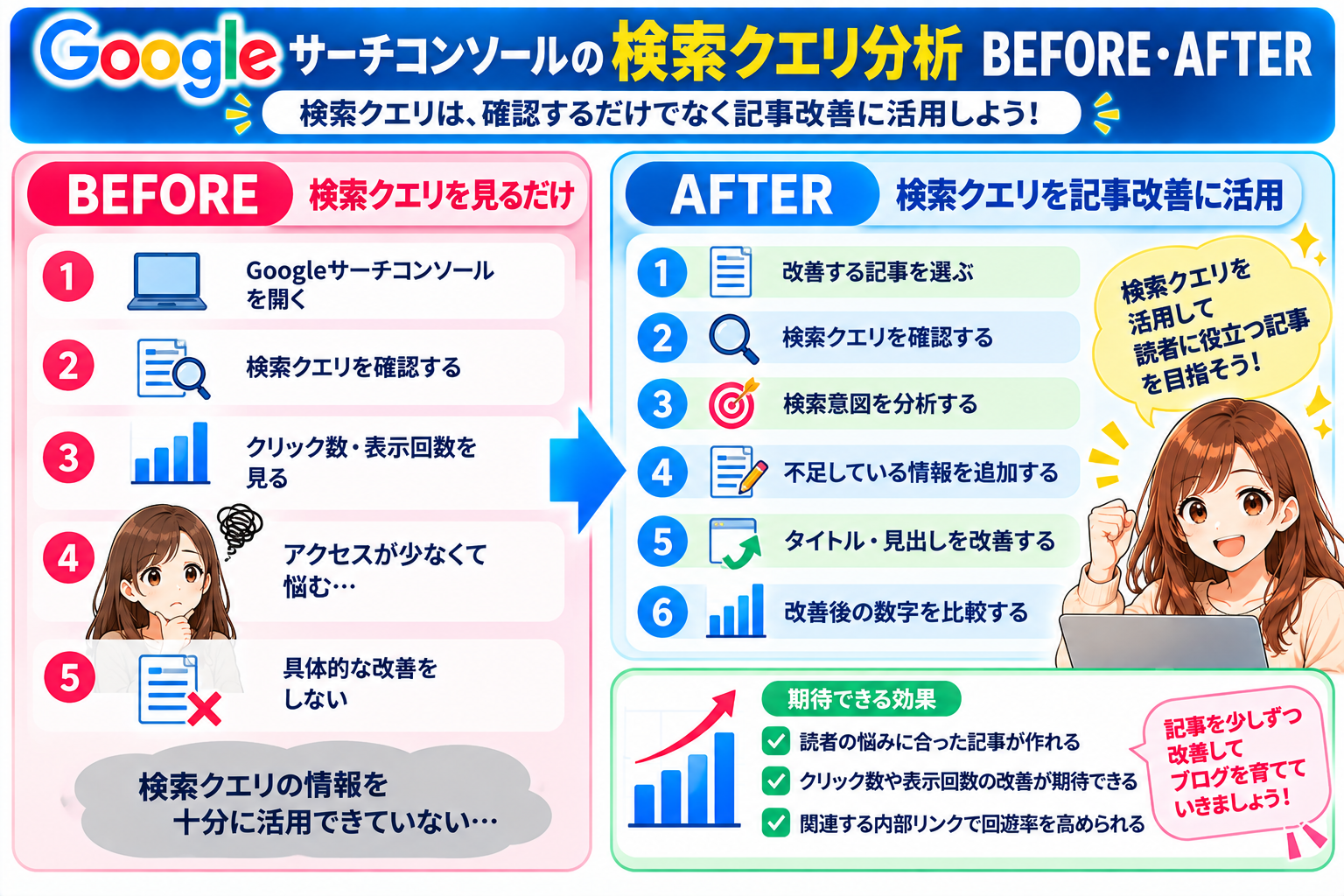
検索クエリの分析 BEFORE・AFTER
ここで、検索クエリを確認するだけの場合と、記事改善に活用する場合を比較してみましょう。
BEFORE:検索クエリを見るだけで終わってしまう
Googleサーチコンソールを開く
↓
検索クエリを確認する
↓
クリック数と表示回数を見る
↓
数字が少ないことを気にする
↓
具体的な改善をしない
この状態では、検索クエリの情報を十分に活用できていません。
AFTER:検索クエリから改善点を見つける
Googleサーチコンソールを開く
↓
改善したい記事を選ぶ
↓
検索クエリを確認する
↓
読者の検索意図を考える
↓
記事に不足している情報を確認する
↓
タイトル・見出し・本文を必要に応じて改善する
↓
一定期間後に結果を比較する
このように、検索クエリを記事改善につなげることで、読者の疑問に答えやすい記事を目指せます。
「検索クエリは、確認するだけでなく記事改善に活用しよう!」
私の体験談|検索クエリを確認して記事の改善点に気づいた経験
ブログを運営していると、新しい記事を書くことに集中してしまい、過去に公開した記事を見直す機会が少なくなりがちです。
私も最初は、記事を公開したら次の記事を書くことばかり考えていました。
しかし、Googleサーチコンソールの検索クエリについて調べるうちに、過去の記事がどのようなキーワードで検索結果に表示されているのかを確認することも大切だと感じました。
そこで、以前公開したSEOに関する記事の検索クエリを確認してみることにしました。
検索クエリを調べると、記事を書くときに意識していたキーワードだけでなく、関連する別のキーワードで表示されている場合もあることがわかります。
例えば、記事構成について説明している記事でも、見出しの作り方や記事のテンプレートを探している読者に表示される可能性があります。
このことから、自分が伝えたい内容と、読者が実際に知りたい内容が合っているか確認することが重要だと感じました。
また、検索クエリを確認すると、記事に不足している説明がないか考えるきっかけにもなります。
例えば、読者が具体的な手順を知りたいと考えているのに、記事内に基本的な説明しかなければ、画像や具体例を追加する方法があります。
私も今後は、検索クエリを参考にしながら、タイトルや見出し、本文の内容を必要に応じて見直していきたいと思いました。
記事を改善したあとは、一定期間を空けてGoogleサーチコンソールを確認し、クリック数や表示回数、平均掲載順位などに変化があったか比較することも大切です。
今回、検索クエリの活用方法を知ったことで、ブログ運営では新しい記事を増やすだけでなく、すでに公開している記事を読者の検索意図に合わせて改善することも重要だと学びました。
これからは、検索クエリを定期的に確認しながら、読者の悩みに答えられる記事を少しずつ増やしていきたいと思います。
検索クエリと内部リンクを組み合わせる方法
検索クエリを確認すると、読者が興味を持っている関連テーマが見つかる場合があります。
例えば、
「SEOキーワードの選び方」
という記事が、
「SEO 検索意図 調べ方」
という検索クエリでも表示されていたとします。
この場合、検索意図について詳しく知りたい読者がいる可能性があります。
そこで、記事の内容に合う場所から、
「検索意図の調べ方」
という関連記事へ内部リンクを設置する方法があります。
内部リンクを設置するときのポイント
① 記事の内容に関係するリンクを選ぶ
② 読者が詳しく知りたい場所に設置する
③ リンク先の内容がわかる文章にする
④ 無理にリンクを増やさない
内部リンクは、読者が関連情報を探すために役立ちます。
また、検索エンジンがサイト内のページを発見する経路にもなります。
ただし、内部リンクを増やしただけで検索順位が必ず上がるわけではありません。
【おすすめの記事:内部リンクの貼り方】
関連記事を自然につなぐ方法はこちら。
➡ 【初心者向け】ブログの回遊率を上げる内部リンクの貼り方|PVを増やすコツ – アフィリエイトを初心者の方にわかりやすく解説
【広告】
検索クエリを確認すると、Google検索からどのようなキーワードで記事が表示されているかを把握できます。
さらに、記事を訪問した読者がサイト内でどのように行動しているか調べたい場合は、Googleアナリティクスなどのアクセス解析ツールが役立ちます。
無料の機能で不足する場合は、必要に応じて追加のサイト改善ツールを比較してみましょう。
検索クエリについてよくある質問
Q1:検索クエリとSEOキーワードは同じですか?
完全に同じ意味ではありません。
SEOキーワードは記事作成時に狙う言葉、検索クエリはユーザーが実際に検索した言葉です。
Q2:検索クエリが表示されないのはなぜですか?
公開直後でデータが少ない場合や、検索結果に表示される機会が少ない場合などが考えられます。
また、プライバシー保護などの理由で一部の検索クエリが表示されないこともあります。
Q3:検索クエリは毎日確認した方がいいですか?
毎日確認する必要はありません。
初心者の方は、週に1回程度や月に数回など、続けやすい頻度で確認するとよいでしょう。
Q4:検索クエリを記事に追加すると順位が上がりますか?
検索クエリを本文に追加しただけで、必ず検索順位が上がるわけではありません。
検索意図を確認し、読者に必要な情報をわかりやすく説明することが大切です。
Q5:検索クエリごとに記事を作るべきですか?
必ずしも別の記事を作る必要はありません。
検索意図が近い場合は、既存記事でまとめて説明する方法があります。
検索意図が大きく異なる場合は、別の記事を検討してもよいでしょう。
Q6:検索クエリのCTRは何%あればよいですか?
すべての検索クエリに共通する理想のCTRはありません。
検索順位や検索結果の表示形式などによって変わります。
同じ検索クエリで期間ごとの変化を比較すると、状況を把握しやすくなります。
Q7:検索クエリの分析に有料ツールは必要ですか?
基本的な検索クエリの確認には、Googleサーチコンソールを利用できます。
新しいキーワードの調査や競合分析など、追加の機能が必要な場合に有料ツールを検討するとよいでしょう。
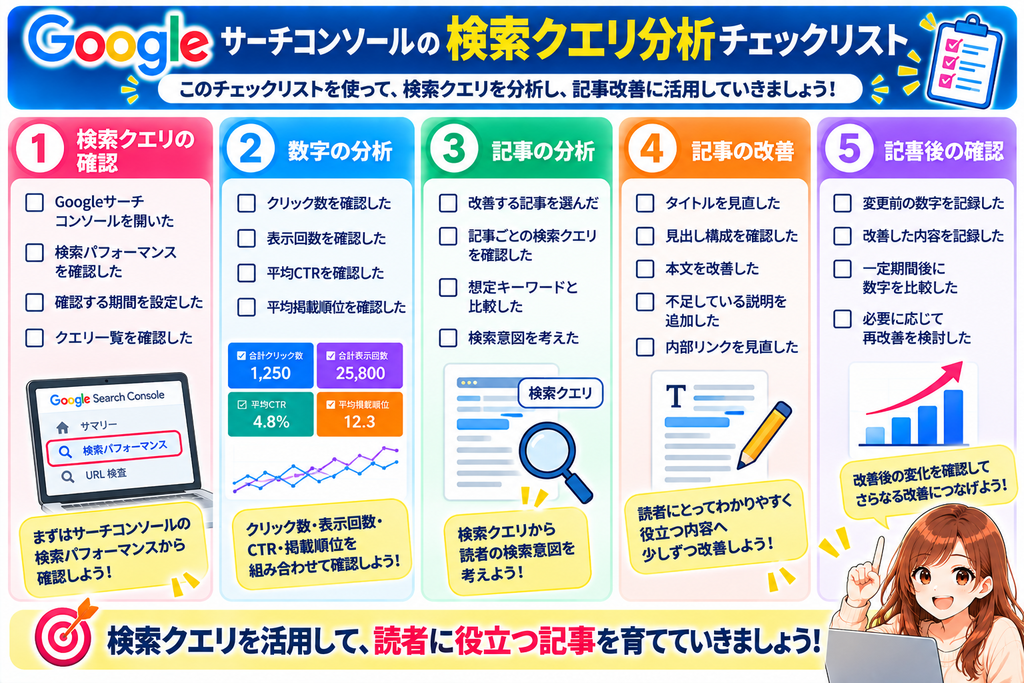
検索クエリ分析の最終チェックリスト
最後に、Googleサーチコンソールで検索クエリを分析するときのポイントをまとめます。
① 検索クエリの確認
□ Googleサーチコンソールを開いた
□ 検索パフォーマンスを確認した
□ 確認する期間を設定した
□ 検索クエリ一覧を確認した
② 検索クエリの分析
□ クリック数を確認した
□ 表示回数を確認した
□ 平均CTRを確認した
□ 平均掲載順位を確認した
③ 記事ごとの確認
□ 改善する記事を選んだ
□ 記事ごとの検索クエリを確認した
□ 想定したキーワードと比較した
□ 検索意図を考えた
④ 記事の改善
□ タイトルを見直した
□ 見出し構成を確認した
□ 不足している説明を確認した
□ 内部リンクを見直した
⑤ 改善後の確認
□ 変更前の数字を記録した
□ 改善した内容を記録した
□ 一定期間後に数字を比較した
□ 必要に応じて追加の改善を検討した
「検索クエリを活用して、読者に役立つ記事へ少しずつ改善しよう!」
検索クエリをブログ収益化にも活用しよう
検索クエリの分析は、ブログのアクセス改善だけでなく、収益記事への導線を考えるときにも役立ちます。
例えば、
「SEOキーワードの選び方」
という記事に検索流入が集まっているとします。
その記事を読んだ人が、次にキーワード調査ツールについて詳しく知りたいと考える場合があります。
そこで、記事の内容に合う場所から、
「SEOツールの比較記事」
などへ内部リンクを設置する方法があります。
ただし、検索クエリだけでは、読者が実際にどの商品を購入したいのかまではわかりません。
収益化を考える場合も、検索意図と記事内容に合うサービスを紹介することが大切です。
【おすすめの記事:収益記事の作り方】
アフィリエイトで収益につなげる記事の作り方はこちら。
➡ 収益記事の作り方【初心者向けアフィリエイト入門】 – アフィリエイトを初心者の方にわかりやすく解説
【広告】
検索クエリを参考に記事を改善するときは、記事の内容だけでなく、読者が読みやすいデザインやサイト内の移動のしやすさも確認しましょう。
WordPressテーマによって、記事装飾や関連記事の表示機能、カスタマイズのしやすさなどが異なります。
現在のテーマに不便を感じている場合は、公式サイトで機能やサポート内容を比較してみましょう。

まとめ|検索クエリを活用してSEO記事を改善しよう
Googleサーチコンソールの検索クエリは、読者が実際にGoogleで検索した言葉を確認できる便利な機能です。
検索クエリを分析することで、記事の改善点や新しい記事のテーマを考えるヒントが見つかります。
今回のポイントをまとめると、次のとおりです。
① 検索クエリから読者が検索した言葉を確認する
② 記事ごとの検索クエリを調べる
③ クリック数・表示回数・CTR・平均掲載順位を組み合わせて確認する
④ 検索クエリから読者の検索意図を考える
⑤ 必要に応じてタイトル・見出し・本文を改善する
⑥ 関連記事への内部リンクを見直す
⑦ 改善前後の数字を比較する
⑧ 検索クエリを無理に本文へ詰め込まない
特に大切なのは、検索クエリを確認するだけで終わらず、読者に役立つ記事作りへ活用することです。
最初からすべての検索クエリを分析する必要はありません。
まずは、気になる記事を一つ選び、どのようなキーワードで表示されているのか確認してみましょう。
そして、記事に不足している説明が見つかった場合は、必要な部分から少しずつ改善していくことが大切です。
【おすすめの記事:ブログのアクセス改善】
ブログ全体のアクセスを増やす方法はこちら。
➡ 【初心者向け】ブログのアクセス数を増やす方法|今日からできる改善ポイントを解説 – アフィリエイトを初心者の方にわかりやすく解説
Googleサーチコンソールの検索クエリを活用して、読者の悩みに答えられるブログを育てていきましょう。


コメント