「ブログの記事を公開したのに、Googleで検索しても表示されない…」
「GoogleサーチコンソールのURL検査って何をする機能なの?」
「インデックス登録をリクエストすれば、検索順位が上がるの?」
ブログを始めたばかりの方は、このような疑問を持つことがあります。
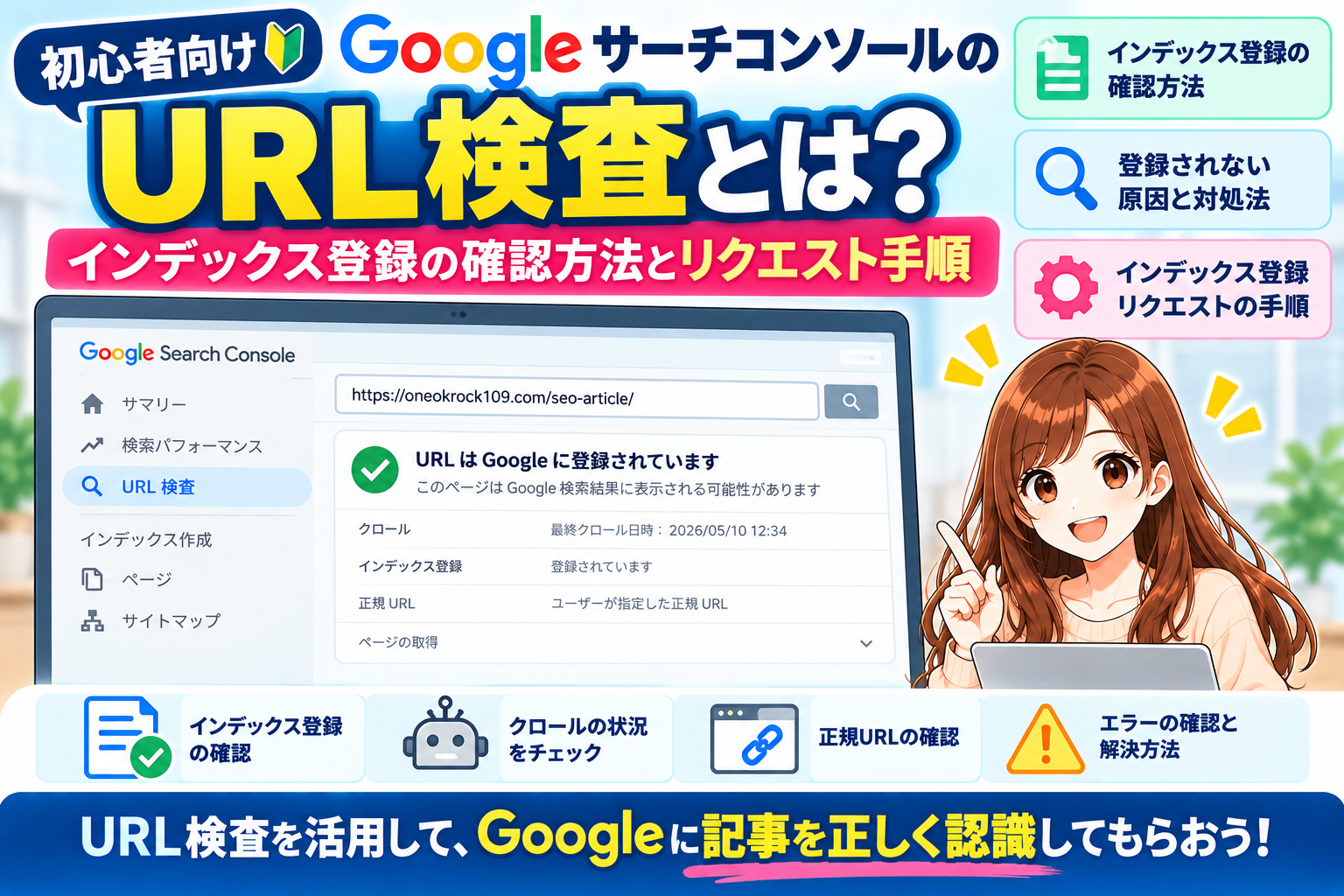
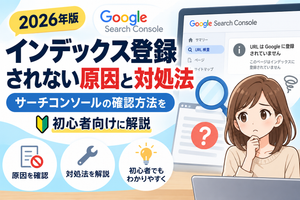
GoogleサーチコンソールのURL検査は、特定のページがGoogleにどのように認識されているかを確認するための機能です。
例えば、新しい記事を公開したあとに、
Googleにインデックス登録されているか
Googleがページをクロールできているか
インデックス登録に問題が発生していないか
などを調べることができます。
また、必要に応じてGoogleにインデックス登録をリクエストすることも可能です。
ただし、URL検査でリクエストしたからといって、必ずインデックス登録されたり、検索順位が上がったりするわけではありません。
大切なのは、URL検査の役割を理解して、ブログの状態を正しく確認することです。
この記事では、初心者の方に向けて、
- GoogleサーチコンソールのURL検査とは何か
- URL検査で確認できること
- クロールとインデックス登録の違い
- URL検査の具体的な使い方
- インデックス登録をリクエストする方法
- インデックス登録されない主な原因
- URL検査を使うときの注意点
をわかりやすく解説します。
GoogleサーチコンソールのURL検査を活用して、記事のインデックス登録状況を確認できるようになりましょう。
GoogleサーチコンソールのURL検査とは?
GoogleサーチコンソールのURL検査とは、特定のページについて、Googleが把握している情報を確認するための機能です。
例えば、ブログの記事を公開したときに、
「この記事はGoogleに登録されているのかな?」
と気になることがあります。
そのような場合にURL検査を利用すると、対象ページの状態を調べることができます。
URL検査で確認できる主な情報
URL検査では、主に次のような情報を確認できます。
① Googleにインデックス登録されているか
② Googleが最後にクロールした日時
③ ページの取得やインデックス登録に問題がないか
④ Googleが選択した正規URL
⑤ 検出された構造化データなどの情報
ただし、表示される項目はページの状態によって異なります。
また、URL検査に表示される情報は、必ずしも現在のページの最新状態とは限りません。
そのため、必要に応じて「公開URLをテスト」する機能も利用します。
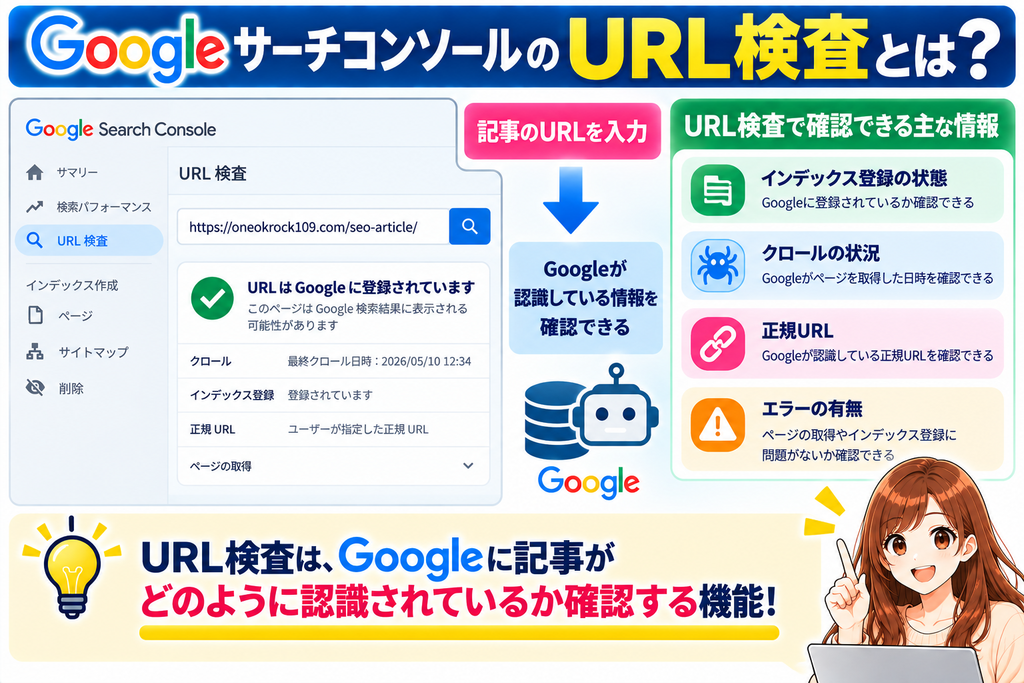
URL検査は、Googleに記事がどのように認識されているか確認する機能!
URL検査とXMLサイトマップの違い
Googleサーチコンソールには、URL検査のほかにXMLサイトマップを送信する機能があります。
どちらもGoogleにページの情報を伝えるために利用できますが、役割が異なります。
① URL検査
URL検査は、基本的に特定のページの状態を確認するための機能です。
例えば、
ブログ記事A
のURLを入力すると、そのページのインデックス登録状況などを調べることができます。
また、必要に応じてインデックス登録をリクエストできます。
② XMLサイトマップ
XMLサイトマップは、サイト内の重要なURLを検索エンジンに伝えるためのファイルです。
例えば、
ブログ記事A
ブログ記事B
ブログ記事C
など、複数のURLをまとめて伝えることができます。
URL検査とXMLサイトマップの比較
| 比較項目 | URL検査 | XMLサイトマップ |
|---|---|---|
| 主な目的 | 特定ページの状態確認 | 重要なURLを伝える |
| 対象 | 個別のURL | 複数のURL |
| インデックス登録の確認 | できる | 個別の登録状況は確認できない |
| 登録リクエスト | できる | サイトマップを送信できる |
| 検索順位への直接効果 | 保証されない | 保証されない |
URL検査とXMLサイトマップは、どちらか一方だけ利用すればよいというものではありません。
それぞれの役割を理解して使い分けましょう。
【おすすめの記事:パンくずリスト】
Googleサーチコンソールの別の機能について知りたい方はこちら。
➡ 【初心者向け】Googleサーチコンソールのパンくずリストとは?エラーの確認方法と対処法を解説 – アフィリエイトを初心者の方にわかりやすく解説
クロールとインデックス登録の違い
URL検査を理解するためには、クロールとインデックス登録の違いを知っておくことが大切です。
この2つは似ていますが、意味が異なります。
① クロールとは?
クロールとは、GoogleのクローラーがWebページを取得し、その内容を確認することです。
例えば、新しいブログ記事を公開したとします。
Googleがその記事のURLを発見すると、ページをクロールする場合があります。
ただし、URLが発見されたからといって、必ずすぐにクロールされるわけではありません。
② インデックス登録とは?
インデックス登録とは、Googleがページの内容を分析し、検索用のインデックスに登録することです。
インデックス登録されたページは、Google検索結果に表示される候補になります。
ただし、インデックス登録されていても、すべての検索キーワードで表示されるわけではありません。
③ 検索結果に表示されるまでの流れ
簡単に整理すると、次のようになります。
STEP1:ブログ記事を公開
↓
STEP2:GoogleがURLを発見
↓
STEP3:Googleがページをクロール
↓
STEP4:Googleがインデックス登録するか判断
↓
STEP5:登録されたページが検索結果に表示される可能性がある
このように、記事を公開しただけで、必ずGoogle検索に表示されるわけではありません。
【おすすめの記事:SEO記事構成】
Googleに記事を認識してもらうことだけでなく、読者に役立つ記事を作ることも大切です。
➡ SEO記事構成の作り方|初心者向けテンプレート付きで解説 – アフィリエイトを初心者の方にわかりやすく解説
【広告】
URL検査でインデックス登録状況を確認したあとは、記事がどのようなキーワードで検索されているか調べることも大切です。
まずは無料のGoogleサーチコンソールを活用し、より詳しいキーワード調査や競合分析が必要な場合は、SEO分析ツールを比較してみましょう。


GoogleサーチコンソールでURL検査をする方法
ここからは、実際にGoogleサーチコンソールでURL検査を行う方法を紹介します。
初心者の方でも順番に進めれば確認できます。
STEP1:Googleサーチコンソールにログインする
まずはGoogleサーチコンソールを開きます。
公式サイト:
Googleアカウントでログインし、確認したいブログのプロパティを選択します。
複数のブログを登録している場合は、対象サイトを間違えないようにしましょう。
STEP2:確認したい記事のURLをコピーする
次に、インデックス登録状況を確認したい記事を開きます。
例えば、
という記事がある場合、そのURLをコピーします。
URLは、実際に公開されている記事の正しいアドレスを使用しましょう。
STEP3:URL検査にURLを入力する
Googleサーチコンソールの上部にあるURL検査の入力欄へ、コピーしたURLを貼り付けます。
入力したら、Enterキーを押して検査を開始します。
Googleが保持している情報の取得が始まります。
STEP4:検査結果を確認する
URL検査の結果が表示されたら、インデックス登録状況を確認しましょう。
例えば、
「URLはGoogleに登録されています」
と表示される場合があります。
一方、
「URLがGoogleに登録されていません」
と表示される場合もあります。
ただし、登録されていない理由はさまざまです。
そのため、表示されたメッセージだけで判断せず、詳細も確認しましょう。
STEP5:必要に応じて公開URLをテストする
URL検査では、Googleが以前取得した情報が表示されることがあります。
現在公開されているページの状態を確認したい場合は、
「公開URLをテスト」
を利用します。
これにより、現在のページにGoogleがアクセスできるかなどを確認できます。
ただし、公開URLのテストに成功したからといって、インデックス登録が保証されるわけではありません。
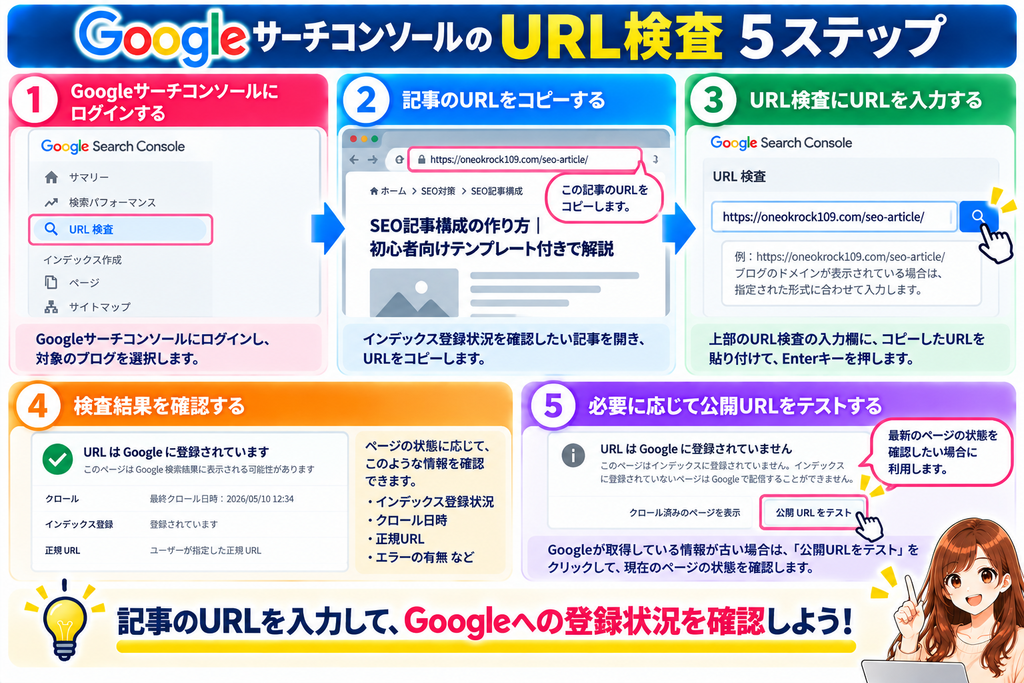
記事のURLを入力して、Googleへの登録状況を確認しよう!
【おすすめの記事:テーマ変更後のSEO設定】
WordPressテーマを変更したあとにSEO設定を確認したい方はこちら。
➡ 【初心者向け】WordPressテーマ変更のやり方|失敗しない手順と変更前後の注意点を解説 – アフィリエイトを初心者の方にわかりやすく解説
URL検査で「Googleに登録されています」と表示された場合
URL検査で、
「URLはGoogleに登録されています」
と表示された場合、そのURLがGoogleのインデックスに登録されていることを示します。
ただし、これだけでSEO対策が完了したわけではありません。
① 検索順位が高いとは限らない
Googleにインデックス登録されていても、検索順位が高いとは限りません。
例えば、特定のキーワードで検索したときに、記事が上位に表示されないこともあります。
② 記事の内容を改善することも大切
インデックス登録されたあとも、
検索意図に合っているか
読者の疑問に答えているか
情報が古くなっていないか
内部リンクが適切か
などを確認しましょう。
③ 検索パフォーマンスも確認する
Googleサーチコンソールの検索パフォーマンスでは、
クリック数
表示回数
平均掲載順位
検索クエリ
などを確認できます。
インデックス登録されている記事については、必要に応じて検索パフォーマンスも調べてみましょう。
【おすすめの記事:SEOリライト】
インデックス登録されているのに検索順位が上がらない記事の改善方法はこちら。
➡ SEOリライトのやり方初心者向け完全ガイド|検索順位を上げる具体的手順を解説 – アフィリエイトを初心者の方にわかりやすく解説
【広告】
記事がGoogleに登録されていることを確認したら、ブログの読みやすさやサイト構成も見直してみましょう。
WordPressテーマによって、記事のレイアウトやパンくずリストなどの機能は異なります。
現在のテーマの機能に不便を感じている場合は、他のテーマと比較してみる方法もあります。
URL検査で「Googleに登録されていません」と表示された場合
URL検査で、
「URLがGoogleに登録されていません」
と表示される場合があります。
しかし、すぐにブログに重大な問題があると判断する必要はありません。
まずは、インデックス登録されていない理由を確認しましょう。
① 公開したばかりの記事
新しい記事は、Googleがまだ発見・クロールしていない場合があります。
公開してすぐに検索結果へ表示されるとは限りません。
② クロールされていない記事
GoogleがURLを発見していても、まだクロールしていない場合があります。
このような場合は、Googleサーチコンソールの詳細情報を確認しましょう。
③ クロール済みでも登録されていない記事
Googleがページをクロールしていても、インデックス登録しないと判断する場合があります。
その理由は一つではありません。
記事内容や重複、サイト全体の状態など、複数の要因が関係する可能性があります。
④ noindexが設定されている記事
ページにnoindexが設定されている場合、Googleにインデックス登録しないよう指示していることになります。
意図せずnoindexになっていないか確認しましょう。
ただし、検索結果に表示させる必要のないページでは、noindexが適切な場合もあります。
⑤ 正規URLが別のページになっている記事
内容が似ているページなどでは、Googleが別のURLを正規ページとして選択する場合があります。
その場合、検査したURL自体はインデックス登録されないことがあります。
インデックス登録されていない場合は、理由を確認してから対応することが大切です。
【おすすめの記事:SEOリライトする記事の選び方】
記事を改善するべきか判断したい方はこちら。
➡SEOリライトする記事の選び方【初心者向け】優先順位の決め方を解説 – アフィリエイトを初心者の方にわかりやすく解説
Googleにインデックス登録をリクエストする方法
URL検査では、必要に応じてインデックス登録をリクエストできます。
例えば、新しい記事を公開した場合や、ページの問題を修正した場合などです。
ただし、リクエストを送信する前に、対象ページが正しく公開されているか確認しましょう。
STEP1:URL検査を開く
Googleサーチコンソールで対象の記事のURLを入力します。
STEP2:検査結果を確認する
インデックス登録状況や、Googleが認識している問題を確認しましょう。
エラーがある場合は、必要に応じて先に修正します。
STEP3:公開URLをテストする
必要に応じて、
「公開URLをテスト」
を実行します。
現在のページに問題がないか確認しましょう。
STEP4:「インデックス登録をリクエスト」をクリックする
リクエスト可能な場合は、
「インデックス登録をリクエスト」
をクリックします。
Googleに対象URLのクロールを依頼できます。
ただし、リクエストしたからといって、必ずインデックス登録されるわけではありません。
STEP5:結果を待つ
リクエスト後は、Googleがページを確認するまで待ちましょう。
反映までの時間は一定ではありません。
また、同じURLを何度もリクエストしても、クロールが早くなるとは限りません。
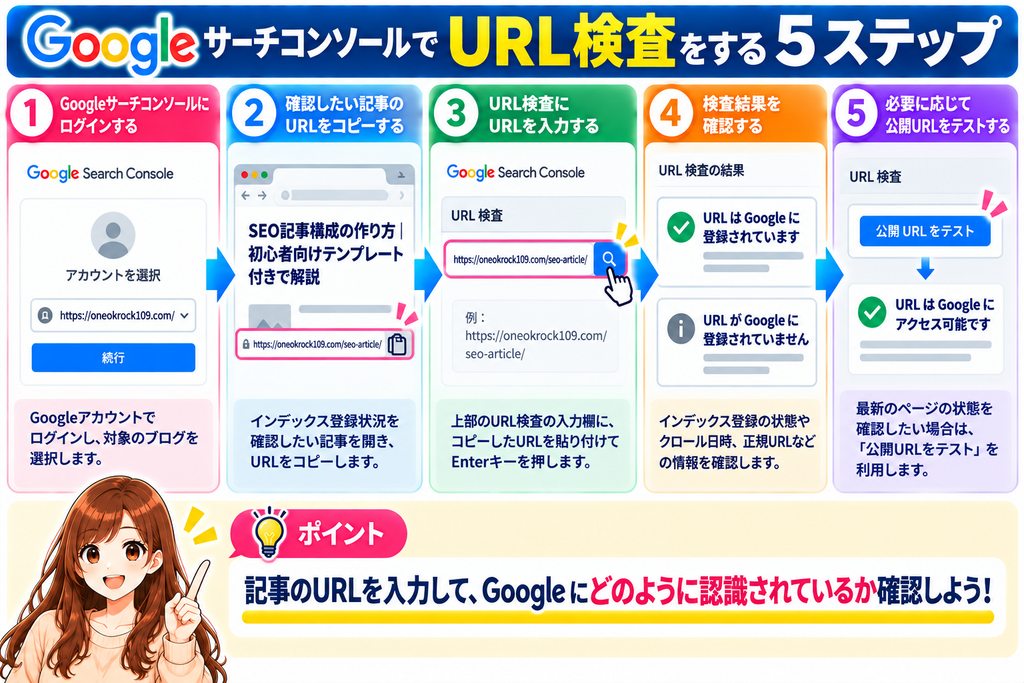
リクエストは登録を保証するものではありません。記事の状態も確認しよう!
【おすすめの記事:内部リンクの貼り方】
Googleにページを発見してもらいやすい構成を考えたい方はこちら。
➡ 【初心者向け】ブログの回遊率を上げる内部リンクの貼り方|PVを増やすコツ – アフィリエイトを初心者の方にわかりやすく解説
【広告】
GoogleサーチコンソールやWordPressの操作に慣れていない場合、設定画面や専門用語で迷うことがあります。
まずは公式ヘルプや無料の解説記事を活用し、必要に応じてWordPressやSEOの基本を学べるサービスを比較してみましょう。
インデックス登録をリクエストするときの注意点
インデックス登録のリクエストは便利な機能ですが、いくつか注意点があります。
① リクエストしても登録が保証されるわけではない
Googleは、ページの状態などを確認してインデックス登録するか判断します。
そのため、リクエストしただけで登録が確定するわけではありません。
② 同じURLを何度もリクエストしない
同じURLを短期間に何度もリクエストしても、処理が早くなるとは限りません。
リクエスト後は、しばらく時間を置いて確認しましょう。
③ noindexなどの設定を確認する
ページにnoindexが設定されている場合は、インデックス登録をリクエストしても登録されません。
まずはページの設定を確認することが大切です。
④ 記事の内容も確認する
インデックス登録されない原因が記事内容に関係している可能性もあります。
例えば、
他の記事と内容が重複していないか
読者の疑問に答えているか
独自の情報があるか
などを見直しましょう。
⑤ すべての記事で手動リクエストする必要はない
Googleは、内部リンクやXMLサイトマップなどを通じてURLを発見することがあります。
そのため、新しい記事を公開するたびに必ず手動リクエストしなければならないわけではありません。
【広告】
WordPressブログを安定して運営するためには、記事の内容だけでなく、サーバーの稼働状況やバックアップ環境も大切です。
新しくブログを始める場合や、現在のサーバー環境に問題がある場合は、機能やサポート内容を比較してみましょう。
私の体験談|GoogleサーチコンソールでURL検査をした経験
初心者の方にとって、実際の操作画面や確認結果は参考になります。
例えば、次の内容を紹介するとわかりやすくなります。
ブログ記事を公開したあと、「この記事は本当にGoogleに登録されているのかな?」と気になったことが、URL検査を使うきっかけでした。
最初は、記事を公開すれば自動的にGoogleの検索結果に表示されるものだと思っていました。
しかし、調べてみると、記事の公開とGoogleへのインデックス登録は別のものだと知りました。
そこで、Googleサーチコンソールを開き、公開した記事のURLを入力して確認してみることにしました。
最初は専門用語が多く、少し難しく感じましたが、実際に操作してみると、URLを入力するだけで登録状況を確認できることがわかりました。
特に勉強になったのは、Googleに登録されていることと、検索順位が上がることは違うという点です。
それまでは記事を公開することばかり考えていましたが、URL検査を知ってからは、記事の公開後にも確認できることがあると理解しました。
また、インデックス登録の状況だけでなく、記事の内容や内部リンクも大切だと感じました。
これからは新しい記事を公開したときや、記事を大きく修正したときなど、必要に応じてURL検査を活用していきたいと思います。
URL検査は、ブログ初心者でも記事の登録状況を確認できる便利な機能だと感じました。
URL検査だけでなく記事全体のSEOも確認しよう
URL検査は、Googleに記事がどのように認識されているか確認するための機能です。
しかし、URL検査だけでブログのSEO対策が完了するわけではありません。
ブログのアクセスを増やすためには、
検索意図に合った記事を書く
SEOキーワードを適切に選ぶ
読みやすい見出しを作る
内部リンクを設置する
古くなった記事をリライトする
なども大切です。
特に、インデックス登録されているのに検索順位が上がらない場合は、記事内容を見直すことも考えましょう。
【おすすめの記事:検索意図】
読者がどのような情報を求めているのか調べる方法はこちら。
➡ 【初心者向け】検索意図とは?読者が求める情報を見つける方法 – アフィリエイトを初心者の方にわかりやすく解説
①「クロール済み・インデックス未登録」と表示された場合
Googleサーチコンソールでは、
「クロール済み – インデックス未登録」
と表示されることがあります。
これは、Googleがページをクロールしたものの、現時点ではインデックス登録していない状態です。
なぜクロール済みなのに登録されないの?
考えられる理由には、
記事の内容がほかのページと似ている
ページの内容が十分に役立つものになっていない
Googleが現時点では登録しないと判断している
などがあります。
ただし、表示されたステータスだけで、記事の品質が低いと断定することはできません。
対処法①:記事の内容を確認する
まずは記事を読み直してみましょう。
例えば、
- 読者の疑問に答えているか
- ほかの記事と内容が重複していないか
- 具体例があるか
- 古い情報が残っていないか
- 独自の経験や情報があるか
などを確認します。
特に、同じテーマの記事が複数ある場合は、それぞれの記事の役割が明確になっているか確認しましょう。
対処法②:内部リンクを見直す
関連記事から適切な内部リンクが設置されているか確認します。
例えば、
SEO記事構成の作り方
↓
SEOキーワードの選び方
↓
検索意図の調べ方
というように、関連性のある記事同士をつなぎます。
内部リンクは、読者が関連情報を探す手助けになるだけでなく、検索エンジンがページを発見するための経路にもなります。
ただし、内部リンクを増やしただけで、インデックス登録が保証されるわけではありません。
対処法③:修正後に再確認する
記事を改善したら、必要に応じてURL検査を行います。
現在のページに問題がないか確認し、登録リクエストが利用できる場合はリクエストできます。
重要なのは、リクエストを繰り返すことではなく、必要な問題を改善することです。
【おすすめの記事:SEOリライト】
記事の内容を改善したい方はこちら。
➡ SEOリライトのやり方初心者向け完全ガイド|検索順位を上げる具体的手順を解説 – アフィリエイトを初心者の方にわかりやすく解説
②「検出・インデックス未登録」と表示された場合
次に、
「検出 – インデックス未登録」
と表示される場合です。
これは、GoogleがURLを把握しているものの、まだクロールしていない状態を示します。
主な原因
考えられる状況には、
記事を公開したばかり
Googleがまだクロールしていない
サイトのクロール状況により処理が後回しになっている
などがあります。
対処法①:記事が公開されているか確認する
まずは記事のURLをブラウザで開きましょう。
記事が正常に表示されるか確認します。
WordPressの下書き状態や非公開設定になっていないかも確認してください。
対処法②:XMLサイトマップを確認する
GoogleサーチコンソールでXMLサイトマップが正しく送信されているか確認しましょう。
XMLサイトマップには、Googleに重要なURLを知らせる役割があります。
ただし、XMLサイトマップに掲載されているからといって、すぐにクロールされるとは限りません。
対処法③:内部リンクを確認する
サイト内の関連記事からリンクされているか確認しましょう。
特に、新しい記事がほかの記事からまったくリンクされていない場合は、関連する記事から自然にリンクを設置する方法があります。
対処法④:一定期間待つ
設定に問題が見つからない場合は、Googleのクロールを待つことも必要です。
同じURLを何度もリクエストしても、クロールが早くなるとは限りません。
【広告】
インデックス登録の問題を確認したあとは、記事の検索キーワードや競合記事の内容も調べてみましょう。
まずは無料のGoogleサーチコンソールを活用し、より詳しい分析が必要な場合はSEOツールを比較する方法もあります。
③ noindexが設定されている場合の対処法
Googleサーチコンソールで、noindexに関する問題が表示されることがあります。
noindexとは?
noindexとは、検索エンジンに対して、そのページをインデックス登録しないよう伝える設定です。
例えば、
検索結果に表示させたくないページ
管理上必要でも検索結果には不要なページ
などで使用する場合があります。
しかし、通常の記事に意図せずnoindexが設定されていると、Googleに登録されません。
WordPressで確認する方法
WordPressでは、次の項目を確認しましょう。
STEP1:WordPress管理画面にログイン
↓
STEP2:「設定」→「表示設定」を開く
↓
STEP3:「検索エンジンがサイトをインデックスしないようにする」の設定を確認
↓
STEP4:必要に応じて設定を見直す
この項目が有効になっている場合、WordPressは検索エンジンにインデックス登録を避けるよう求める設定を出力します。
ただし、検索エンジンが必ず従うとは限りません。
また、SEOプラグインで記事ごとにnoindexを設定している場合もあります。
そのため、サイト全体の設定と個別記事の設定を確認しましょう。
注意:検索結果に表示させたくないページのnoindexは、無理に解除する必要はありません。
【おすすめの記事:WordPressテーマ変更後のSEO設定】
WordPressのSEO設定をまとめて確認したい方はこちら。
➡ 【初心者向け】WordPressテーマ変更後にやるべきSEO設定7選|検索順位を守るチェックリスト – アフィリエイトを初心者の方にわかりやすく解説
④ robots.txtでクロールが制限されている場合
robots.txtとは、検索エンジンのクローラーに対して、サイト内のどの部分をクロールしてよいか伝えるためのファイルです。
例えば、特定のディレクトリへのクロールを制限することがあります。
robots.txtを確認する方法
一般的には、ブログのドメインの末尾に、
/robots.txt
を追加して確認できます。
例:
https://example.com/robots.txt
ただし、ファイルの内容を変更する場合は注意が必要です。
設定を間違えると、重要なページへのクロールを妨げる可能性があります。
noindexとrobots.txtの違い
noindex
ページをインデックス登録しないよう指示するものです。
robots.txt
クローラーがページを取得することを制御するものです。
この2つは役割が異なります。
また、robots.txtでクロールを禁止しているページでは、Googleがそのページ内のnoindexを確認できない場合があります。
robots.txtでクロールを禁止すれば、必ず検索結果から削除されるというわけではありません。
対処法
重要な記事がクロール制限の対象になっていないか確認します。
設定変更が必要な場合は、現在の設定を保存し、公式マニュアルなどを確認してから作業しましょう。
⑤ 正規URLが別のページになっている場合
Googleサーチコンソールでは、
「重複しています。Googleにより、ユーザーがマークしたページとは異なるページが正規ページとして選択されました」
などの表示が出ることがあります。
正規URLとは?
正規URLとは、似た内容の複数のURLがある場合に、代表として扱われるURLです。
例えば、
と
のように、似た内容を表示するURLが複数ある場合があります。
Googleは、その中から代表となるURLを選択することがあります。
確認するポイント
① Googleが選択した正規URL
② 自分が指定している正規URL
③ 内容が重複しているページ
④ 内部リンクのリンク先
⑤ XMLサイトマップに掲載されているURL
などを確認しましょう。
ただし、Googleが別の正規URLを選択していても、それが適切な場合は修正する必要がありません。
対処法
意図しないURLが選択されている場合は、canonical設定や内部リンク、リダイレクトなどを確認します。
canonicalはGoogleへの優先URLの指定ですが、必ずそのURLが選ばれるとは限りません。
正規URLの問題は、設定を変更する前に、どのページを代表として扱いたいのか整理することが大切です。
【おすすめの記事:内部リンクの貼り方】
ブログ内のURLや関連記事を整理したい方はこちら。
➡ 【初心者向け】ブログの回遊率を上げる内部リンクの貼り方|PVを増やすコツ – アフィリエイトを初心者の方にわかりやすく解説
【広告】
noindexやrobots.txt、正規URLなどの設定は、初心者の方には難しく感じることがあります。
まずはGoogleの公式ヘルプやWordPressのマニュアルを確認し、さらに体系的に学びたい場合は、WordPressやSEOの学習サービスを比較してみましょう。
URL検査でエラーが表示されたときの確認順序
ここまで、インデックス登録されない主な原因を紹介しました。
しかし、初心者の方は、
「結局、何から確認すればいいの?」
と迷うこともあると思います。
そのような場合は、次の順番で確認しましょう。
STEP1:記事が正常に表示されるか確認
まずは対象のURLをブラウザで開きます。
記事が公開されているか確認しましょう。
STEP2:URL検査で状態を確認
GoogleサーチコンソールにURLを入力します。
表示されたステータスを確認しましょう。
STEP3:noindexなどの設定を確認
検索結果に表示させたいページが、意図せずnoindexになっていないか確認します。
STEP4:クロール制限を確認
robots.txtなどでGoogleのクロールが制限されていないか確認しましょう。
STEP5:正規URLを確認
GoogleがどのURLを正規ページとして認識しているか調べます。
STEP6:記事内容と内部リンクを確認
技術的な問題が見つからない場合は、記事内容や内部リンクも確認しましょう。
STEP7:必要に応じて登録リクエスト
問題を修正したら、公開URLをテストし、必要に応じてインデックス登録をリクエストします。
URL検査のBEFORE・AFTER
ここで、URL検査を使わない場合と、正しく利用する場合を比較してみましょう。
BEFORE:登録されない原因を確認しない
記事を公開する
↓
Googleに表示されない
↓
原因を調べない
↓
何度も登録リクエストする
↓
問題が残っている可能性がある
AFTER:URL検査で原因を確認する
記事を公開する
↓
URL検査で状態を確認
↓
インデックス未登録の理由を調べる
↓
noindex・クロール・正規URLを確認
↓
必要に応じて記事を改善
↓
公開URLをテスト
↓
必要な場合だけ登録リクエスト
↓
一定期間後に結果を確認
このように、原因を整理してから対応すると、不要な設定変更を避けやすくなります。
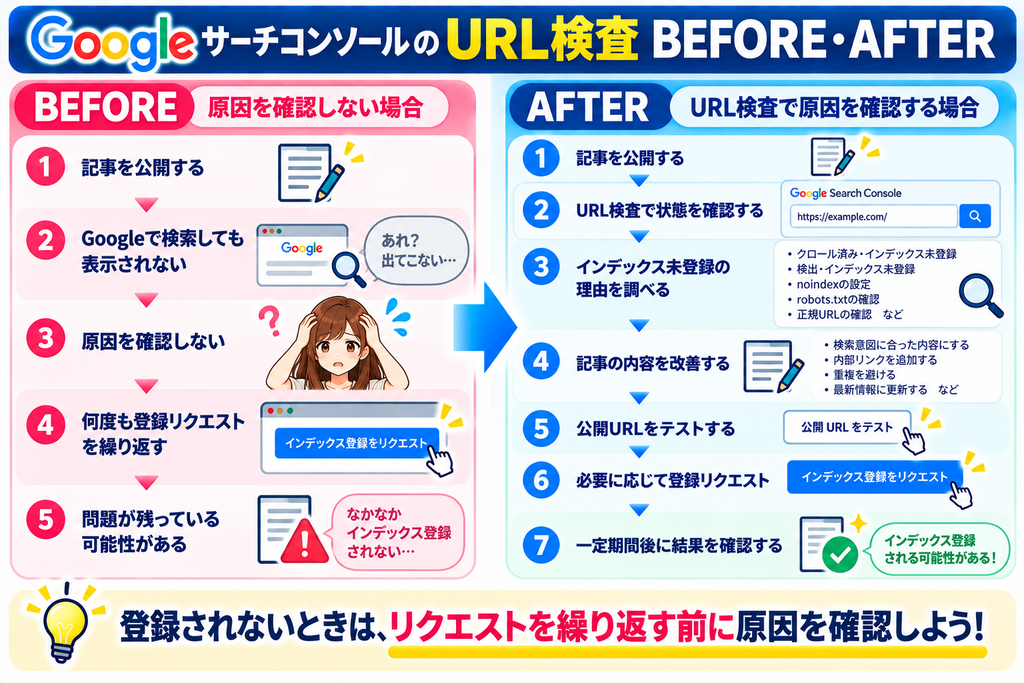
「登録されないときは、リクエストを繰り返す前に原因を確認しよう!」
私の体験談|インデックス登録されない記事を確認した経験
例えば、次のような内容を紹介すると、読者の参考になります。
ブログ記事を公開したあと、GoogleサーチコンソールでURL検査をしてみたところ、インデックス登録されていない記事があることに気づきました。
最初は「記事を公開したのに、どうしてGoogleに登録されないんだろう?」と不安になりました。
そこで、インデックス登録されない原因について調べてみることにしました。
調べてみると、Googleに記事を登録してもらうためには、記事を公開するだけでなく、さまざまな点を確認する必要があるとわかりました。
まず確認したのは、記事が正常に公開されているかどうかです。
次に、Googleサーチコンソールで登録状況を確認し、WordPressの設定や記事の内容についても見直しました。
特に気づいたのは、インデックス登録されていないからといって、すぐに記事の内容が悪いと判断する必要はないということです。
公開したばかりでGoogleがまだクロールしていない場合や、設定が関係している場合など、さまざまな可能性があります。
また、インデックス登録を何度もリクエストするよりも、まずは原因を確認することが大切だと学びました。
今回の確認を通して、Googleサーチコンソールは単に検索順位を見るためのものではなく、ブログの状態を把握し、改善するためにも役立つツールだと感じました。
これからも記事を公開したあとは、必要に応じてURL検査を行い、問題が見つかった場合は一つずつ確認していきたいと思います。
インデックス登録されないときこそ、焦らず原因を確認することが大切だと感じた経験でした。
インデックス登録されたあとは検索パフォーマンスも確認しよう
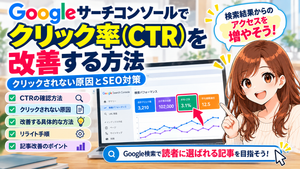
URL検査でインデックス登録されていることを確認したら、次は検索パフォーマンスも確認してみましょう。
Googleサーチコンソールでは、
クリック数
表示回数
平均掲載順位
検索クエリ
などを確認できます。
例えば、インデックス登録されていても、検索結果でほとんど表示されていない記事があるかもしれません。
その場合は、検索キーワードや記事内容を見直すことも考えられます。
① 表示回数が少ない場合
検索されているキーワードと記事内容が合っているか確認しましょう。
また、検索需要が小さいキーワードを狙っている場合もあります。
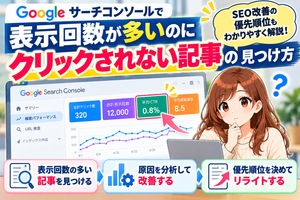
② 表示回数はあるのにクリックされない場合
記事タイトルやメタディスクリプションを見直してみましょう。
ただし、検索結果の表示内容はGoogleが自動生成する場合もあります。
③ 掲載順位が低い場合
競合記事や検索意図を調べ、記事内容を改善する方法があります。
ただし、記事を修正しただけで検索順位が必ず上がるわけではありません。
【おすすめの記事:メタディスクリプション】
検索結果でクリックされやすい説明文の作り方はこちら。
➡ 【2026年版】メタディスクリプションの書き方|クリック率を上げるSEO対策のコツを初心者向けに解説 – アフィリエイトを初心者の方にわかりやすく解説
【広告】
インデックス登録が確認できたら、次は記事の検索順位や競合サイトの状況を調べてみましょう。
Googleサーチコンソールの無料機能を活用し、より詳しい競合分析が必要な場合は、SEO分析ツールの機能を比較してみる方法もあります。
URL検査についてよくある質問
Q1:URL検査は毎日行った方がいいですか?
毎日すべての記事を検査する必要はありません。
新しい記事を公開したときや、インデックス登録に問題があるときなど、必要に応じて確認しましょう。
Q2:インデックス登録をリクエストすれば必ず登録されますか?
いいえ、必ず登録されるわけではありません。
Googleがページの状態などを確認して判断します。
Q3:リクエストしてから何日で登録されますか?
登録までの時間は一定ではありません。
比較的早く処理される場合もあれば、数日から数週間以上かかる場合もあります。
また、最終的に登録されない場合もあります。
Q4:何度もリクエストすると早くなりますか?
同じURLを何度もリクエストしても、クロールが早くなるとは限りません。
まずはページの状態を確認しましょう。
Q5:インデックス登録されていない記事は削除した方がいいですか?
未登録という理由だけで削除する必要はありません。
記事の目的や内容、重複の有無などを確認して判断しましょう。
Q6:インデックス登録されていればSEO対策は完了ですか?
いいえ、インデックス登録は検索結果に表示されるための重要な段階ですが、それだけでSEO対策が完了するわけではありません。
読者に役立つ記事内容や、わかりやすいサイト構造も大切です。
GoogleサーチコンソールのURL検査 最終チェックリスト
最後に、URL検査で確認したいポイントをまとめます。
① 記事の公開状態
□ 記事が公開されている
□ 正しいURLでアクセスできる
□ ページが正常に表示される
□ スマートフォンでも確認できる
② URL検査
□ GoogleサーチコンソールでURLを検査した
□ インデックス登録状況を確認した
□ 未登録の場合は理由を確認した
□ 必要に応じて公開URLをテストした
③ インデックス設定
□ 意図しないnoindexがない
□ robots.txtの設定を確認した
□ 正規URLを確認した
□ 必要なページがクロール可能になっている
④ 記事内容・内部リンク
□ 読者の疑問に答えている
□ ほかの記事と内容が重複しすぎていない
□ 関連記事から内部リンクがある
□ XMLサイトマップを確認した
⑤ 修正後の確認
□ 必要な部分を修正した
□ 公開URLを再テストした
□ 必要な場合だけ登録リクエストした
□ 一定期間後に結果を確認した
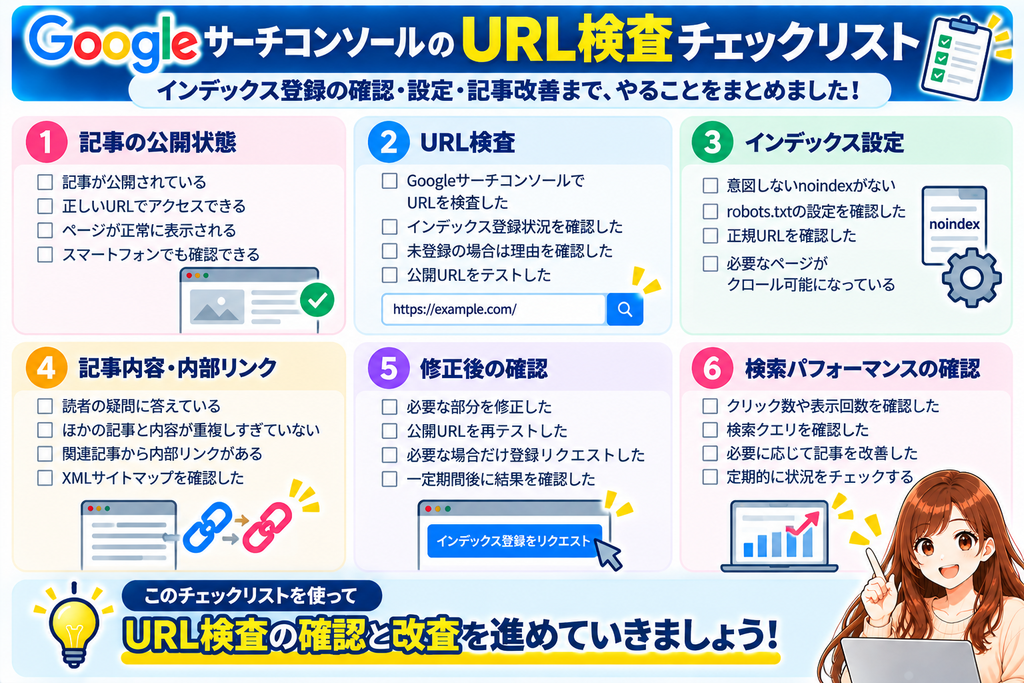
「URL検査で記事の状態を確認して、必要な部分を改善しよう!」
URL検査とSEOリライトを組み合わせよう
URL検査で技術的な問題が見つからなかった場合は、記事内容を見直すことも大切です。
例えば、
検索意図に合っているか
タイトルと本文の内容が一致しているか
見出しがわかりやすいか
独自の情報があるか
関連記事への内部リンクが適切か
などを確認しましょう。
特に、公開から時間が経過した記事は、情報が古くなっている場合があります。
そのため、必要に応じてリライトを行うことも考えましょう。
【おすすめの記事:SEOリライトする記事の選び方】
改善する記事を選ぶ方法はこちら。
➡ SEOリライトする記事の選び方【初心者向け】優先順位の決め方を解説 – アフィリエイトを初心者の方にわかりやすく解説
【広告】
ブログを改善するときは、記事内容だけでなく、サイトの表示や操作性も確認することが大切です。
WordPressテーマによって利用できる機能やサポート内容が異なるため、現在のテーマに不便を感じている場合は、複数のテーマを比較してみましょう。

関連記事|GoogleサーチコンソールとSEOをもっと学ぼう
Googleサーチコンソールを使いこなすためには、URL検査以外の機能も理解しておくと便利です。
パンくずリストの確認方法
➡ 【初心者向け】Googleサーチコンソールのパンくずリストとは?エラーの確認方法と対処法を解説 – アフィリエイトを初心者の方にわかりやすく解説
WordPressテーマ変更後のSEO設定
➡ 【初心者向け】WordPressテーマ変更後にやるべきSEO設定7選|検索順位を守るチェックリスト – アフィリエイトを初心者の方にわかりやすく解説
内部リンクの貼り方
➡ 【初心者向け】ブログの回遊率を上げる内部リンクの貼り方|PVを増やすコツ – アフィリエイトを初心者の方にわかりやすく解説
【おすすめの記事:SEOキーワードの選び方】
記事の検索順位を改善するために、キーワード選定から確認したい方はこちら。
➡ SEOキーワードの選び方 【初心者向け完全ガイド】 – アフィリエイトを初心者の方にわかりやすく解説
まとめ|URL検査でインデックス登録状況を正しく確認しよう
GoogleサーチコンソールのURL検査は、ブログの記事がGoogleにどのように認識されているかを確認するための便利な機能です。
特に、記事がインデックス登録されない場合は、次の順番で確認しましょう。
① URL検査で登録状況を確認する
↓
② 未登録の理由を調べる
↓
③ noindex・robots.txt・正規URLを確認する
↓
④ 記事内容と内部リンクを見直す
↓
⑤ 必要な部分を修正する
↓
⑥ 公開URLをテストする
↓
⑦ 必要に応じて登録リクエストする
↓
⑧ 一定期間後に結果を確認する
インデックス登録をリクエストしただけで、必ずGoogleに登録されるわけではありません。
また、インデックス登録されていても、検索順位が上がるとは限りません。
大切なのは、Googleサーチコンソールで記事の状態を確認し、必要な問題を一つずつ改善することです。
【おすすめの記事:ブログアクセス改善】
インデックス登録の確認が終わったら、ブログ全体のアクセス改善にも取り組んでみましょう。
➡ 【初心者向け】ブログのアクセス数を増やす方法|今日からできる改善ポイントを解説 – アフィリエイトを初心者の方にわかりやすく解説
URL検査を上手に活用して、Googleにも読者にもわかりやすいブログを目指しましょう。




コメント