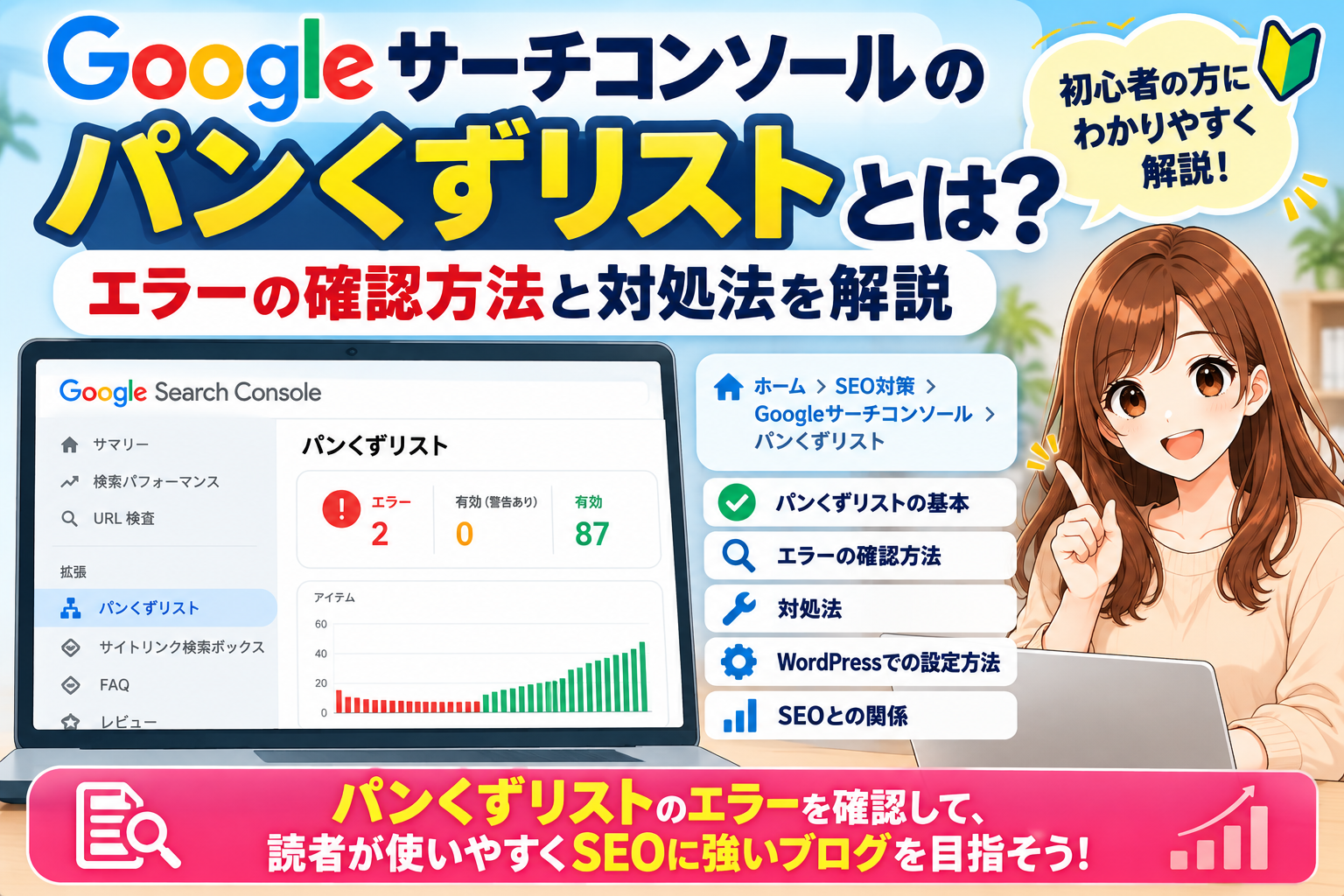
「Googleサーチコンソールにパンくずリストという項目があるけれど、何を確認するものなの?」
「パンくずリストにエラーが表示されたらどうすればいい?」
「パンくずリストを設定するとSEOに効果があるの?」
Googleサーチコンソールを使っていると、このような疑問を持つことがあります。
パンくずリストは、読者がサイト内のどこにいるのかをわかりやすくするためのナビゲーションです。
また、Googleサーチコンソールでは、パンくずリストに関する構造化データの問題を確認できる場合があります。
ただし、パンくずリストを設定しただけで検索順位が上がるわけではありません。
大切なのは、読者が使いやすいサイトを作り、検索エンジンにページの階層を適切に伝えることです。
この記事では、初心者の方に向けて、
- パンくずリストの基本
- Googleサーチコンソールで確認できること
- パンくずリストとSEOの関係
- WordPressでの設定方法
- エラーが表示される原因
- エラーを確認する方法
- 問題があった場合の対処法
をわかりやすく解説します。
Googleサーチコンソールのパンくずリストを正しく理解して、ブログの改善に役立てましょう。
パンくずリストとは?
パンくずリストとは、現在見ているページが、サイト内のどの位置にあるのかを示すナビゲーションです。
例えば、WordPressブログでは次のように表示されます。
ホーム > SEO対策 > Googleサーチコンソール > パンくずリスト
このように表示されていると、読者は現在どのカテゴリの記事を読んでいるのか理解しやすくなります。
また、途中のカテゴリをクリックすれば、関連する記事を探すこともできます。
パンくずリストの役割
パンくずリストには、主に3つの役割があります。
① サイト内の現在位置をわかりやすくする
② 読者が上位のカテゴリへ移動しやすくする
③ サイトの階層構造を伝える手助けをする
例えば、SEOの記事を読んでいる人が、関連するSEO対策の記事を探したい場合にも役立ちます。
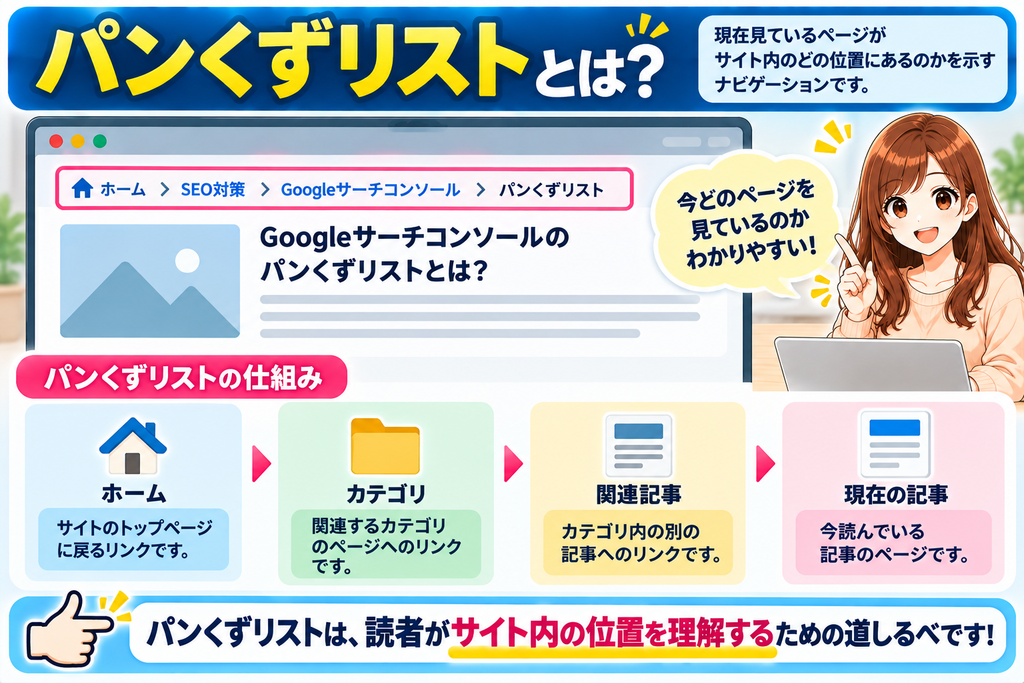
パンくずリストは、読者がサイト内の位置を理解するための道しるべ!
【おすすめの記事:内部リンクの貼り方】
ブログ内の関連記事をつなぐ方法を知りたい方はこちら。
➡ 【初心者向け】ブログの回遊率を上げる内部リンクの貼り方|PVを増やすコツ – アフィリエイトを初心者の方にわかりやすく解説
Googleサーチコンソールのパンくずリストとは?
Googleサーチコンソールのパンくずリストは、Googleが検出したパンくずリストの構造化データについて、問題がないか確認するためのレポートです。
構造化データとは、ページの情報を検索エンジンが理解しやすい形式で伝えるためのものです。
例えば、
ホーム
↓
SEO対策
↓
パンくずリストの記事
という階層を、構造化データとして記述することがあります。
Googleサーチコンソールでは、こうした構造化データに問題がある場合、エラーなどを確認できます。
ただし、パンくずリストのレポートは、Googleが対象の構造化データを検出している場合に表示されるもので、すべてのサイトに必ず表示されるわけではありません。
Googleサーチコンソールで確認できること
主に、
パンくずリストの構造化データが検出されているか
エラーが発生しているか
どのページで問題が発生しているか
修正後に検証を依頼できるか
などを確認できます。
なお、パンくずリストのレポートは、サイトのアクセス数や検索順位を直接調べるための機能ではありません。
検索パフォーマンスを確認する場合は、Googleサーチコンソールの検索結果レポートなどを利用しましょう。
パンくずリストとSEOの関係
パンくずリストは、ブログの使いやすさやサイト構造に関係する要素です。
しかし、パンくずリストを設定しただけで検索順位が上がると考えるのは適切ではありません。
ここでは、パンくずリストとSEOの関係を整理します。
① 読者がサイト内を移動しやすくなる
パンくずリストがあると、読者は現在のページから上位カテゴリへ移動しやすくなります。
例えば、
ホーム > WordPress > テーマ変更
という表示があれば、WordPressカテゴリへ戻ることができます。
その結果、読者が関連する情報を探しやすくなる場合があります。
② サイトの階層を伝えやすくなる
パンくずリストは、ページ同士の階層関係を示すためにも利用できます。
また、適切な構造化データを設定することで、検索エンジンがページの階層を理解する手助けになります。
ただし、構造化データを設定しても、Google検索結果に必ずパンくずリストが表示されるわけではありません。
③ サイト構造を見直すきっかけになる
パンくずリストを確認することで、ブログのカテゴリ構成がわかりにくくなっていないか見直すこともできます。
例えば、
SEO対策
WordPress
アフィリエイト
など、記事の内容に合ったカテゴリを整理すると、読者が必要な情報を探しやすくなります。
【おすすめの記事:カテゴリ設計】
ブログのカテゴリ構成を見直したい方はこちら。
➡ SEO初心者向けブログのカテゴリ設計|読まれるサイト構成の作り方 – アフィリエイトを初心者の方にわかりやすく解説
【広告】
パンくずリストの確認だけでなく、ブログ全体のSEO状況を調べることも大切です。
まずは無料のGoogleサーチコンソールを活用し、さらに詳しいキーワード調査や競合分析が必要な場合は、SEO分析ツールを比較してみましょう。


Googleサーチコンソールでパンくずリストを確認する方法
ここからは、Googleサーチコンソールでパンくずリストの状態を確認する方法を紹介します。
STEP1:Googleサーチコンソールにログインする
まずは、Googleサーチコンソールを開きます。
公式サイト:
ログインしたら、確認したいブログのプロパティを選択しましょう。
複数のサイトを登録している場合は、対象のサイトが正しいか確認してください。
STEP2:パンくずリストのレポートを開く
Googleサーチコンソールの左側メニューを確認します。
対象の構造化データが検出されている場合は、拡張関連の項目に「パンくずリスト」が表示されることがあります。
「パンくずリスト」
をクリックすると、レポートを確認できます。
※Googleサーチコンソールの画面表示やメニュー構成は、変更される場合があります。
STEP3:エラーの有無を確認する
パンくずリストのレポートを開いたら、問題が報告されていないか確認しましょう。
エラーがある場合は、問題の種類や影響を受けるページを調べます。
例えば、
必須項目が不足している
項目の値が正しくない
などの問題が考えられます。
ただし、エラーの内容はサイトの設定によって異なります。
STEP4:対象ページを確認する
エラーの詳細を開くと、影響を受けているページの例を確認できる場合があります。
対象のURLを開いて、パンくずリストがどのように表示されているか確認しましょう。
また、構造化データに問題がある場合でも、画面上のパンくずリストが正常に表示されていることがあります。
見た目の表示と構造化データの状態は、分けて確認することが大切です。
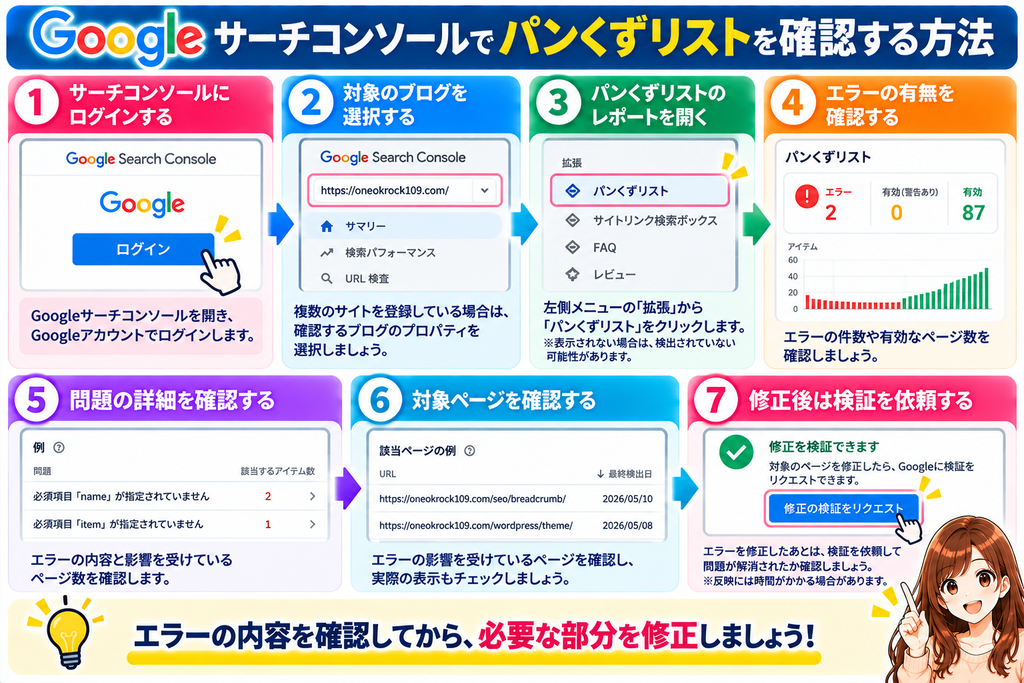
エラーがあったら、まずは原因を確認しよう!
【おすすめの記事:テーマ変更後のSEO設定】
WordPressテーマを変更したあとに、SEO設定を確認したい方はこちら。
➡ 【初心者向け】WordPressテーマ変更後にやるべきSEO設定7選|検索順位を守るチェックリスト – アフィリエイトを初心者の方にわかりやすく解説
パンくずリストのエラーが出る主な原因
Googleサーチコンソールでパンくずリストのエラーが表示された場合、いくつかの原因が考えられます。
ただし、実際の原因はエラーの詳細を確認しなければ判断できません。
① 必須項目が不足している
パンくずリストの構造化データでは、階層を表すために必要な情報があります。
例えば、
name:パンくず項目の名前
item:リンク先のURL
position:階層内の順番
などです。
これらの情報が不足している場合、Googleが構造化データを正しく処理できないことがあります。
ただし、必要な項目は構造化データの形式や項目の位置によって異なります。
エラーの詳細を確認してから対応しましょう。
② 項目の値が正しくない
構造化データの項目が存在していても、値が正しくない場合があります。
例えば、
階層の順番が不適切
URLの形式が不正
項目の名前が設定されていない
などです。
このような場合は、出力されている構造化データを確認する必要があります。
③ テーマとプラグインの設定が重複している
WordPressでは、テーマとSEOプラグインの両方がパンくずリストの機能を持っている場合があります。
例えば、
WordPressテーマのパンくずリスト機能
と
SEOプラグインのパンくずリスト機能
を同時に利用しているケースです。
ただし、複数のパンくずリスト構造化データが存在すること自体が、必ずエラーになるわけではありません。
問題なのは、内容に矛盾がある場合や、不要な重複表示が発生している場合です。
④ テーマ変更によって出力方法が変わった
WordPressテーマを変更すると、パンくずリストの表示方法や構造化データの出力方法が変わる場合があります。
以前のテーマで利用していた設定が、新しいテーマに引き継がれないこともあります。
そのため、テーマ変更後はパンくずリストを確認しておきましょう。
【おすすめの記事:WordPressテーマ変更】
WordPressテーマ変更の基本手順はこちら。
➡ 【初心者向け】WordPressテーマ変更のやり方|失敗しない手順と変更前後の注意点を解説 – アフィリエイトを初心者の方にわかりやすく解説
【広告】
WordPressテーマによって、パンくずリストや記事レイアウトなどの機能は異なります。
現在のテーマで必要な設定が使いにくい場合は、他のWordPressテーマの機能を比較する方法もあります。
気になるテーマがあれば、公式サイトで最新の機能や利用条件を確認してみましょう。
WordPressでパンくずリストを設定する方法
WordPressでパンくずリストを表示する方法は、使用しているテーマやプラグインによって異なります。
主な方法は次の2つです。
① WordPressテーマの機能を利用する
WordPressテーマによっては、パンくずリストの表示機能が用意されています。
この場合は、テーマの設定画面から表示の有無や位置を変更できることがあります。
例えば、
記事ページ
カテゴリページ
固定ページ
など、ページの種類によって設定が異なる場合があります。
まずは、現在使用しているテーマの公式マニュアルを確認しましょう。
② SEOプラグインの機能を利用する
SEOプラグインによっては、パンくずリストの機能が用意されているものがあります。
ただし、プラグインを導入するだけで、必ず画面にパンくずリストが表示されるわけではありません。
テーマ側での設定や追加作業が必要になる場合もあります。
また、現在のテーマですでにパンくずリストが適切に表示・出力されている場合は、無理にプラグインを追加する必要はありません。
【おすすめの記事:WordPressテーマの選び方】
WordPressテーマの機能を比較したい方はこちら。
➡ 【初心者向け】WordPress有料テーマの選び方|購入前に比較したいおすすめテーマと失敗しないポイント – アフィリエイトを初心者の方にわかりやすく解説
【広告】
WordPressの設定に慣れていない場合、テーマやプラグインの操作で迷うことがあります。
まずは公式マニュアルや無料の解説記事を確認し、必要に応じてWordPressの操作を学べるサービスを比較してみましょう。
パンくずリストの構造化データを確認する方法
パンくずリストの構造化データを確認する場合は、Googleのリッチリザルトテストを利用できます。
リッチリザルトテストは、Google検索で対応している構造化データを確認するための無料ツールです。
公式サイト:
確認する手順
STEP1:リッチリザルトテストを開く
↓
STEP2:確認したい記事のURLを入力する
↓
STEP3:テストを実行する
↓
STEP4:パンくずリストの検出結果を確認する
↓
STEP5:エラーがある場合は詳細を確認する
なお、リッチリザルトテストで問題が表示されない場合でも、Google検索結果でパンくずリストが必ず表示されるわけではありません。
また、Googleサーチコンソールのレポートとテスト結果は、Googleが情報を取得した時点などによって異なる場合があります。
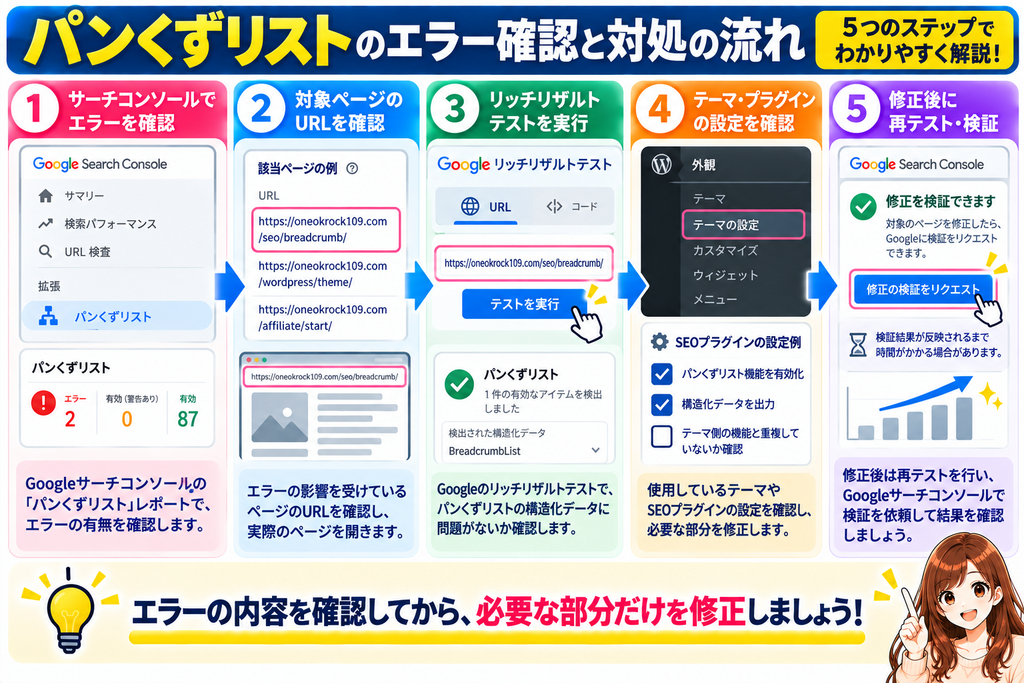
エラーの内容を確認してから、必要な部分だけを修正しよう!
【おすすめの記事:SEO記事構成】
ブログの階層だけでなく、記事内の構成も改善したい方はこちら。
➡ SEO記事構成の作り方|初心者向けテンプレート付きで解説 – アフィリエイトを初心者の方にわかりやすく解説
パンくずリストにエラーがなければ何もしなくていい?
Googleサーチコンソールでパンくずリストにエラーが表示されていない場合、必ずしも設定を変更する必要はありません。
ただし、次の項目も確認しておくと安心です。
① ブログ上にパンくずリストが正しく表示されているか
② リンク先が正しいか
③ カテゴリの階層がわかりやすいか
④ スマートフォンでも使いやすいか
⑤ テーマ変更後も問題なく表示されているか
また、エラーがないからといって、検索順位が上がるわけではありません。
パンくずリストは、ブログ全体の使いやすさを改善するための要素の一つとして考えましょう。
【おすすめの記事:ブログアクセス改善】
ブログ全体のアクセスを増やすための基本はこちら。
➡ 【初心者向け】ブログのアクセス数を増やす方法|今日からできる改善ポイントを解説 – アフィリエイトを初心者の方にわかりやすく解説
【広告】
WordPressブログを安定して運営するためには、テーマやプラグインだけでなく、バックアップやサーバー環境も大切です。
現在の環境に問題がある場合や、新しくブログを始める場合は、バックアップ機能やサポート内容を比較してみましょう。
私の体験談|Googleサーチコンソールでパンくずリストを確認したこと
例えば、
少し前に書いた記事がちゃんと正常に反映しているか不安になる時があると思います。
その記事のURLを貼り何か問題がないかを確認し、問題があった時は、何がいけなかったのかを確認し修正して次の記事を書くと安心できるかと思います。
そうすることによりブログ内の回遊率が上がり収益にもつながると思います。
現在私は問題のある記事はなくあった時にはその都度修正をして直すようにしています。
パンくずリストだけでなくサイト全体のSEOも確認しよう
パンくずリストは、SEOに関係する要素の一つです。
しかし、パンくずリストだけを改善すれば、ブログ全体の検索順位が上がるわけではありません。
ブログのSEOでは、
検索意図に合った記事
わかりやすい見出し
適切な内部リンク
正確で役立つ情報
使いやすいサイト構造
なども大切です。
例えば、パンくずリストを確認したあとに、記事同士の内部リンクやカテゴリ構成を見直すことで、読者が情報を探しやすいブログに近づけられます。
【おすすめの記事:検索意図】
読者が何を知りたいのか調べる方法はこちら。
➡【初心者向け】検索意図とは?読者が求める情報を見つける方法 – アフィリエイトを初心者の方にわかりやすく解説
Googleサーチコンソールのパンくずリストエラーを修正する方法
前半では、パンくずリストの基本やGoogleサーチコンソールで確認する方法、エラーが発生する主な原因について解説しました。
ここからは、実際にエラーが表示された場合の対処法を紹介します。
Googleサーチコンソールでパンくずリストのエラーが表示されると、
「ブログに問題があるの?」
「検索順位が下がってしまうの?」
と不安になるかもしれません。
しかし、パンくずリストのエラーが発生したからといって、必ず検索順位が下がるわけではありません。
まずはエラーの内容を確認し、必要な部分を修正することが大切です。
エラーの原因を確認せずにWordPressの設定を変更することは避けましょう。
STEP1:Googleサーチコンソールでエラーの内容を確認する
最初に、Googleサーチコンソールでエラーの内容を確認しましょう。
確認する手順
① Googleサーチコンソールにログインする
↓
② 対象のブログを選択する
↓
③ パンくずリストのレポートを開く
↓
④ エラーの種類を確認する
↓
⑤ 影響を受けているページを確認する
パンくずリストのレポートが表示されていない場合は、Googleが対象の構造化データを検出していない可能性もあります。
レポートがないことだけで、サイトに問題があるとは判断できません。
エラーを確認するときのポイント
エラーが表示された場合は、次の項目を確認しましょう。
- どのようなエラーが表示されているか
- 何ページに影響しているか
- 特定の記事だけなのか
- 複数の記事で発生しているのか
- テーマやプラグインを変更した直後なのか
例えば、複数の記事で同じエラーが発生している場合は、記事ごとの問題ではなく、テーマやプラグインの共通設定が関係している可能性があります。
まずはエラーの種類と対象ページを整理することが大切です。
STEP2:パンくずリストの構造化データを確認する
次に、エラーが表示されているページの構造化データを確認します。
パンくずリストの構造化データでは、一般的に「BreadcrumbList」という種類が使われます。
例えば、次のような階層です。
ホーム > SEO対策 > パンくずリスト
この階層を検索エンジンに伝えるために、構造化データを使用します。
主な項目
name
パンくずリストの各項目の名前を表します。
item
項目のリンク先を表します。
position
パンくずリストの階層内での順番を表します。
ただし、すべての項目がどのような場合でも必須になるわけではありません。
Googleが求める形式や、構造化データ内での位置に合わせて確認する必要があります。
【おすすめの記事:テーマ変更後のSEO設定】
パンくずリスト以外のSEO設定も確認したい方はこちら。
➡ 【初心者向け】WordPressテーマ変更後にやるべきSEO設定7選|検索順位を守るチェックリスト – アフィリエイトを初心者の方にわかりやすく解説
パンくずリストの主なエラーと対処法
Googleサーチコンソールで報告される問題には、いくつかの種類があります。
ここでは代表的な例を紹介します。
① 「name」が指定されていない場合
パンくずリストの項目名が不足している場合があります。
例えば、
ホーム
SEO対策
パンくずリスト
という階層がある場合、それぞれの項目を適切に表す名前が必要です。
対処法
テーマやプラグインが出力している構造化データを確認し、必要な項目名が設定されているか調べましょう。
WordPressテーマが自動生成している場合は、公式マニュアルやサポート情報を確認してください。
② 「item」が指定されていない場合
パンくずリストのリンク先情報が不足している場合があります。
ただし、Googleのパンくずリスト構造化データでは、最後の項目のitemを省略できる場合があります。
そのため、エラーメッセージだけでなく、どの項目で問題が発生しているか確認しましょう。
対処法
リンク先が必要な項目に、適切なURLが設定されているか確認します。
③ 「position」が指定されていない場合
パンくずリストの順番を表す情報が不足している場合があります。
例えば、
1:ホーム
2:SEO対策
3:パンくずリスト
というように、階層の順番を表します。
対処法
構造化データの各項目に、適切な順番が設定されているか確認しましょう。
④ 値の形式が正しくない場合
必要な項目があっても、値の形式が適切でない場合があります。
例えば、
URLの形式が不適切
順番を表す値が正しくない
項目名の値が不適切
などです。
対処法
リッチリザルトテストなどで問題の詳細を確認し、出力元の設定を修正しましょう。
⑤ パンくずリストの構造化データが重複している場合
WordPressテーマとSEOプラグインの両方が、パンくずリストの構造化データを出力していることがあります。
ただし、複数のBreadcrumbListが存在すること自体が、必ずエラーになるわけではありません。
対処法
同じページに出力されている構造化データを確認し、内容に矛盾がないか調べましょう。
不要な重複や矛盾がある場合は、テーマまたはプラグインの設定を見直します。
【広告】
WordPressテーマによって、パンくずリストや構造化データの出力方法は異なります。
現在のテーマで必要な機能が使いにくい場合は、他のテーマの機能やサポート内容を比較してみる方法もあります。
WordPressテーマ側の設定を確認する方法
パンくずリストのエラーが発生した場合、WordPressテーマの設定を確認することがあります。
ただし、設定画面はテーマによって異なります。
① 現在使用しているテーマを確認する
WordPress管理画面から、
「外観」→「テーマ」
を開きます。
現在有効になっているテーマを確認しましょう。
② テーマのパンくずリスト設定を探す
使用しているテーマの設定画面や公式マニュアルを確認します。
テーマによっては、
パンくずリストの表示
表示位置
カテゴリの階層
などを設定できる場合があります。
③ テーマの更新状況を確認する
古いバージョンのテーマを利用している場合は、更新情報を確認しましょう。
ただし、更新前にはバックアップを取ることが大切です。
また、テーマを更新しただけで、必ずパンくずリストのエラーが解消するわけではありません。
④ 修正後に再確認する
設定を変更した場合は、リッチリザルトテストなどで構造化データを再確認しましょう。
設定を変更しただけで終わらず、実際の出力を確認することが大切です。
【おすすめの記事:WordPressテーマ変更】
WordPressテーマの変更方法や注意点はこちら。
➡ 【初心者向け】WordPressテーマ変更のやり方|失敗しない手順と変更前後の注意点を解説 – アフィリエイトを初心者の方にわかりやすく解説
SEOプラグインの設定を確認する方法
WordPressでは、SEOプラグインを使ってパンくずリストの構造化データを管理する場合があります。
ただし、利用しているプラグインによって設定方法は異なります。
確認したいポイント
① パンくずリスト機能が有効になっているか
② テーマ側にも同じ機能があるか
③ 構造化データが正しく出力されているか
④ 設定変更後に問題が解消したか
例えば、テーマとSEOプラグインの両方にパンくずリスト機能がある場合は、どちらを利用するか整理することがあります。
ただし、必要な機能を理解しないまま停止すると、パンくずリストが表示されなくなる可能性もあります。
設定を変更する前には、バックアップと現在の設定内容の記録を行いましょう。
【おすすめの記事:WordPressテーマの選び方】
WordPressテーマの機能やサポート内容を比較したい方はこちら。
➡ 【初心者向け】WordPress有料テーマの選び方|購入前に比較したいおすすめテーマと失敗しないポイント – アフィリエイトを初心者の方にわかりやすく解説
【広告⑥】
WordPressの設定に慣れていない場合、テーマとプラグインの機能の違いで迷うことがあります。
まずは公式マニュアルや無料の解説記事を確認し、必要に応じてWordPressの設定方法を学べるサービスを比較してみましょう。
パンくずリストのエラー修正後に行うこと
パンくずリストのエラーを修正したら、正しく改善されたか確認しましょう。
STEP1:リッチリザルトテストで確認する
まずはGoogleのリッチリザルトテストを開きます。
対象のURLを入力し、テストを実行しましょう。
パンくずリストの構造化データが検出されているか、エラーが残っていないか確認します。
STEP2:実際のブログ画面を確認する
構造化データに問題がなくても、ブログの画面上でパンくずリストが正しく表示されているか確認することが大切です。
例えば、
カテゴリ名が正しいか
リンク先が正しいか
スマートフォンでも見やすいか
などを確認しましょう。
STEP3:Googleサーチコンソールで検証する
エラーを修正したら、Googleサーチコンソールの該当する問題の詳細画面を確認します。
修正の検証機能が利用できる場合は、検証を依頼できます。
ただし、検証を依頼しても、すぐに結果が反映されるとは限りません。
Googleがページを再確認するまで時間がかかる場合があります。
STEP4:検証結果を確認する
一定期間が経過したら、Googleサーチコンソールで検証結果を確認しましょう。
問題が解消されていれば、追加の修正が不要な場合もあります。
一方、エラーが残っている場合は、原因を再確認します。
修正 → テスト → 検証 → 結果確認
という順番で進めましょう。
パンくずリストのエラーを修正しても検索順位が上がらない理由
パンくずリストのエラーを修正すると、
「これで検索順位が上がるのかな?」
と期待するかもしれません。
しかし、構造化データの問題を修正しただけで、検索順位が必ず上がるわけではありません。
検索順位には、
記事の内容
検索意図との一致
情報の正確さ
サイト内のリンク構造
競合する記事の内容
など、さまざまな要因が関係します。
パンくずリストの修正は、サイトの技術的な問題を改善するための作業です。
検索順位を改善したい場合は、記事内容や内部リンクなども見直しましょう。
【おすすめの記事:SEOリライト】
検索順位が上がらない記事の改善方法はこちら。
➡ SEOリライトのやり方初心者向け完全ガイド|検索順位を上げる具体的手順を解説 – アフィリエイトを初心者の方にわかりやすく解説
【広告⑦】
パンくずリストのエラーを修正したあとは、必要に応じて記事の検索状況も確認してみましょう。
まずはGoogleサーチコンソールで検索クエリや表示回数を調べ、さらに詳しい分析が必要な場合はSEO調査ツールを比較する方法もあります。

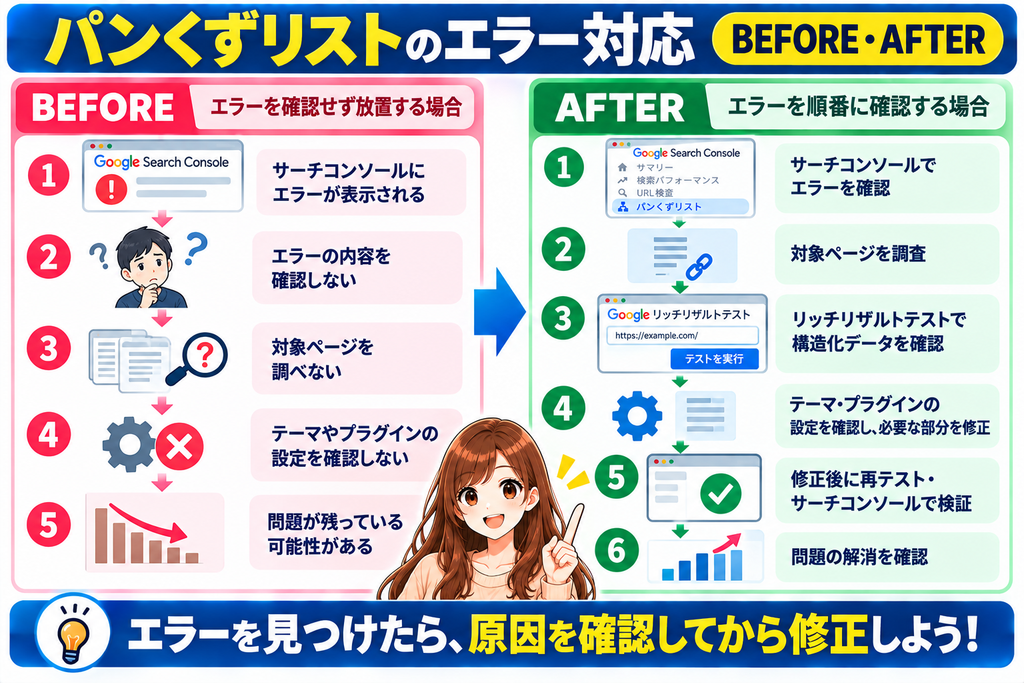
パンくずリストのBEFORE・AFTER
ここで、パンくずリストのエラーを確認しない場合と、正しく確認する場合を比較してみましょう。
BEFORE:エラーを確認せず放置する
Googleサーチコンソールにエラーが表示される
↓
エラーの内容を確認しない
↓
対象ページを調べない
↓
テーマやプラグインの設定を確認しない
↓
問題が残っている可能性がある
AFTER:エラーを順番に確認する
Googleサーチコンソールでエラーを確認
↓
対象ページを調べる
↓
リッチリザルトテストを実行
↓
テーマ・プラグインの設定を確認
↓
必要な部分を修正
↓
修正後に再テスト
↓
Googleサーチコンソールで検証結果を確認
このように、順番を決めて確認することで、原因を整理しやすくなります。
「エラーを見つけたら、原因を確認してから修正しよう!」
パンくずリストと内部リンクの違い
パンくずリストと内部リンクは、どちらもブログ内の移動に役立つ仕組みです。
しかし、それぞれ役割が異なります。
パンくずリスト
パンくずリストは、サイト内の階層を示すためのナビゲーションです。
例えば、
ホーム > SEO対策 > パンくずリスト
という表示です。
内部リンク
内部リンクは、ブログ内の別の記事へ移動するためのリンクです。
例えば、
パンくずリストの記事
↓
内部リンクの貼り方
↓
ブログのカテゴリ設計
というように、関連する情報をつなげます。
どちらも読者の使いやすさを考えることが大切
パンくずリストと内部リンクは、どちらか一方だけあればよいというものではありません。
それぞれの役割を理解して、読者が必要な情報へ移動しやすいブログを作りましょう。
【おすすめの記事:内部リンクの貼り方】
ブログ内の記事を自然につなぐ方法はこちら。
➡ 【初心者向け】ブログの回遊率を上げる内部リンクの貼り方|PVを増やすコツ – アフィリエイトを初心者の方にわかりやすく解説
パンくずリストを確認したらカテゴリ設計も見直そう
パンくずリストを確認することは、ブログ全体のカテゴリ構成を見直すきっかけにもなります。
例えば、
ホーム
↓
SEO対策
↓
Googleサーチコンソール
↓
パンくずリスト
という階層がある場合、読者が自然に理解できる構成になっているか確認しましょう。
カテゴリを細かく分けすぎると、目的の記事を見つけにくくなる場合もあります。
そのため、ブログの規模や記事数に合わせてカテゴリを整理することが大切です。
【おすすめの記事:ブログのカテゴリ設計】
初心者向けのカテゴリ設計方法はこちら。
➡ SEO初心者向けブログのカテゴリ設計|読まれるサイト構成の作り方 – アフィリエイトを初心者の方にわかりやすく解説
【広告】
WordPressテーマによって、パンくずリストやカテゴリページの表示方法は異なります。
ブログのデザインや記事作成機能も含めて見直したい場合は、複数のテーマを比較してみましょう。

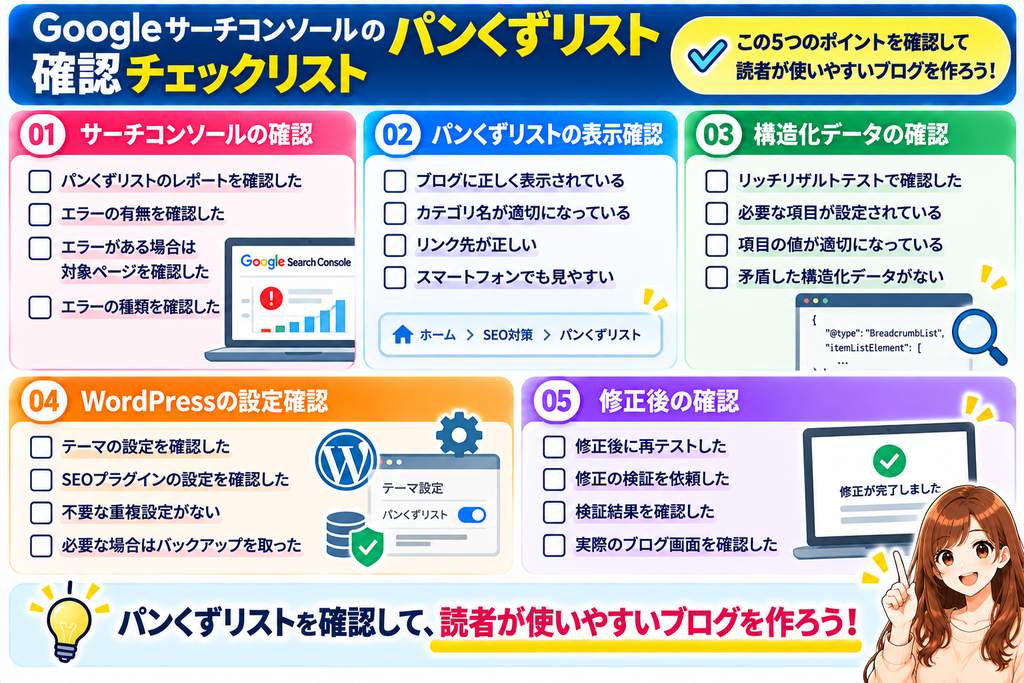
Googleサーチコンソールのパンくずリスト最終チェックリスト
最後に、パンくずリストを確認するときのポイントをまとめます。
① Googleサーチコンソール
□ パンくずリストのレポートを確認した
□ エラーの有無を確認した
□ エラーがある場合は対象ページを確認した
□ エラーの種類を確認した
② パンくずリストの表示
□ ブログに正しく表示されている
□ カテゴリ名が適切になっている
□ リンク先が正しい
□ スマートフォンでも見やすい
③ 構造化データ
□ リッチリザルトテストで確認した
□ 必要な項目が設定されている
□ 項目の値が適切になっている
□ 矛盾した構造化データがない
④ WordPressの設定
□ テーマの設定を確認した
□ SEOプラグインの設定を確認した
□ 不要な重複表示がない
□ 必要な場合はバックアップを取った
⑤ 修正後の確認
□ 修正後に再テストした
□ 実際のブログ画面を確認した
□ 必要な場合は修正の検証を依頼した
□ 検証結果を確認した
パンくずリストについてよくある質問
Q1:パンくずリストが表示されていないとSEOに悪いですか?
パンくずリストがないだけで、必ず検索順位が下がるわけではありません。
ただし、サイトの階層をわかりやすくするために役立つ場合があります。
Q2:Googleサーチコンソールにパンくずリストが表示されません
Googleが対象のパンくずリスト構造化データを検出していない可能性があります。
また、レポートの表示状況はサイトによって異なります。
必要に応じてリッチリザルトテストなどで確認しましょう。
Q3:パンくずリストのエラーはすぐに修正するべきですか?
まずはエラーの内容と影響範囲を確認しましょう。
検索結果での表示に関係する問題がある場合は、必要に応じて修正を進めます。
Q4:パンくずリストを修正すると検索順位は上がりますか?
必ず上がるわけではありません。
構造化データの問題を修正することと、検索順位が改善することは別です。
Q5:WordPressテーマを変更するとパンくずリストも変わりますか?
テーマによっては、パンくずリストの表示方法や構造化データの出力方法が変わる場合があります。
テーマ変更後は設定を確認しましょう。
Q6:パンくずリストとXMLサイトマップは同じものですか?
いいえ、異なります。
パンくずリストはサイト内の階層を示すナビゲーションです。
XMLサイトマップは、検索エンジンにサイト内のURLなどを伝えるためのファイルです。
それぞれ役割が異なります。
関連記事
WordPressテーマ変更後のSEO設定はこちら
➡ 【初心者向け】WordPressテーマ変更後にやるべきSEO設定7選|検索順位を守るチェックリスト – アフィリエイトを初心者の方にわかりやすく解説
WordPressテーマ変更のやり方はこちら
➡ 【初心者向け】WordPressテーマ変更のやり方|失敗しない手順と変更前後の注意点を解説 – アフィリエイトを初心者の方にわかりやすく解説
ブログのカテゴリ設計はこちら
➡ SEO初心者向けブログのカテゴリ設計|読まれるサイト構成の作り方 – アフィリエイトを初心者の方にわかりやすく解説
内部リンクの貼り方はこちら
➡ 【初心者向け】ブログの回遊率を上げる内部リンクの貼り方|PVを増やすコツ – アフィリエイトを初心者の方にわかりやすく解説
SEO記事の構成を見直したい方はこちら
➡ 【初心者向け】成約率を上げるアフィリエイト記事の書き方|売れる記事構成を解説 – アフィリエイトを初心者の方にわかりやすく解説
【おすすめの記事:検索意図】
検索ユーザーが求めている情報を調べる方法はこちら。
➡ 【初心者向け】検索意図とは?読者が求める情報を見つける方法 – アフィリエイトを初心者の方にわかりやすく解説
設置場所:関連記事の最後
まとめ|パンくずリストのエラーは原因を確認してから修正しよう
Googleサーチコンソールのパンくずリストは、パンくずリストの構造化データに問題がないか確認するためのレポートです。
エラーが表示された場合は、慌てて設定を変更するのではなく、次の順番で確認しましょう。
① Googleサーチコンソールでエラーを確認する
↓
② 対象ページを調べる
↓
③ リッチリザルトテストを実行する
↓
④ テーマやプラグインの設定を確認する
↓
⑤ 必要な部分を修正する
↓
⑥ 修正後に再テストする
↓
⑦ Googleサーチコンソールで検証結果を確認する
パンくずリストを設定しただけで、検索順位が必ず上がるわけではありません。
大切なのは、読者がサイト内を移動しやすく、検索エンジンにもページの階層が適切に伝わる状態を維持することです。
また、パンくずリストの確認をきっかけに、カテゴリ構成や内部リンクも見直してみましょう。
【おすすめの記事:ブログアクセス改善】
パンくずリストの確認が終わったら、ブログ全体のアクセス改善にも取り組んでみましょう。
➡ 【初心者向け】ブログのアクセス数を増やす方法|今日からできる改善ポイントを解説 – アフィリエイトを初心者の方にわかりやすく解説
パンくずリストのエラーは、原因を調べて必要な部分だけを修正することが大切です。
まずはGoogleサーチコンソールを開いて、パンくずリストのレポートが表示されているか確認してみましょう。




コメント