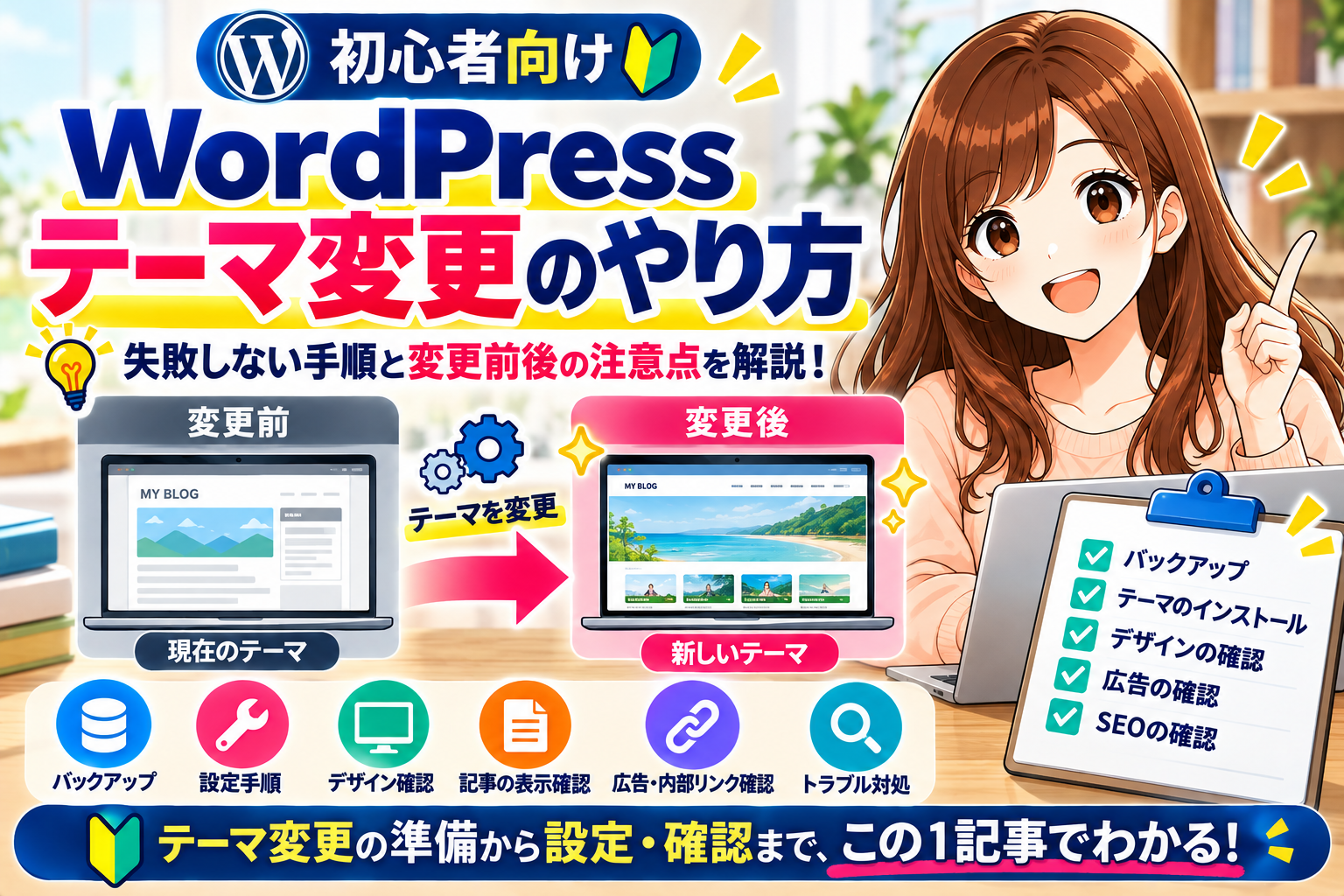
「WordPressテーマを変更したいけれど、記事が消えないか心配…」
「無料テーマから有料テーマに変更しても大丈夫?」
「テーマ変更後に何を確認すればいいの?」
WordPressブログを運営していると、このような悩みを持つことがあります。
WordPressテーマを変更すると、ブログのデザインや記事の表示方法が変わる場合があります。
しかし、何も確認せずに変更すると、記事の装飾が崩れたり、広告や関連記事が正しく表示されなくなったりする可能性があります。
特にアフィリエイトブログでは、広告ボタンや内部リンクが正しく表示されているかを確認することが大切です。
この記事では、WordPress初心者の方に向けて、
- WordPressテーマ変更の基本
- テーマ変更前に確認したいこと
- 変更する具体的な手順
- 無料テーマから有料テーマへ変更するときの注意点
- 広告や内部リンクの確認方法
をわかりやすく解説します。
テーマ変更前の準備から、変更後の確認まで順番に進めていきましょう。
WordPressテーマ変更とは?
WordPressテーマ変更とは、ブログのデザインや表示方法を管理するテーマを、別のテーマに切り替えることです。
例えば、
無料テーマから有料テーマへ変更する
現在のテーマから別の有料テーマへ変更する
デザインを改善するためにテーマを変更する
などがあります。
テーマを変更しても、通常は投稿した記事や画像が自動的に削除されるわけではありません。
ただし、テーマ独自の機能や装飾が利用できなくなったり、表示方法が変わったりする場合があります。
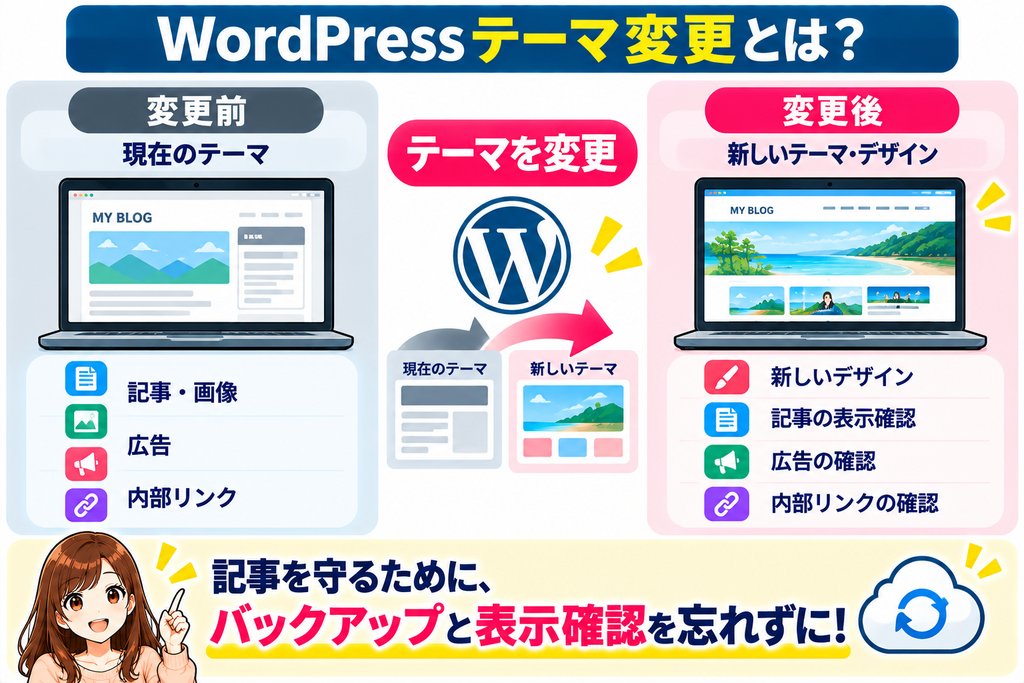
記事を守るために、バックアップと表示確認を忘れずに!
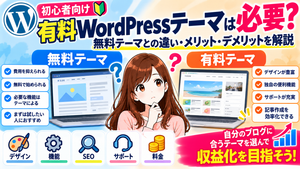
【おすすめ記事:有料テーマの必要性】
無料テーマから有料テーマへの変更を考えている方は、まずこちらの記事を確認してみてください。
➡ 【初心者向け】有料WordPressテーマは必要?無料テーマとの違い・メリット・デメリットを解説 – アフィリエイトを初心者の方にわかりやすく解説
WordPressテーマを変更するメリット
WordPressテーマを変更することで、ブログの使いやすさやデザインを改善できる場合があります。
ただし、テーマによって機能が異なるため、変更前に確認しましょう。
① ブログのデザインを変更できる
テーマを変更すると、ブログ全体の見た目を変えられます。
例えば、
トップページのデザイン
見出しの装飾
記事一覧の表示
関連記事のレイアウト
などです。
ブログの内容に合ったデザインを選ぶことで、読者が情報を見つけやすくなる場合があります。
② 記事作成がしやすくなる場合がある
テーマによっては、
ボックス装飾
吹き出し
ボタン
比較表
など、記事作成をサポートする機能が用意されています。
アフィリエイト記事では、商品を比較したり、メリット・デメリットを整理したりすることがあります。
必要な機能が使いやすいテーマを選ぶことで、記事作成の負担を減らせる可能性があります。
③ ブログ運営の目的に合うテーマを選べる
ブログを始めた頃と、現在では運営目的が変わっていることもあります。
例えば、
趣味ブログからアフィリエイトブログへ
日記ブログからSEO情報ブログへ
などです。
運営目的が変わった場合は、現在のテーマが合っているか見直すことも大切です。
【おすすめ記事:有料テーマの選び方】
テーマを変更する前に、どのテーマを選べばいいか迷っている方はこちら。
➡ 【初心者向け】WordPress有料テーマの選び方|購入前に比較したいおすすめテーマと失敗しないポイント – アフィリエイトを初心者の方にわかりやすく解説
【広告】
WordPressテーマを変更するなら、デザインだけでなく、記事作成機能やサポート内容も比較しておきましょう。
有料テーマには、ブログ運営をサポートする機能を備えたものがあります。
気になるテーマがあれば、公式サイトのデモ画面や機能一覧を確認してみてください。

WordPressテーマ変更のデメリットと注意点
WordPressテーマの変更には、メリットだけでなく注意点もあります。
特に、すでに記事を公開しているブログでは、変更後の確認作業が必要です。
① 記事の装飾が崩れる場合がある
以前のテーマ独自の機能を使っている場合、新しいテーマでは正しく表示されないことがあります。
例えば、
- 吹き出し
- ボックス装飾
- ボタン
- ショートコード
- 独自ブロック
などです。
記事本文が残っていても、装飾が崩れる場合があります。
テーマ変更後は、記事の見た目を確認しましょう。
② ブログのデザインが変わる
テーマを変更すると、見出しやトップページのデザインが変わる場合があります。
また、以前のテーマで設定したメニューやウィジェットの配置を調整する必要があることもあります。
③ 設定に時間がかかる場合がある
新しいテーマに変更したあと、必要な設定を行うことがあります。
例えば、
サイトロゴ
メニュー
トップページ
記事一覧
広告の表示位置
などです。
記事数が多い場合は、表示確認にも時間がかかる可能性があります。
④ SEO関連の設定を確認する必要がある
テーマ変更によって、タイトル表示や構造化データ、パンくずリストなどの設定が変わる場合があります。
テーマとSEOプラグインで同じ機能を設定している場合は、重複していないか確認しましょう。
なお、テーマを変更しただけで検索順位が上がるとは限りません。
【おすすめ記事:SEO記事の改善】
テーマ変更後も、検索順位や記事内容の改善は大切です。
➡ SEOリライトのやり方初心者向け完全ガイド|検索順位を上げる具体的手順を解説 – アフィリエイトを初心者の方にわかりやすく解説
WordPressテーマ変更前に確認したい7つのポイント
テーマを変更する前に、次の7つを確認しましょう。
① バックアップを取る
② 現在のテーマ設定を記録する
③ 新しいテーマの動作環境を確認する
④ プラグインとの互換性を確認する
⑤ 広告の設置場所を確認する
⑥ 内部リンクや関連記事を確認する
⑦ 変更後の表示確認方法を決める
これらを事前に確認することで、テーマ変更後のトラブルに備えやすくなります。
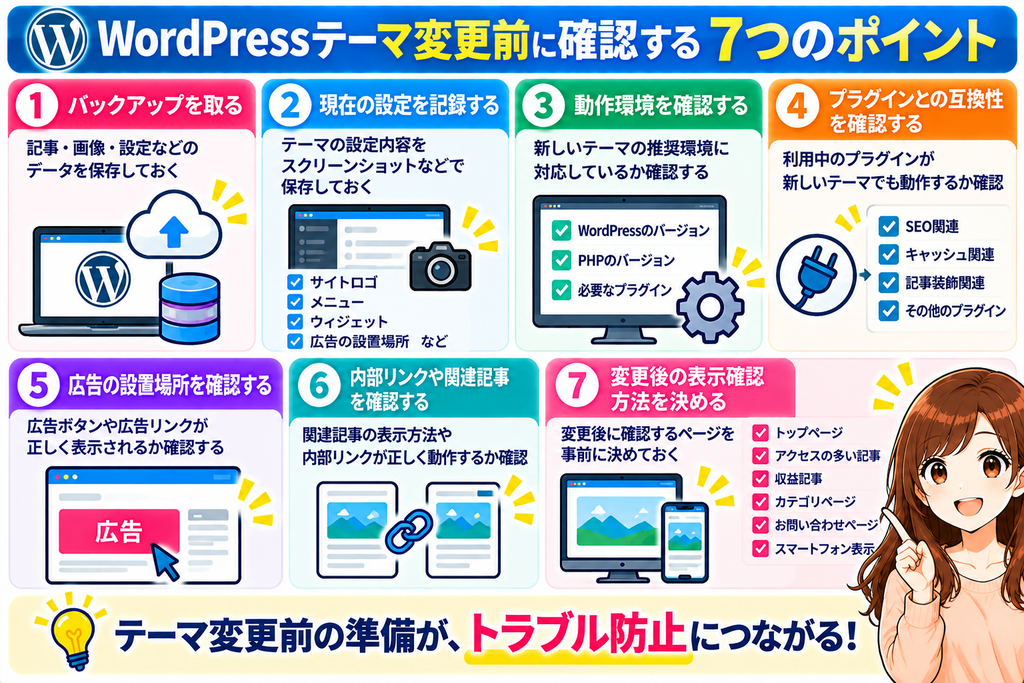
テーマ変更前の準備が、トラブル防止につながる!
① バックアップを取る
WordPressテーマを変更する前に、必ずバックアップを取りましょう。
バックアップとは、ブログのデータを保存しておくことです。
例えば、
記事データ
画像
WordPressの設定
データベース
などです。
バックアップ方法には、レンタルサーバーの機能やWordPressプラグインを利用する方法があります。
ただし、バックアップを作成するだけでなく、必要な場合に復元できるかも確認しておくと安心です。
【広告】
WordPressブログを運営するうえでは、バックアップや復元方法を確認しておくことが大切です。
レンタルサーバーによって、バックアップ機能や復元条件、サポート内容は異なります。
これからサーバーを選ぶ方や、現在の環境を見直したい方は、各サービスの機能を比較してみましょう。
② 現在のテーマ設定を記録する
テーマ変更前には、現在の設定を記録しておきましょう。
例えば、
- サイトロゴ
- メニューの設定
- ウィジェット
- トップページの設定
- 広告の設置場所
- 追加CSS
などです。
設定画面をスクリーンショットで保存しておくと、変更後の確認に役立ちます。
また、使用しているテーマ独自のショートコードや装飾も確認しておきましょう。
③ 新しいテーマの動作環境を確認する
新しいWordPressテーマを導入する前に、対応している動作環境を確認しましょう。
例えば、
WordPressのバージョン
PHPのバージョン
必要なプラグイン
などです。
対応していない環境で使用すると、正常に動作しない可能性があります。
購入前には、公式サイトの推奨環境を確認することが大切です。
【おすすめ記事:WordPressテーマ比較】
変更先のテーマを比較したい方はこちら。
➡ 【初心者向け】SEOに強いWordPressテーマおすすめ比較|ブログ収益化を目指す人向け – アフィリエイトを初心者の方にわかりやすく解説
④ プラグインとの互換性を確認する
WordPressでは、プラグインを利用してさまざまな機能を追加できます。
しかし、新しいテーマとの組み合わせによっては、表示や動作に問題が起こる場合があります。
特に、
SEO関連プラグイン
キャッシュ関連プラグイン
記事装飾関連プラグイン
などを利用している場合は、事前に互換性を確認しましょう。
また、テーマとプラグインで同じ機能を設定している場合は、重複に注意しましょう。
⑤ アフィリエイト広告の設置場所を確認する
アフィリエイトブログでは、テーマ変更前に広告の設置場所を確認しておきましょう。
例えば、
記事冒頭
見出しの下
商品紹介の直後
記事のまとめ部分
などです。
テーマ変更によって、広告の表示位置やボタンのデザインが変わる場合があります。
そのため、変更後に広告が正しく表示されているか確認する必要があります。
特に、収益記事の広告リンクは優先して確認しましょう。
【おすすめ記事:広告クリック改善】
広告の設置場所やクリック率を改善したい方はこちら。
➡アフィリエイト広告がクリックされない原因【初心者向け】収益につなげる改善方法 – アフィリエイトを初心者の方にわかりやすく解説
【広告】
WordPressテーマを変更したあとは、検索順位やアクセス状況を確認することも大切です。
まずはGoogle Search Consoleなどの無料ツールを活用し、必要に応じてSEO分析サービスを比較してみましょう。

⑥ 内部リンクや関連記事を確認する
WordPressテーマを変更すると、関連記事の表示方法や内部リンクのデザインが変わる場合があります。
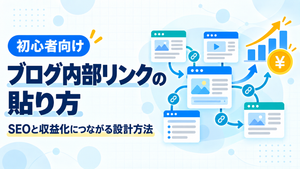
内部リンクは、読者が関連する記事を見つけるための大切な仕組みです。
例えば、
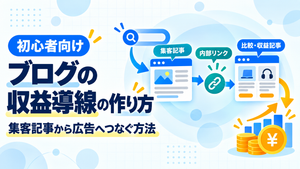
集客記事
↓
関連記事
↓
収益記事
という流れを作っている場合は、テーマ変更後も正しく表示されているか確認しましょう。
【おすすめ記事:内部リンクの貼り方】
ブログの内部リンクを改善したい方はこちら。
➡ 【初心者向け】ブログの回遊率を上げる内部リンクの貼り方|PVを増やすコツ – アフィリエイトを初心者の方にわかりやすく解説
⑦ 変更後の表示確認方法を決める
テーマ変更前には、変更後に確認するページを決めておきましょう。
例えば、
トップページ
アクセスの多い記事
収益記事
カテゴリページ
お問い合わせページ
などです。
また、パソコンだけでなく、スマートフォンでの表示も確認しましょう。
記事数が多い場合は、すべてを一度に確認するのではなく、重要なページから順番に確認すると進めやすくなります。
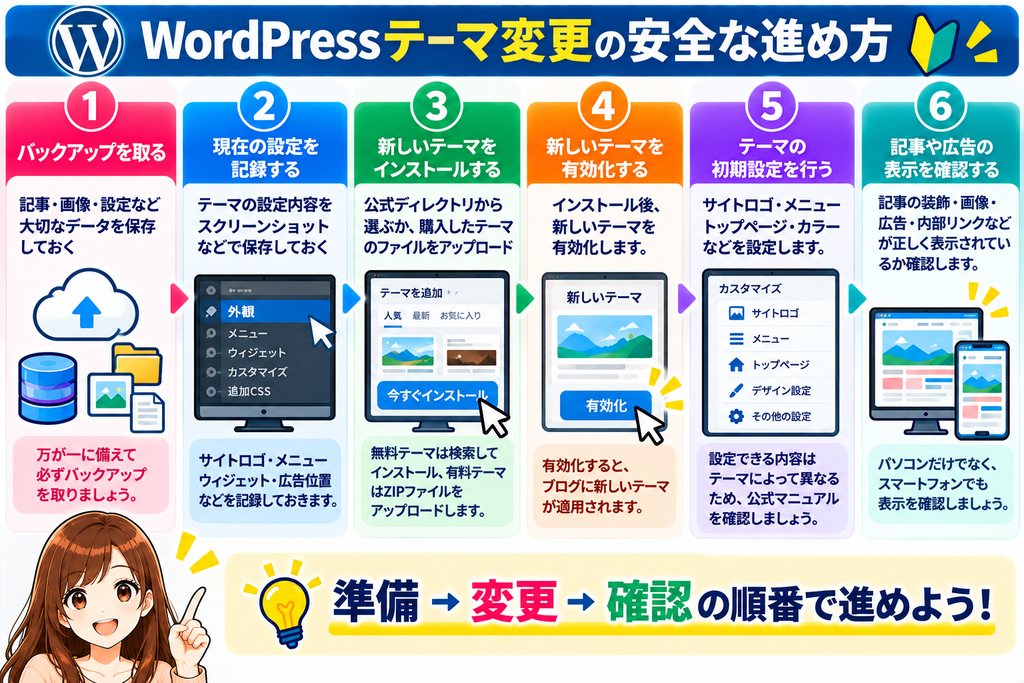
準備・変更・確認の順番で進めよう!
体験談①|テーマ変更前に確認したこと
※ここには、実際にテーマ変更を経験した内容を記入してください。
WordPressテーマを変更するときは、デザインだけでなく、記事の表示や広告への影響も気になるポイントです。
例えば、
現在使っているテーマ
【ここにテーマ名を記入】
変更を検討した理由
【ここに変更したい理由を記入】
変更前に確認したこと
【ここにバックアップや設定の確認内容を記入】
不安だったこと
【ここに実際に感じた不安を記入】
変更後に確認したこと
【ここに記事の表示や広告の確認内容を記入】
実際の経験やスクリーンショットを紹介すると、同じようにテーマ変更を考えている読者の参考になります。
テーマ変更前に記事の整理もしておこう
WordPressテーマを変更する前に、記事の構成や内部リンクを見直しておくこともおすすめです。
例えば、
関連記事が適切につながっているか
収益記事へのリンクが自然か
古い記事に誤った情報がないか
などを確認しましょう。
テーマ変更と記事改善は別の作業ですが、サイト全体を見直すきっかけになります。
【おすすめ記事:記事設計】
集客記事と収益記事のつながりを改善したい方はこちら。
➡ 【初心者向け】アフィリエイトブログの記事設計のやり方|集客記事と収益記事をつなぐ具体的な手順 – アフィリエイトを初心者の方にわかりやすく解説
【広告】
テーマ変更を検討している方は、購入前にデモ画面や公式マニュアルを確認しておきましょう。
特に、現在のテーマから変更する場合は、記事装飾や設定方法の違いを比較することが大切です。
【おすすめ記事:ブログの基本的な書き方】
テーマ変更後の記事作成を見直したい方はこちら。
➡ ブログ記事の書き方【初心者向け基本ステップ】 – アフィリエイトを初心者の方にわかりやすく解説
STEP1:WordPressにログインする
まずは、WordPressの管理画面にログインします。
通常は、ブログのログイン画面からユーザー名とパスワードを入力します。
ログインできたら、左側のメニューを確認しましょう。
WordPress管理画面には、投稿・固定ページ・外観・プラグインなどの項目があります。
テーマの変更では、主に「外観」を使用します。
STEP2:「外観」から「テーマ」を開く
WordPress管理画面の左側にある、
「外観」→「テーマ」
をクリックします。
すると、現在インストールされているWordPressテーマが表示されます。
ここでは、
- 現在有効になっているテーマ
- インストール済みのテーマ
- 新しいテーマの追加
などを確認できます。
テーマを変更する前に、現在使っているテーマ名を記録しておきましょう。
STEP3:新しいWordPressテーマをインストールする
次に、新しいWordPressテーマをインストールします。
方法は主に2つあります。
① WordPress管理画面からテーマを探す
WordPressの公式テーマディレクトリに登録されているテーマは、管理画面から探せます。
「外観」→「テーマ」→「新しいテーマを追加」
の順番で進みます。
気になるテーマを見つけたら、詳細を確認してインストールしましょう。
② 購入した有料テーマをアップロードする
有料WordPressテーマの場合は、購入後にテーマファイルをダウンロードして利用することがあります。
一般的には、
「外観」→「テーマ」→「新しいテーマを追加」→「テーマのアップロード」
の順番で進みます。
そして、購入したテーマのZIPファイルを選択します。
ただし、テーマによっては親テーマと子テーマの両方をインストールする必要があります。
購入したテーマの公式マニュアルを確認してから操作しましょう。
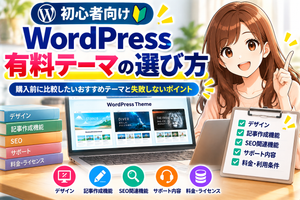
【おすすめ記事:WordPressテーマの選び方】
まだ変更先のテーマが決まっていない方はこちら。
➡ 【初心者向け】WordPress有料テーマの選び方|購入前に比較したいおすすめテーマと失敗しないポイント – アフィリエイトを初心者の方にわかりやすく解説
【広告】
WordPressテーマを変更する際は、デザインだけでなく、記事作成機能やサポート内容も比較しておきましょう。
有料テーマの中には、公式マニュアルや記事装飾機能が用意されているものがあります。
気になるテーマがあれば、公式サイトで最新の機能や利用条件を確認してみてください。

STEP4:新しいテーマを有効化する
テーマのインストールが完了したら、新しいテーマを有効化します。
テーマ一覧から変更したいテーマを選び、
「有効化」
をクリックします。
有効化すると、ブログに適用されるテーマが切り替わります。
ただし、テーマを変更しただけでは、以前と同じデザインや設定になるとは限りません。
公開中のブログでは、テーマを有効化すると読者に表示されるデザインも変わるため注意しましょう。
アクセスの多いブログでは、事前にテスト環境で確認しておくと安心です。
STEP5:新しいテーマの初期設定を行う
テーマを有効化したら、必要な初期設定を行います。
例えば、
サイトロゴ
メニュー
トップページ
サイドバー
記事のレイアウト
カラー設定
などです。
設定できる内容はテーマによって異なります。
そのため、公式マニュアルを確認しながら進めましょう。
特に、テーマ独自の機能を使う場合は、操作方法を理解しておくことが大切です。
STEP6:記事の表示を確認する
新しいテーマの設定が終わったら、記事の表示を確認しましょう。
特に確認したいのは、
- 見出し
- 画像
- ボックス装飾
- 吹き出し
- 比較表
- ボタン
- 関連記事
などです。
以前のテーマ独自の機能を使っていた場合は、新しいテーマで表示が崩れることがあります。
また、スマートフォンでの表示も確認しましょう。
【おすすめ記事:記事構成】
テーマ変更後に記事の見出しや構成も見直したい方はこちら。
➡ SEO記事構成の作り方|初心者向けテンプレート付きで解説 – アフィリエイトを初心者の方にわかりやすく解説
STEP7:広告・内部リンク・お問い合わせページを確認する
最後に、ブログ内の重要な機能を確認します。
アフィリエイトブログの場合は、特に広告の確認が大切です。
例えば、
広告ボタンが表示されているか
広告リンクが正しいページにつながるか
比較表が崩れていないか
関連記事が表示されているか
お問い合わせページが利用できるか
などです。
テーマ変更後は、トップページだけでなく、収益記事も優先して確認しましょう。
【おすすめ記事:内部リンク改善】
内部リンクの設置方法を確認したい方はこちら。
➡【初心者向け】ブログの回遊率を上げる内部リンクの貼り方|PVを増やすコツ – アフィリエイトを初心者の方にわかりやすく解説
WordPressテーマ変更後に確認したいチェックリスト
テーマ変更後は、次の項目を確認しましょう。
① デザイン
□ トップページが正しく表示されている
□ サイトロゴが表示されている
□ メニューが正しく動作する
□ スマートフォンで問題なく表示される
② 記事
□ 見出しが正しく表示されている
□ 画像が表示されている
□ ボックス装飾が崩れていない
□ 比較表が正しく表示されている
③ 広告・内部リンク
□ 広告ボタンが表示されている
□ 広告リンクが正しく動作する
□ 内部リンクが正しい記事につながる
□ 関連記事が表示されている
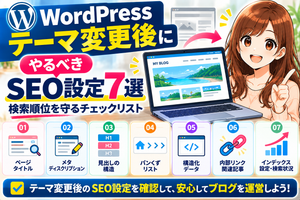
④ SEO関連
□ ページタイトルが適切に出力されている
□ メタディスクリプションの設定を確認した
□ パンくずリストを確認した
□ 構造化データの重複がないか確認した
□ 不要なnoindex設定がないか確認した
⑤ その他
□ お問い合わせフォームが動作する
□ プラグインが正常に動作する
□ 表示速度に大きな問題がない
□ エラーメッセージが表示されていない
すべてを一度に確認するのが難しい場合は、アクセスの多い記事や収益記事から優先して確認しましょう。
WordPressテーマ変更でよくあるトラブルと対処法
テーマを変更したあと、思っていた表示にならないことがあります。
ここでは、初心者の方が確認したい代表的なトラブルを紹介します。
① 記事のデザインが崩れた
以前のテーマ独自の装飾が、新しいテーマに対応していない可能性があります。
対処法
該当する記事を確認し、新しいテーマに対応した装飾へ修正しましょう。
特に、独自ショートコードや専用ブロックを利用していた場合は注意が必要です。
② メニューが表示されない
テーマ変更によって、メニューの表示位置を再設定する必要がある場合があります。
対処法
管理画面からメニューの設定を確認し、適切な表示位置を選びましょう。
③ 広告ボタンが表示されない
以前のテーマ独自の広告機能を使っていた場合、新しいテーマでは表示されないことがあります。
対処法
広告の設置方法を確認し、新しいテーマに対応した方法で設定しましょう。
広告リンクを再設定する際は、リンク先や広告主の利用条件も確認してください。
【おすすめ記事:広告クリック改善】
広告の設置方法やクリックされない原因を詳しく知りたい方はこちら。
➡ アフィリエイト広告がクリックされない原因【初心者向け】収益につなげる改善方法 – アフィリエイトを初心者の方にわかりやすく解説
【広告】
WordPressテーマを変更すると、設定方法や記事装飾の使い方が以前と変わる場合があります。
まずは公式マニュアルや無料の解説記事を確認し、必要に応じてWordPressの操作を学べるサービスを比較する方法もあります。
④ ブログの表示が遅くなった
テーマ変更後に、ブログの表示が遅くなる場合があります。
ただし、表示速度はテーマだけで決まるわけではありません。
例えば、
画像の容量
プラグイン
レンタルサーバー
キャッシュ設定
なども関係します。
対処法
PageSpeed Insightsなどで表示速度を確認し、原因を調べましょう。
変更前後の測定条件をできるだけそろえて比較することも大切です。
【おすすめ記事:ブログのアクセス改善】
ブログ全体の改善方法を知りたい方はこちら。
➡ 【初心者向け】ブログのアクセス数を増やす方法|今日からできる改善ポイントを解説 – アフィリエイトを初心者の方にわかりやすく解説
⑤ WordPressの管理画面やサイトにエラーが出た
テーマ変更後に、エラーメッセージが表示される場合があります。
原因としては、テーマやプラグインの互換性などが考えられます。
対処法
まずはエラー内容を記録しましょう。
管理画面に入れる場合は、テーマやプラグインの更新状況、対応バージョンを確認します。
管理画面に入れない場合は、レンタルサーバーのサポートやWordPressの復旧方法を確認してください。
原因がわからないままファイルを削除することは避けましょう。
WordPressテーマ変更はSEOに影響する?
WordPressテーマを変更すると、SEOに関係する設定やページの表示方法が変わる場合があります。
例えば、
ページタイトルの出力
見出しの構造
内部リンク
パンくずリスト
構造化データ
表示速度
などです。
ただし、テーマを変更しただけで検索順位が必ず上がったり下がったりするわけではありません。
大切なのは、変更前後で必要な情報や設定が維持されているか確認することです。
SEOへの影響を確認する方法
テーマ変更後は、Google Search Consoleなどを利用して、検索パフォーマンスを確認しましょう。
例えば、
検索結果での表示回数
クリック数
掲載順位の傾向
などです。
検索順位はさまざまな要因で変動するため、短期間の変化だけでテーマ変更が原因と決めつけないことも大切です。
【おすすめ記事:SEOリライト】
テーマ変更後に記事内容も改善したい方はこちら。
➡ SEOリライトする記事の選び方【初心者向け】優先順位の決め方を解説 – アフィリエイトを初心者の方にわかりやすく解説
【広告】
WordPressテーマを変更したあとは、検索順位やアクセス状況を継続して確認することが大切です。
Google Search Consoleなどの無料ツールを活用し、さらに詳しい分析が必要な場合はSEO分析サービスを比較してみましょう。
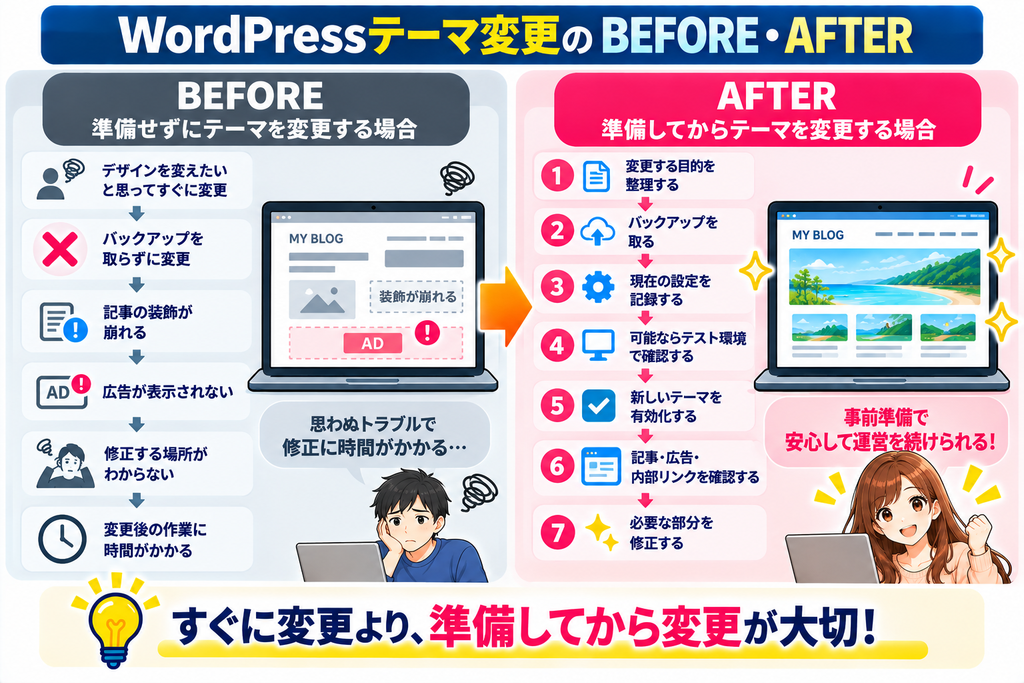
WordPressテーマ変更のBEFORE・AFTER
ここで、テーマ変更の進め方を比較してみましょう。
BEFORE:準備せずにテーマを変更する
デザインを変えたい
↓
バックアップを取らずに変更
↓
記事の装飾が崩れる
↓
広告ボタンが表示されない
↓
修正する場所がわからない
↓
変更後の作業に時間がかかる
このように、準備せずに変更すると、思わぬトラブルが起こる可能性があります。
AFTER:準備してからテーマを変更する
変更する目的を整理
↓
バックアップを取る
↓
現在の設定を記録する
↓
可能ならテスト環境で確認する
↓
新しいテーマを有効化する
↓
記事・広告・内部リンクを確認する
↓
必要な部分を修正する
このように順番を決めて進めると、確認漏れを減らしやすくなります。
「すぐに変更」より「準備してから変更」が大切!
私の体験談|テーマ変更後に確認したこと
WordPressテーマを変更したあと、最初に確認したいのは記事の表示です。
特に、アフィリエイトブログでは広告や内部リンクが正しく表示されているかが重要です。
私は
「SWELL」を今は使っており、
デザインがオシャレで使いやすいテーマを探していました。
探した結果今使っている「SWELL」がデザインがよく、それなのにとてもシンプルでクリックしてサイトに入ったときにとても分かりやすくとても気に入って今も使っています。
見栄えや初心者の方、初心者の集客したい方にとてもおすすめです。
アフィリエイトブログでテーマ変更後に優先したいこと
WordPressテーマを変更したあと、アフィリエイトブログでは収益記事の確認を優先しましょう。
例えば、
商品比較記事
レビュー記事
おすすめサービス紹介記事
などです。
これらの記事では、広告ボタンや商品情報が正しく表示されていることが大切です。
また、テーマ変更をきっかけに、収益記事への内部リンクも見直してみましょう。
例えば、
集客記事
「ブログのキーワード選定方法」
↓
関連記事
「検索意図の調べ方」
↓
収益記事
「おすすめWordPressテーマ比較」
↓
公式サイト
という流れです。
読者が必要な情報を順番に確認できるようにすると、ブログ全体を使いやすくできます。
【内部リンク⑮:アフィリエイト記事設計】
集客記事と収益記事をつなぐ方法はこちら。
➡ 【初心者向け】アフィリエイトブログの記事設計のやり方|集客記事と収益記事をつなぐ具体的な手順 – アフィリエイトを初心者の方にわかりやすく解説
【広告】
テーマ変更後の使いやすさを重視する場合は、記事作成機能やサポート内容を比較しておきましょう。
気になるWordPressテーマがある方は、公式サイトでデモ画面や最新の利用条件を確認してみてください。
WordPressテーマ変更後の最終チェックリスト
最後に、テーマ変更後に確認したい項目をまとめます。
① デザイン
□ トップページが表示されている
□ サイトロゴが正しく表示されている
□ メニューが動作する
□ スマートフォン表示に問題がない
② 記事
□ 見出しが正しく表示されている
□ 画像が表示されている
□ ボックスや吹き出しが崩れていない
□ 比較表が正しく表示されている
③ 広告・内部リンク
□ 広告ボタンが表示されている
□ 広告リンクが正しく動作する
□ 内部リンクが正しい記事につながる
□ 関連記事が表示されている
④ SEO
□ ページタイトルが適切に出力されている
□ メタディスクリプションを確認した
□ パンくずリストを確認した
□ 構造化データの重複がないか確認した
□ 不要なnoindex設定がないか確認した
⑤ その他
□ お問い合わせフォームが動作する
□ プラグインが正常に動作する
□ 表示速度を確認した
□ エラーメッセージが表示されていない
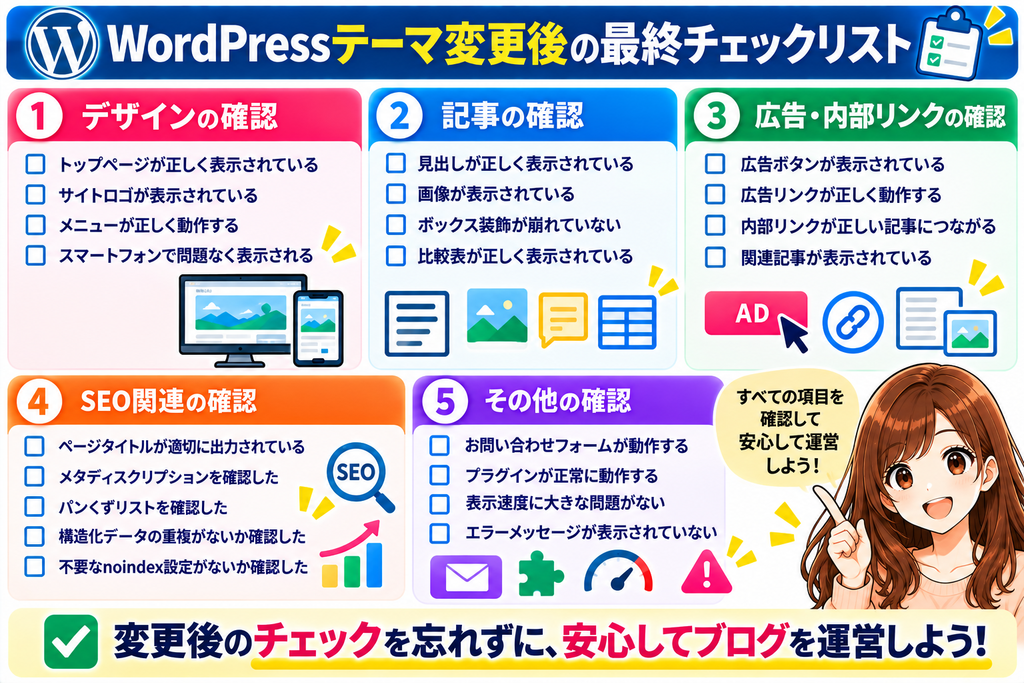
変更後のチェックを忘れずに、安心してブログを運営しよう!
関連記事
有料WordPressテーマが必要か迷っている方はこちら
➡ 【初心者向け】有料WordPressテーマは必要?無料テーマとの違い・メリット・デメリットを解説 – アフィリエイトを初心者の方にわかりやすく解説
WordPressテーマの選び方はこちら
➡ 【初心者向け】WordPress有料テーマの選び方|購入前に比較したいおすすめテーマと失敗しないポイント – アフィリエイトを初心者の方にわかりやすく解説
おすすめテーマの比較はこちら
➡ 【初心者向け】SEOに強いWordPressテーマおすすめ比較|ブログ収益化を目指す人向け – アフィリエイトを初心者の方にわかりやすく解説
内部リンクの貼り方はこちら
➡ 【初心者向け】ブログの回遊率を上げる内部リンクの貼り方|PVを増やすコツ – アフィリエイトを初心者の方にわかりやすく解説
SEO記事の改善方法はこちら
➡SEOリライトする記事の選び方【初心者向け】優先順位の決め方を解説 – アフィリエイトを初心者の方にわかりやすく解説
アフィリエイト記事の設計はこちら
➡ 収益が出る記事設計の具体例|初心者でもできるアフィリエイト記事の作り方 – アフィリエイトを初心者の方にわかりやすく解説
【おすすめ記事:ブログ収益化】
WordPressテーマ変更後に、ブログの収益化についても見直したい方はこちら。
➡ ブログ収益化のためのアクセス解析方法【初心者向け】見るべき数字と改善手順 – アフィリエイトを初心者の方にわかりやすく解説
まとめ|WordPressテーマ変更は準備と確認が大切
WordPressテーマを変更すると、ブログのデザインや記事作成の使いやすさを改善できる場合があります。
しかし、テーマ変更には注意点もあります。
今回紹介した手順を整理すると、
① WordPressにログインする
↓
② 「外観」から「テーマ」を開く
↓
③ 新しいテーマをインストールする
↓
④ 新しいテーマを有効化する
↓
⑤ 初期設定を行う
↓
⑥ 記事の表示を確認する
↓
⑦ 広告・内部リンク・お問い合わせページを確認する
という流れになります。
ただし、テーマを変更する前には、必ずバックアップを取り、可能であればテスト環境で動作確認することが大切です。
また、テーマ変更後は、
記事の装飾
広告ボタン
内部リンク
スマートフォン表示
SEO関連設定
などを確認しましょう。
特にアフィリエイトブログでは、収益記事の広告が正しく表示されているかを優先して確認することをおすすめします。
WordPressテーマ変更で大切なのは、変更すること自体ではなく、変更後も読者が安心して利用できるブログを維持することです。
まずは現在のテーマ設定を記録し、バックアップを準備するところから始めてみましょう。



コメント