
ブログに記事を投稿しているものの、
「どの記事が読まれているのかわからない」
「アクセスはあるのに収益が出ない」
「何を改善すればよいのかわからない」
と悩んでいませんか?
ブログを収益化するには、記事を増やすだけではなく、読者がどこから訪れ、どの記事を読み、どこで離れているのかを確認する必要があります。
そのために使用するのが、Google Search ConsoleとGoogleアナリティクス4(GA4)です。
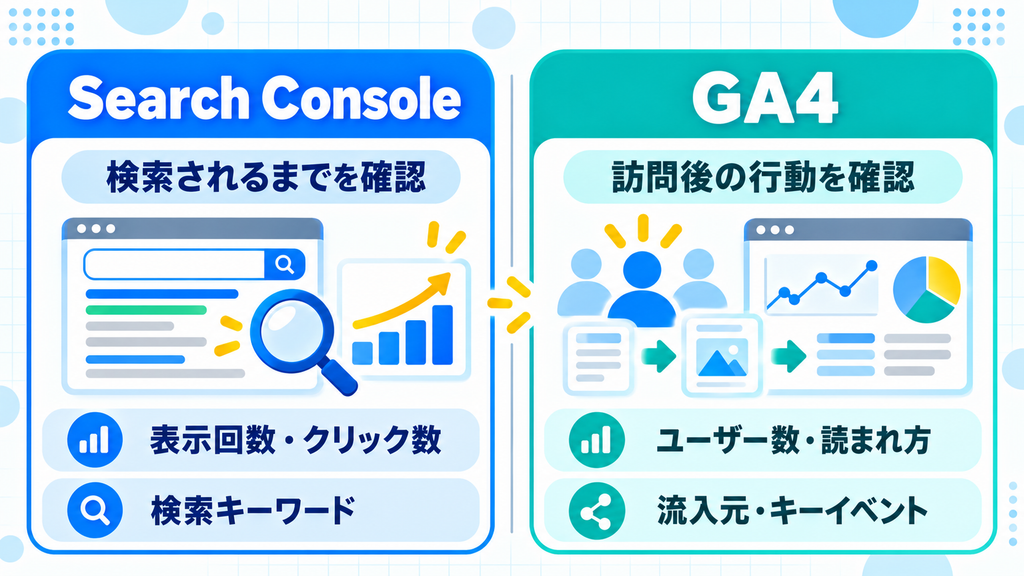
Search Consoleでは、Google検索に表示された回数やクリック数、クリック率、平均掲載順位などを確認できます。GA4では、サイトを訪れた後のユーザー行動を確認できます。
この記事では、まだブログ収益が発生していない初心者の方に向けて、最初に見るべき数字と改善方法をわかりやすく解説します。
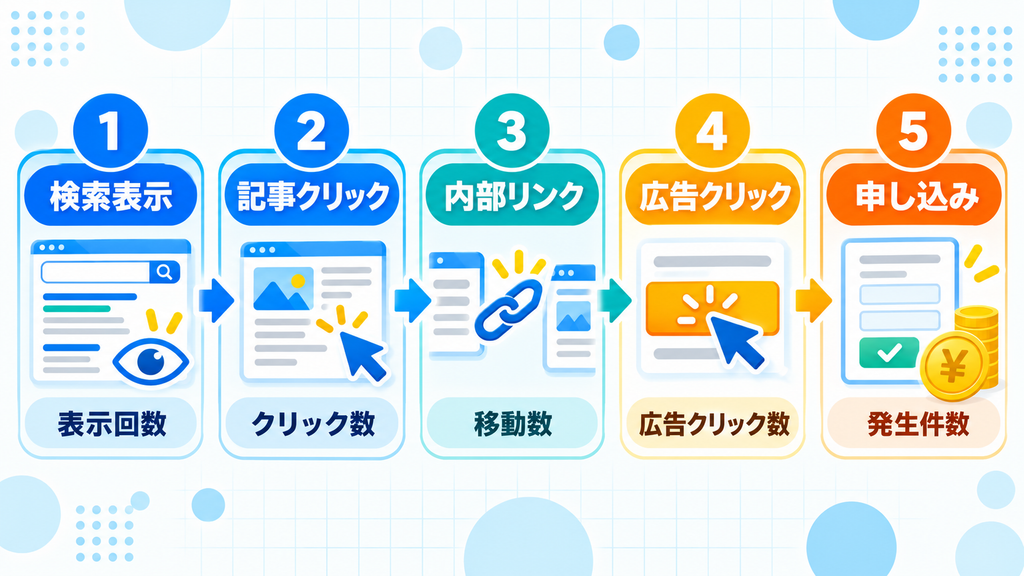
ブログ収益化でアクセス解析が必要な理由
収益が出ていないときに、原因を確認せず記事を増やし続けても、同じ問題を繰り返してしまう可能性があります。
たとえば、収益が発生しない原因には次のようなものがあります。
- 検索結果に記事が表示されていない
- 表示されてもクリックされていない
- 記事が最後まで読まれていない
- 収益記事へ移動されていない
- 広告がクリックされていない
- 紹介商品と読者の悩みが合っていない
アクセス解析を行えば、どの段階に問題があるのかを分けて考えられます。
アクセス数だけを見るのではなく、検索表示から申し込みまでの流れを順番に確認することが大切です。
おすすめ記事👇
アクセス解析を始める前に、集客記事から収益記事へつながる道筋を作っておきましょう。詳しい設計方法は「ブログの収益導線の作り方」で解説しています。
初心者が使用する2つの無料ツール
ブログ初心者が最初に使用するアクセス解析ツールは、Google Search ConsoleとGA4の2つです。
Google Search Console
Google Search Consoleでは、記事がGoogle検索でどのように表示されているかを確認できます。
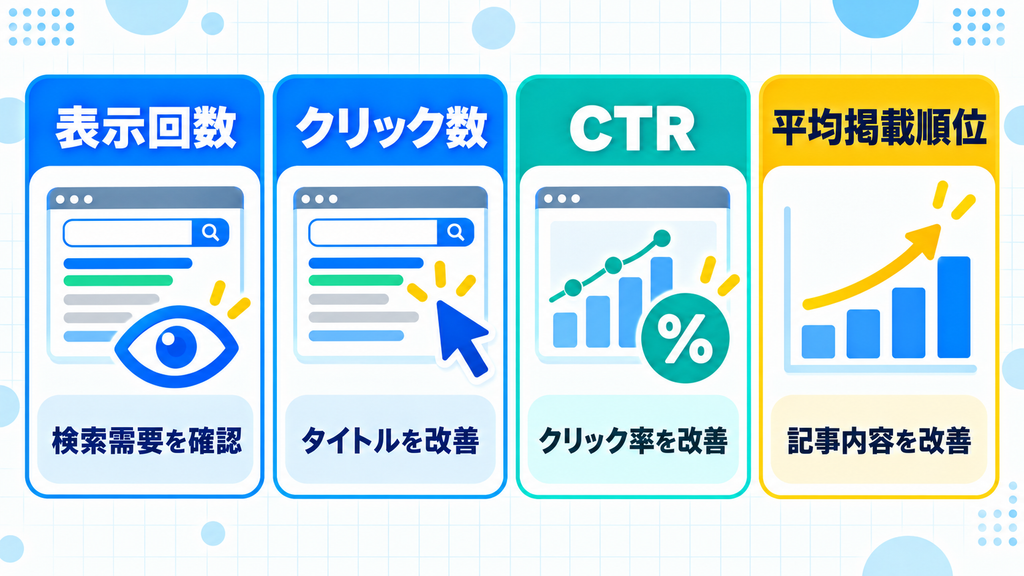
初心者が最初に見る項目は次の4つです。
- 合計クリック数
- 合計表示回数
- 平均CTR
- 平均掲載順位
Googleの公式ヘルプでも、検索パフォーマンスのグラフに、クリック数・表示回数・平均CTR・平均掲載順位が表示されると説明されています。
Search Consoleを開いたら、左側のメニューから「検索パフォーマンス」または「検索結果」を選択します。
最初は過去28日間を確認し、慣れてきたら前の期間と比較しましょう。
Googleアナリティクス4(GA4)
GA4では、検索やSNSなどからサイトを訪れた後の行動を確認できます。
GA4は、ページ閲覧やクリックなどをイベントとして記録する仕組みです。
初心者は次の項目から確認しましょう。
- ユーザー数
- セッション数
- 表示回数
- 平均エンゲージメント時間
- エンゲージメント率
- キーイベント
GA4の「トラフィック獲得」レポートでは、訪問が検索・SNS・他サイトなど、どこから発生したかを確認できます。
なお、GA4のエンゲージメントがあったセッションとは、10秒を超えて継続した、キーイベントが発生した、または2回以上のページ・画面表示があったセッションです。
広告👇
無料ツールだけでは順位や記事ごとの変化を管理しにくい場合は、検索順位やSEOの状態をまとめて確認できるツールを利用する方法もあります。まずは無料機能を試し、必要性を感じてから有料プランを検討しましょう。

※使用経験がないツールを、実際に利用したように紹介しないでください。
Search Consoleで最初に見るべき数字
Search Consoleを開いたときに、すべての項目を分析する必要はありません。
まずは、表示回数とクリック数を確認します。
表示回数
表示回数は、Google検索結果に自分の記事が表示された回数です。
表示回数が増えている場合は、その記事が検索結果に出る機会が増えていると判断できます。
反対に、記事を公開してから時間が経過しても表示回数がほとんど増えない場合は、次の点を見直します。
- 狙っているキーワードが明確か
- 読者が実際に検索するテーマか
- 検索意図と記事内容が合っているか
- Googleに記事が登録されているか
- 他の記事から内部リンクが設置されているか
クリック数
クリック数は、検索結果から記事がクリックされた回数です。
表示回数は多いのにクリック数が少ない場合は、タイトルやメタディスクリプションに改善の余地があります。
ただし、表示回数が少ない段階ではクリック数も少なくなります。
最初からクリック率だけを気にするのではなく、表示回数が増えているかも合わせて確認しましょう。
おすすめ記事👇
表示回数はあるのにクリックされない場合は、記事タイトルを見直してみましょう。クリックされやすいタイトルの具体例はこちらの記事で紹介しています。
私のブログで最初に記録する数字
私のブログでは、まだ収益が発生していないため、売上だけを見ても改善点を判断できません。
そこで、最初は次の数字を記事ごとに記録します。
- 記事名
- 表示回数
- クリック数
- 平均掲載順位
- 収益記事への内部リンク
- 広告リンクの有無
- 確認した日付
たとえば、表示回数がある記事に収益記事への内部リンクがなければ、リンクを追加します。
内部リンクを追加した日付を記録し、約1か月後にクリック数や収益記事への移動が変化したかを確認します。
この方法なら、「収益が増えた」という未確認の体験談ではなく、実際に確認した数字と行った改善内容を記録できます。
広告👇
アクセス解析の用語や改善の順番が難しく感じる場合は、初心者向けに体系化された書籍や教材を利用する方法もあります。購入前に、Search ConsoleとGA4の両方を扱っているか確認しましょう。
強いSEO “SEOおたく”が1000のサイトを検証してわかった成果を上げるルール [ 竹内渓太 ]
価格:2,420円(税込、送料無料) (2026/9/23時点)
![[商品価格に関しましては、リンクが作成された時点と現時点で情報が変更されている場合がございます。]](https://hbb.afl.rakuten.co.jp/hgb/57d261b2.79cc30a2.57d261c1.e69797d9/?me_id=1213310&item_id=21365283&pc=https%3A%2F%2Fthumbnail.image.rakuten.co.jp%2F%400_mall%2Fbook%2Fcabinet%2F7214%2F9784295207214_1_2.jpg%3F_ex%3D240x240&s=240x240&t=picttext)

CTRとは?
CTRは、検索結果に表示された回数のうち、記事がクリックされた割合です。
たとえば、検索結果に100回表示され、5回クリックされた場合のCTRは5%です。
CTRが低い場合は、次の項目を確認します。
- タイトルに検索キーワードが入っているか
- 誰向けの記事なのか伝わるか
- 記事を読むメリットがわかるか
- 他の記事と似たタイトルになっていないか
- メタディスクリプションが内容と合っているか
ただし、掲載順位や検索キーワードによってCTRは変わります。一律の目標を決めるのではなく、自分の記事の改善前後を比較しましょう。
平均掲載順位とは?
平均掲載順位は、Google検索で記事が表示された位置の平均です。
順位だけで記事を評価するのではなく、表示回数やクリック数と合わせて確認します。
たとえば、平均掲載順位が低くても表示回数が増えている記事は、これから改善できる可能性があります。
検索順位が11位から30位程度の記事は、検索意図、情報の不足、タイトル、内部リンクなどを見直す候補にします。
おすすめ記事👇
順位が上がりきっていない記事は、優先順位を決めてリライトしましょう。改善する記事の選び方はこちらで解説しています。
SEOリライトのやり方初心者向け完全ガイド|検索順位を上げる具体的手順を解説 – アフィリエイトを初心者の方にわかりやすく解説
GA4で記事を読んだ後の行動を確認する
Search Consoleが検索されるまでの状態を確認するツールなのに対し、GA4ではサイトを訪れた後の行動を確認します。
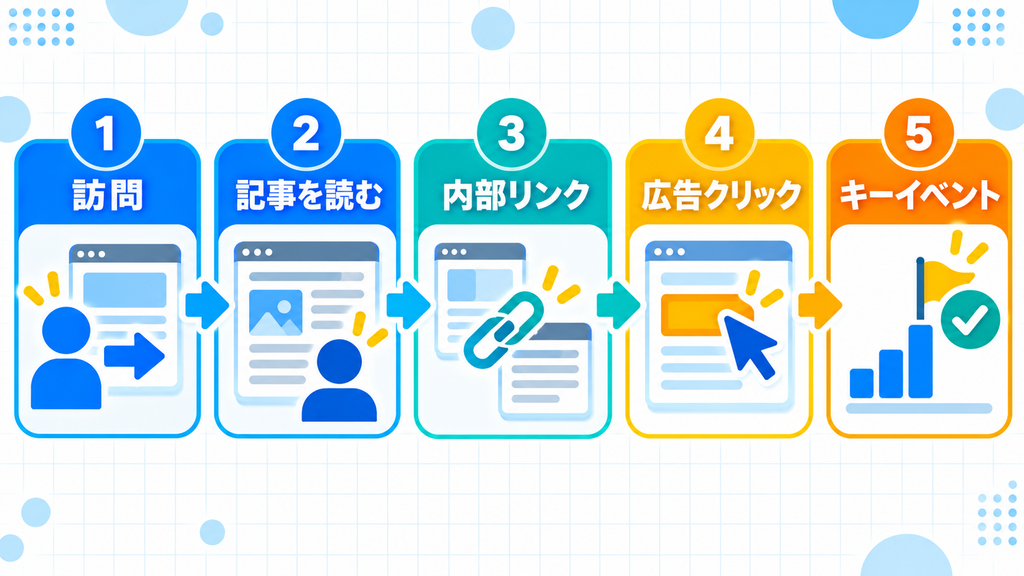
初心者は、次の順番で確認しましょう。
- どこから訪問されたか
- どの記事が読まれたか
- 関連記事へ移動されたか
- 広告リンクがクリックされたか
- キーイベントが発生したか
GA4のエンゲージメント率は、10秒を超えて続いた、キーイベントが発生した、または2回以上のページ・画面表示があったセッションを基準に計算されます。
数字が低いという理由だけで記事を削除せず、検索意図に合っているか、内部リンクがわかりやすいかを確認しましょう。
数字別に改善方法を決める
アクセス解析では、数字を見るだけでなく、結果に応じて改善することが大切です。
表示回数が少ない場合
- キーワードを見直す
- 検索意図に合う内容を追加する
- 関連記事から内部リンクを設置する
- インデックス登録状況を確認する
表示回数は多いがクリックされない場合
- 記事タイトルを具体的にする
- 読むメリットをタイトルに入れる
- メタディスクリプションを修正する
アクセスはあるが収益記事へ移動されない場合
- 内部リンクの位置を変更する
- 「こちら」ではなく記事名を入れる
- 収益記事を読む理由を説明する
- 記事の最後に次の行動を示す
収益記事は読まれているが広告がクリックされない場合
- 商品のメリットと注意点を追加する
- どのような人に向いているか説明する
- 比較表の下に広告を設置する
- 広告ボタンの文章を具体的にする
広告はクリックされるが申し込みがない場合
- 読者の悩みと商品が合っているか確認する
- 広告先の料金や条件を確認する
- 成果条件をASP管理画面で確認する
- 別の商品と比較できるようにする
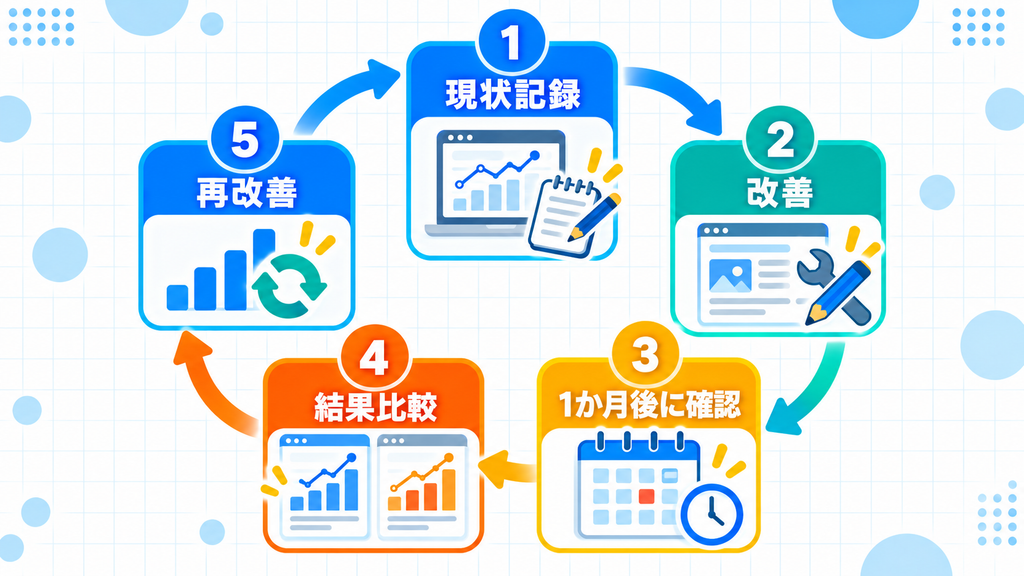
1か月ごとに記録して比較する
アクセス解析は、毎日数字を確認するよりも、同じ条件で定期的に比較することが重要です。
初心者は、1か月ごとに次の項目を記録します。
- 記事タイトル
- 表示回数
- クリック数
- CTR
- 平均掲載順位
- 収益記事への内部リンク
- 広告クリック数
- 発生件数
- 実施した改善内容
記事を修正した日も記録しておきましょう。
数字が増えても、すぐに「改善が成功した」と判断せず、一定期間の変化を確認します。
自分だけで改善が難しい場合
アクセス解析を行っても、どこから改善すればよいかわからない場合があります。
そのようなときは、SEO支援会社へ相談する方法もあります。
広告👇
Search ConsoleやGA4を確認しても改善方法がわからない場合や、SEO対策に時間をかけられない場合は、専門会社へ相談する方法もあります。サービス内容や支援範囲を確認し、自分のブログに必要かを判断しましょう。
まとめ|数字を見て改善するブログに変えよう
ブログ収益化では、記事数やアクセス数だけを見るのではなく、読者がどの段階で離れているかを確認することが重要です。
今回のポイントをまとめます。
- Search Consoleで検索前の状態を確認する
- GA4で訪問後の行動を確認する
- 表示回数とクリック数を最初に見る
- CTRと掲載順位を合わせて確認する
- 収益記事や広告への移動を確認する
- 改善日と数字を記録する
- 1か月ごとに同じ条件で比較する
まずはSearch Consoleを開き、過去28日間で表示回数が多い記事を3本選んでください。
その3本に収益記事への内部リンクがあるか確認し、なければ追加しましょう。
収益がまだ発生していなくても、表示回数、クリック数、内部リンクの追加日を記録することで、実際の改善事例を作れます。




コメント