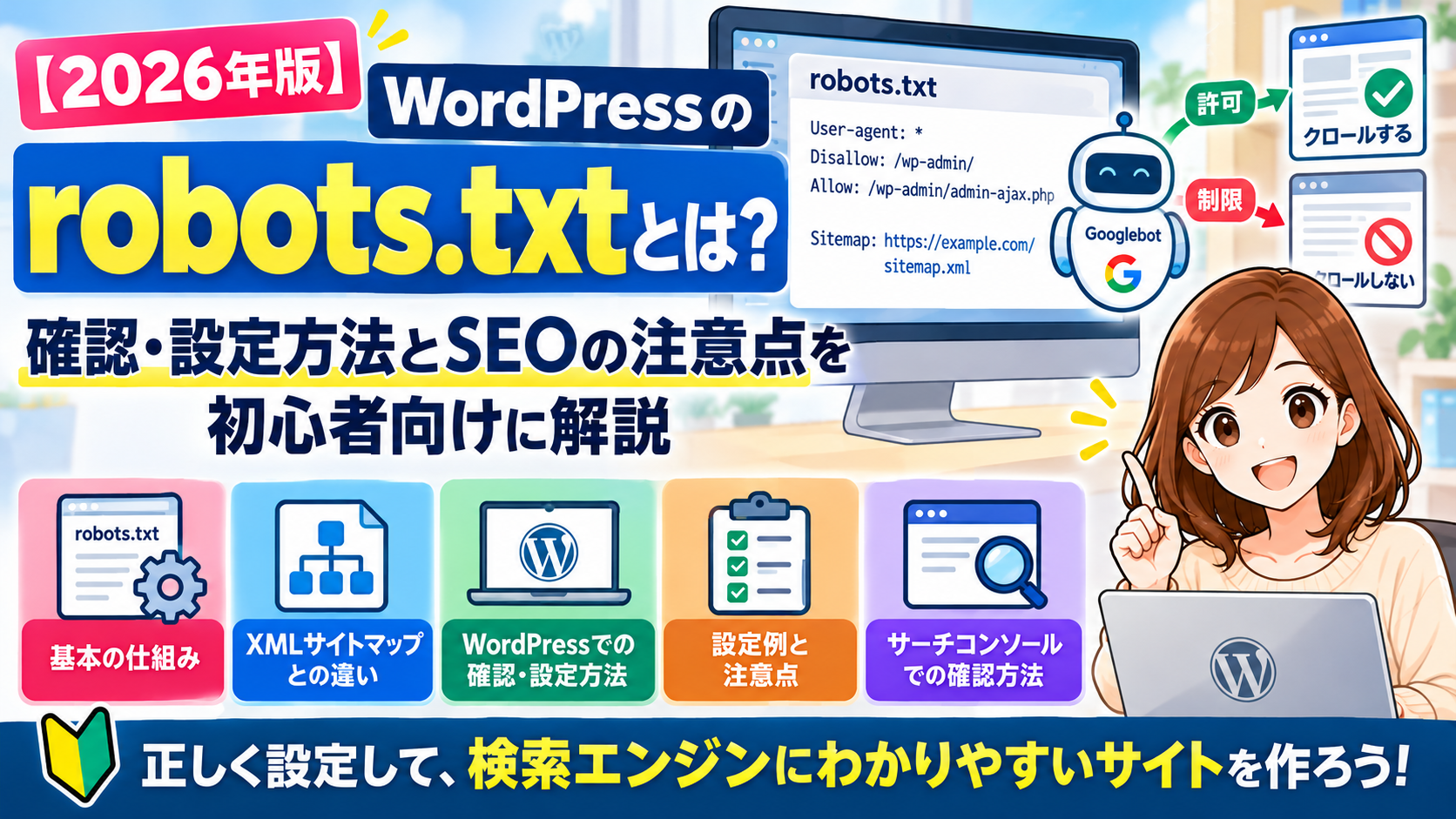
「WordPressのrobots.txtって何?」
「XMLサイトマップを設定したけれど、robots.txtも設定する必要があるの?」
ブログを運営していると、このような疑問を持つことがあると思います。
特にSEO初心者の方は、次のようなことで悩むかもしれません。
- robots.txtとは何か知りたい
- XMLサイトマップとの違いがわからない
- WordPressでrobots.txtを確認したい
- robots.txtは自分で作成する必要があるの?
- 設定を間違えるとSEOに悪影響があるの?
robots.txtは、Googleなどの検索エンジンのクローラーに対して、サイト内のどのURLへアクセスしてよいかを伝えるためのファイルです。
ただし、robots.txtを設定すれば検索順位が上がるわけではありません。
また、WordPressでは標準でrobots.txtを自動生成する仕組みがあるため、初心者の方が必ず自分で作成する必要もありません。
大切なのは、robots.txtの役割を理解し、必要な場合だけ適切に設定することです。
この記事では、WordPressのrobots.txtについて、基本的な仕組みから確認方法、XMLサイトマップとの違い、設定するときの注意点まで初心者向けに解説します。
後半では、具体的な設定方法や記述例、Googleサーチコンソールでの確認方法も紹介します。
robots.txtとは?初心者向けにわかりやすく解説
robots.txt(ロボッツテキスト)とは、検索エンジンのクローラーに対して、サイト内のURLへのアクセスを許可したり、制限したりするためのテキストファイルです。
クローラーとは、Googleなどの検索エンジンがWebページの情報を収集するために使用するプログラムのことです。
例えば、GoogleのクローラーはGooglebotと呼ばれています。
GooglebotはWebページを巡回し、ページの内容を取得します。
この巡回する作業を「クロール」といいます。
robots.txtは、このクロールを制御するために利用されます。
robots.txtの主な役割
robots.txtには、主に次のような役割があります。
① クローラーのアクセスを制御する
検索エンジンに巡回してほしくないURLへのアクセスを制限できます。
ただし、すべてのクローラーが必ずルールに従うわけではありません。
② 不要なクロールを減らす
サイト内に検索エンジンが巡回する必要のないURLが大量にある場合、robots.txtでアクセスを制限する方法があります。
ただし、一般的な小規模ブログでは、クロール量を細かく調整する必要がない場合もあります。
③ XMLサイトマップの場所を伝える
robots.txtには、XMLサイトマップのURLを記載することもできます。
これにより、対応している検索エンジンがサイトマップの場所を見つけやすくなります。
ただし、サイトマップのURLを記載したからといって、すべての記事が必ずインデックス登録されるわけではありません。
robots.txtとインデックス登録の違い
ここで初心者の方に知っておいてほしいのが、クロールとインデックス登録の違いです。
クロール
検索エンジンのクローラーがWebページへアクセスし、情報を取得することです。
インデックス登録
検索エンジンが取得したページの内容を処理し、検索用のデータベースに登録することです。
robots.txtは主にクロールを制御するためのものです。
そのため、robots.txtでアクセスを制限しても、そのURLが検索結果に表示される可能性は残ります。
検索結果への登録を防ぎたい場合は、目的に応じてnoindexなど別の方法を検討する必要があります。
robots.txtは「クロールを制御するもの」であり、「検索結果から確実に削除するもの」ではないと覚えておきましょう。
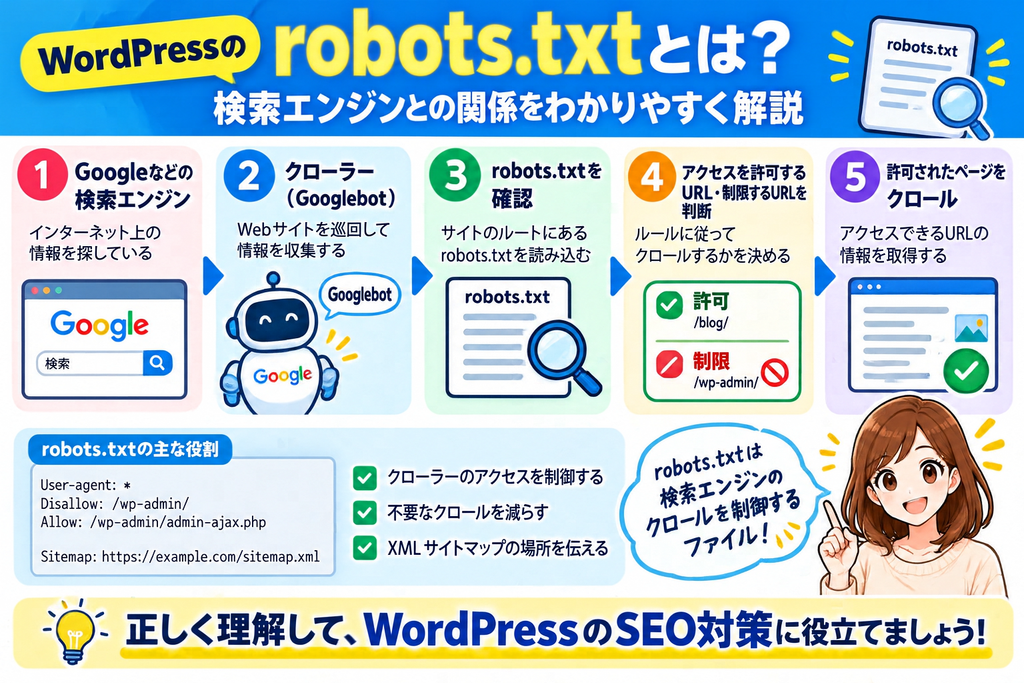
robots.txtは検索エンジンのクロールを制御するファイル!
robots.txtとXMLサイトマップの違い
robots.txtとXMLサイトマップは、どちらも検索エンジンのクロールに関係するものです。
しかし、それぞれ役割が異なります。
XMLサイトマップの役割
XMLサイトマップは、検索エンジンにサイト内の重要なURLを知らせるためのファイルです。
例えば、ブログ記事や固定ページなど、検索エンジンに発見してほしいURLをまとめて伝えられます。
ただし、XMLサイトマップを送信したからといって、必ずクロールやインデックス登録が行われるわけではありません。
robots.txtの役割
一方、robots.txtは、検索エンジンのクローラーに対して、URLへのアクセスを許可・制限するためのファイルです。
また、XMLサイトマップの場所を記載することもできます。
robots.txtとXMLサイトマップの比較表
| 比較項目 | robots.txt | XMLサイトマップ |
|---|---|---|
| 主な役割 | クロールの制御 | URLの発見を支援 |
| 主な内容 | アクセス許可・制限のルール | サイト内のURL |
| ファイル形式 | テキスト | XML |
| 主な目的 | 不要なクロールの制限 | 重要なURLを伝える |
| 検索順位への直接的な効果 | 保証されない | 保証されない |
例えば、XMLサイトマップで記事のURLを知らせていても、そのURLをrobots.txtでクロール禁止にしていると、Googlebotは記事の内容を取得できません。
そのため、両方の設定が矛盾していないか確認することが大切です。
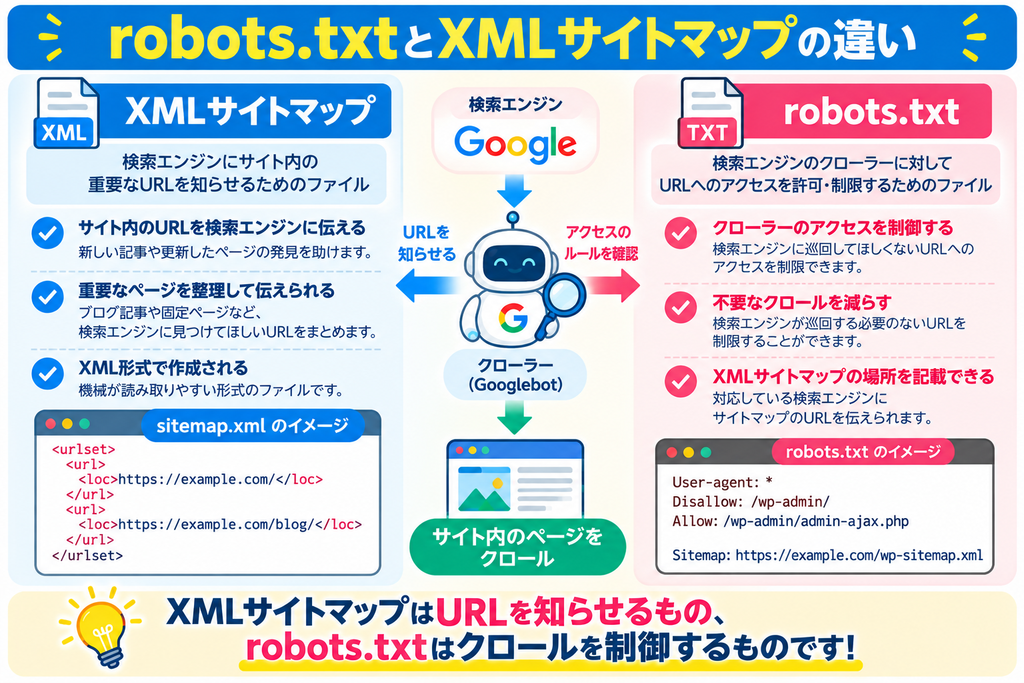
XMLサイトマップはURLを知らせるもの、robots.txtはクロールを制御するもの!
【おすすめの記事】
XMLサイトマップの基本や設定方法を詳しく知りたい方はこちら。
おすすめ記事:【2026年版】WordPressのXMLサイトマップとは?作成・設定・サーチコンソールへの送信方法を初心者向けに解説 – アフィリエイトを初心者の方にわかりやすく解説
WordPressではrobots.txtを自分で作成する必要がある?
WordPressには、robots.txtを自動的に表示する仕組みがあります。
そのため、一般的なWordPressブログでは、最初からrobots.txtを自分で作成する必要はありません。
まずは、現在どのようなrobots.txtが表示されているのか確認することがおすすめです。
WordPressのrobots.txtは自動生成される
WordPressでは、実際のテキストファイルを設置していなくても、robots.txtの内容を動的に表示できる仕組みがあります。
これは「仮想robots.txt」と呼ばれることがあります。
例えば、一般的なWordPressのrobots.txtには、次のような記述が含まれます。
User-agent: *
Disallow: /wp-admin/
Allow: /wp-admin/admin-ajax.php
それぞれの意味は次のとおりです。
**User-agent: ***
対象となるクローラーを指定します。
「*」は、すべてのクローラーを対象とする意味です。
Disallow: /wp-admin/
WordPressの管理画面に関係するURLへのクロールを制限する指定です。
Allow: /wp-admin/admin-ajax.php
管理画面の一部の機能で利用されるURLについて、例外的にアクセスを許可する指定です。
なお、実際に表示される内容は、WordPressの設定や利用しているプラグインなどによって異なります。
robots.txtは変更しなくてもよい場合がある
一般的なブログでは、WordPressの標準設定のままでも問題がない場合があります。
例えば、次のようなブログです。
- 通常の記事を中心に公開している
- 特別なクロール制限が必要ない
- XMLサイトマップが正常に利用できる
- 検索エンジンに重要なページへのアクセスを許可している
このような場合、無理にrobots.txtを編集する必要はありません。
むしろ、設定内容を理解せずに変更すると、重要なページへのクロールを妨げる可能性があります。
初心者の方は、まず確認することから始めましょう。
【広告】
これからWordPressブログを始める方へ
WordPressでブログを運営するには、レンタルサーバーが必要になります。
レンタルサーバーを選ぶときは、料金だけでなく、WordPressの導入しやすさやサポート体制なども確認することが大切です。
これからブログを開設する方は、初心者向けのレンタルサーバーを比較してみましょう。
▶ WordPress対応レンタルサーバーの料金・機能を確認する


WordPressのrobots.txtを確認する方法
ここからは、WordPressのrobots.txtを確認する方法を紹介します。
特別なツールを使わなくても、ブラウザから確認できます。
ステップ① 自分のブログURLを確認する
まずは、WordPressブログのURLを確認しましょう。
例えば、ブログのURLが次の場合です。
https://example.com/ステップ② URLの最後にrobots.txtを入力する
次に、ブログURLの最後に「robots.txt」を追加します。
https://example.com/robots.txtこのURLをブラウザのアドレスバーに入力してアクセスします。
ステップ③ 表示された内容を確認する
robots.txtが正常に表示される場合は、テキスト形式の内容を確認できます。
例えば、次のような記述です。
User-agent: *
Disallow: /wp-admin/
Allow: /wp-admin/admin-ajax.php
サイトによっては、XMLサイトマップの場所を示す記述が含まれる場合もあります。
Sitemap: https://example.com/wp-sitemap.xmlこのURLはWordPress標準のXMLサイトマップを利用している場合の例です。
SEOプラグインなどを利用している場合は、別のサイトマップURLになっていることがあります。
そのため、実際に使用しているXMLサイトマップのURLを確認することが大切です。
ステップ④ 表示されない場合は原因を確認する
robots.txtにアクセスしても表示されない場合は、次のような原因が考えられます。
- URLの入力が間違っている
- WordPressやサーバーの設定に問題がある
- セキュリティ設定などの影響を受けている
- robots.txtの応答が正常に返されていない
表示されないからといって、すぐに新しいファイルを作成する必要はありません。
まずはURLやWordPressの設定を確認しましょう。
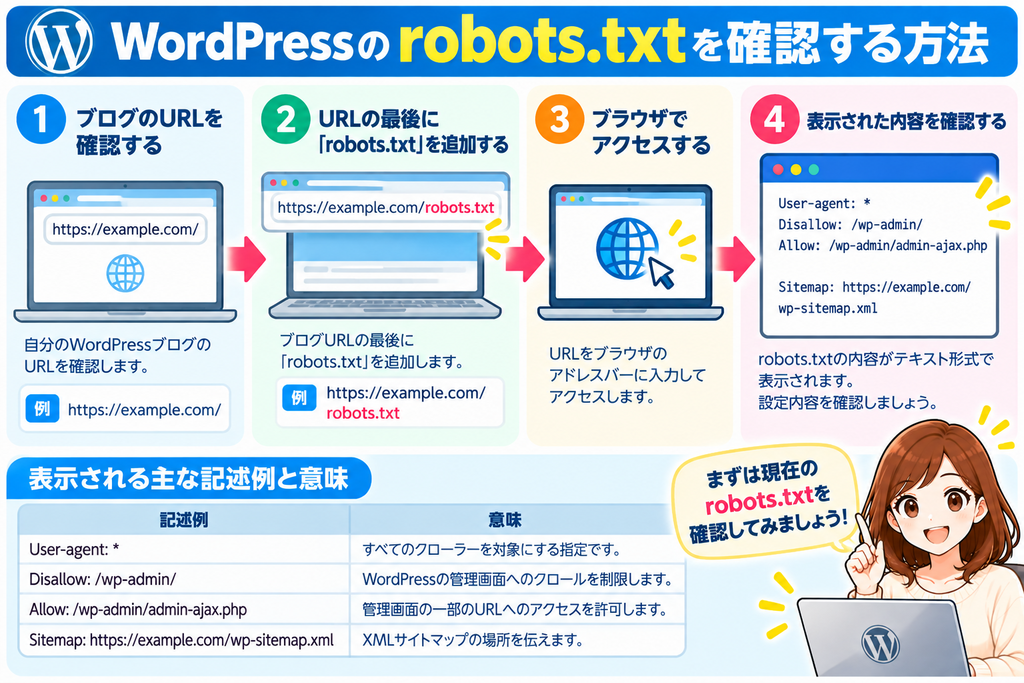
まずは現在のrobots.txtを確認しよう!
【おすすめの記事】
WordPressの初期設定について詳しく知りたい方はこちら。
おすすめ記事:【完全初心者向け】WordPressテーマのインストール&初期設定ガイド|ブログ開設後に最初にやること【2026年版】 – アフィリエイトを初心者の方にわかりやすく解説
robots.txtを設定する前に知っておきたい注意点
robots.txtは便利な仕組みですが、設定を間違えると重要なページがクロールされなくなる可能性があります。
特に初心者の方は、次のポイントを確認しておきましょう。
① サイト全体をクロール禁止にしない
robots.txtでは、次のような記述に注意が必要です。
User-agent: *
Disallow: /
この記述は、すべてのクローラーに対して、サイト全体へのクロールを禁止する指定です。
公開しているブログでこの設定を行うと、Googlebotが記事の内容を取得できなくなる可能性があります。
そのため、意味を理解せずに使用しないようにしましょう。
② robots.txtとnoindexを混同しない
robots.txtとnoindexは役割が異なります。
robots.txtはクロールを制御するためのものです。
一方、noindexは検索エンジンに対して、ページをインデックス登録しないよう伝えるための指定です。
また、robots.txtでクロールを禁止したページでは、Googlebotがそのページ内のnoindexを確認できない場合があります。
そのため、検索結果に表示させたくないページがある場合は、目的に合った方法を選ぶことが大切です。
③ XMLサイトマップとの設定の矛盾に注意する
XMLサイトマップに掲載している重要なページを、robots.txtでクロール禁止にしていないか確認しましょう。
例えば、検索結果に表示させたい記事のURLがクロール禁止になっている場合、検索エンジンが記事の内容を確認できなくなる可能性があります。
XMLサイトマップとrobots.txtは、それぞれの役割を理解して設定することが大切です。
④ セキュリティ対策として過信しない
robots.txtは、パスワードなどでアクセスを保護する仕組みではありません。
また、robots.txtの内容は一般の人でも確認できます。
そのため、非公開にしたい情報や管理用の重要なデータを守る目的では使用しないようにしましょう。
機密情報を保護する場合は、適切なアクセス制限や認証などが必要です。
【おすすめの記事】
記事が検索結果に表示されない原因を調べたい方はこちら。
おすすめ記事:【2026年版】Googleにインデックス登録されない原因と対処法|サーチコンソールの確認方法を初心者向けに解説 – アフィリエイトを初心者の方にわかりやすく解説
【広告】
WordPressブログを使いやすく整えたい方へ
ブログを運営するときは、SEOの基本設定だけでなく、記事の読みやすさやサイトの使いやすさも大切です。
WordPressテーマによっては、見出しの装飾や記事デザインなど、初心者でも使いやすい機能が用意されています。
テーマを選ぶ際は、デザインだけでなく、操作性やサポート内容も確認しましょう。
▶ WordPressテーマの機能・料金を比較する

私の体験談|XMLサイトマップとrobots.txtの違いを知って感じたこと
WordPressのSEO対策について学び始めたころは、XMLサイトマップとrobots.txtの違いがよくわかりませんでした。
どちらも検索エンジンに関係する設定なので、同じような役割があるのではないかと考えていました。
しかし、それぞれの仕組みを調べていくうちに、役割が異なることを知りました。
XMLサイトマップは、検索エンジンにサイト内のURLを知らせるためのものです。
一方、robots.txtは、検索エンジンのクローラーがアクセスするURLを制御するためのものです。
この違いを理解すると、SEO対策では設定を増やすことよりも、それぞれの役割を知ることが大切だと感じました。
また、WordPressにはrobots.txtを自動生成する仕組みがあることも知りました。
最初は自分で設定しなければならないと思っていましたが、一般的なブログでは標準設定のままで問題がない場合もあります。
そのため、設定方法を調べるだけでなく、現在どのような設定になっているのか確認することが重要だと思いました。
特に、robots.txtでサイト全体のクロールを禁止してしまうと、検索エンジンが重要な記事の内容を取得できなくなる可能性があります。
SEO対策では、何かを追加することだけが重要なのではありません。
現在の設定を確認し、必要な場合だけ変更することも大切だと感じました。
【おすすめの記事】
Googleサーチコンソールの基本的な使い方を知りたい方はこちら。
おすすめ記事:【2026年版】Googleサーチコンソールの使い方|初心者向けに登録方法から活用方法まで徹底解説 – アフィリエイトを初心者の方にわかりやすく解説
WordPressのrobots.txtを設定・編集する方法
WordPressのrobots.txtは、必要に応じて設定内容を変更できます。
ただし、一般的なブログでは標準の設定で問題がない場合もあるため、必ず編集しなければならないわけではありません。
設定を変更する前に、現在のrobots.txtを確認しておきましょう。
方法① SEOプラグインを利用する
robots.txtの編集に対応したSEOプラグインを利用している場合は、WordPressの管理画面から編集できることがあります。
例えば、プラグインによっては、robots.txtを編集するための機能が用意されています。
基本的な流れは次のとおりです。
ステップ① WordPressの管理画面にログインする
まずは、WordPressの管理画面を開きます。
ステップ② 利用しているSEOプラグインの設定を確認する
プラグインのメニューから、robots.txtの編集機能があるか確認しましょう。
ただし、すべてのSEOプラグインに編集機能があるわけではありません。
ステップ③ robots.txtの内容を確認する
現在の設定を確認し、必要な部分だけ変更します。
ステップ④ 変更内容を保存する
保存後は、ブラウザからrobots.txtにアクセスして、設定内容が反映されているか確認しましょう。
なお、プラグインの種類やバージョンによって操作方法は異なります。
また、サーバー上に実際のrobots.txtファイルが存在する場合は、プラグイン側の編集機能で変更できないことがあります。
方法② レンタルサーバーから編集する
レンタルサーバーのファイル管理機能やFTPソフトを使って、robots.txtを編集する方法もあります。
ただし、この方法はサーバー上のファイルを直接操作するため、初心者の方は慎重に作業しましょう。
基本的な流れは次のとおりです。
- レンタルサーバーの管理画面を開く
- ファイルマネージャーなどを起動する
- WordPressサイトの公開ディレクトリを確認する
- robots.txtファイルの有無を確認する
- 必要に応じてファイルを作成・編集する
- 保存後にブラウザで表示内容を確認する
robots.txtは、対象サイトのルートに配置する必要があります。
例えば、次のURLで公開しているサイトなら、
robots.txtは次のURLでアクセスできるようにします。
https://example.com/robots.txt
WordPressの設置場所やサーバー構成によって、実際に編集するディレクトリは異なります。
また、実際のrobots.txtファイルを作成すると、WordPressが自動生成していた内容の代わりに、そのファイルが配信される場合があります。
そのため、ファイルを新しく作成する前に、現在の設定内容を控えておくことが大切です。
方法③ 標準設定のまま利用する
特別なクロール制限が必要ない場合は、WordPressの標準設定をそのまま利用する方法もあります。
一般的なブログでは、robots.txtを細かく編集する必要がないこともあります。
特に初心者の方は、次の項目を確認することから始めましょう。
- robots.txtが正常に表示されるか
- 重要な記事へのクロールが禁止されていないか
- XMLサイトマップが正常に利用できるか
- サイト全体をクロール禁止にしていないか
問題がなければ、無理に変更する必要はありません。
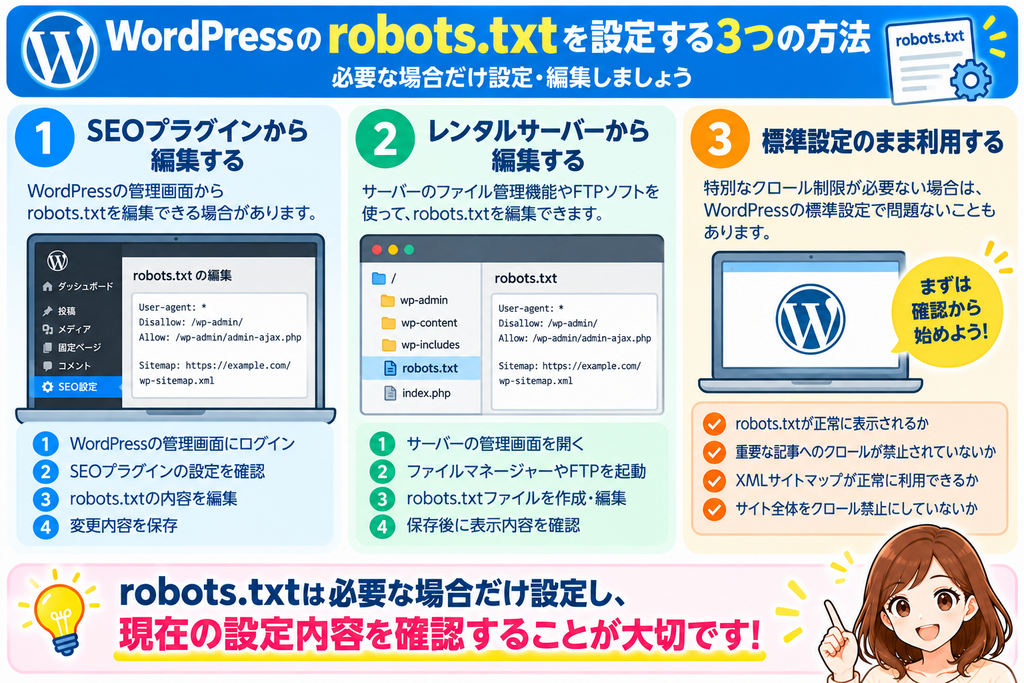
robots.txtは必要な場合だけ設定しよう!
【広告】
WordPressの設定や管理に不安がある方へ
WordPressの設定には、robots.txtのように変更内容によってサイトの動作や検索エンジンのクロールに影響するものがあります。
自分で設定することが難しい場合は、WordPressの保守・サポートサービスを比較する方法もあります。
サービスを選ぶ際は、対応範囲や料金、サポート内容を確認しましょう。
▶ WordPress保守・サポートサービスの内容を確認する
robots.txtの基本的な書き方と設定例
robots.txtを編集する場合は、記述内容の意味を理解しておくことが大切です。
ここでは、初心者の方が知っておきたい基本的な書き方を紹介します。
① すべてのクローラーを対象にする
次の記述は、すべてのクローラーを対象にする指定です。
User-agent: *「*」は、すべてのクローラーを意味します。
ただし、この記述だけでは、特定のURLへのクロールを禁止することにはなりません。
② 特定のURLへのクロールを制限する
例えば、次の記述があります。
User-agent: *
Disallow: /wp-admin/
Allow: /wp-admin/admin-ajax.php
これは、WordPressの管理画面に関係するURLへのクロールを制限し、一部のURLを例外的に許可する例です。
ただし、実際に必要な設定はサイトの構成によって異なります。
③ 特定のディレクトリをクロール禁止にする
例えば、次のような記述です。
User-agent: *
Disallow: /sample/
この例では、対象サイトの「/sample/」から始まるURLへのクロールを制限します。
ただし、公開している重要な記事が含まれている場合は、検索エンジンがその内容を取得できなくなる可能性があります。
設定前に対象URLを確認しましょう。
④ XMLサイトマップのURLを記載する
robots.txtには、XMLサイトマップのURLを記載できます。
例えば、次のような記述です。
User-agent: *
Disallow: /wp-admin/
Allow: /wp-admin/admin-ajax.php

Sitemap: https://example.com/wp-sitemap.xml
WordPress標準のXMLサイトマップを利用している場合は、一般的に「wp-sitemap.xml」というURLが使われます。
ただし、SEOプラグインなどを利用している場合は、サイトマップのURLが異なることがあります。
そのため、自分のブログで実際に利用しているサイトマップURLを確認してから記載しましょう。
なお、WordPress標準のrobots.txtでは、サイトマップURLが自動的に追加される場合があります。
すでに記載されている場合は、重複して追加する必要はありません。
⑤ サイト全体のクロールを禁止する記述に注意する
次の記述には特に注意が必要です。
User-agent: *
Disallow: /
この設定は、すべてのクローラーに対して、サイト全体へのクロールを禁止する指定です。
通常の公開ブログで誤って設定すると、Googlebotが記事の内容を取得できなくなる可能性があります。
そのため、設定内容を理解せずに使用しないようにしましょう。
【おすすめの記事】
XMLサイトマップの作成方法やサーチコンソールへの送信方法はこちら。
おすすめ記事:【2026年版】WordPressのXMLサイトマップとは?作成・設定・サーチコンソールへの送信方法を初心者向けに解説 – アフィリエイトを初心者の方にわかりやすく解説
Googleサーチコンソールでrobots.txtを確認する方法
robots.txtを設定した後は、Googleがその設定をどのように認識しているか確認することも大切です。
Googleサーチコンソールでは、robots.txtに関する情報や、URLのクロール状況を確認できます。
ステップ① Googleサーチコンソールを開く
まずは、Googleサーチコンソールにログインします。
対象のブログのプロパティを選択しましょう。
ステップ② robots.txtに関する情報を確認する
Googleサーチコンソールの「設定」から、robots.txtに関する情報を確認できる場合があります。
robots.txtレポートでは、Googleが認識しているrobots.txtファイルの情報や、取得時の問題などを確認できます。
ただし、画面の表示内容や利用できる機能は変更されることがあります。
ステップ③ URL検査を利用する
特定の記事がクロールされているか確認したい場合は、URL検査ツールを利用します。
基本的な流れは次のとおりです。
- Googleサーチコンソールを開く
- 上部の検索欄に記事URLを入力する
- URL検査の結果を確認する
- クロールやインデックス登録に関する情報を確認する
robots.txtによってクロールが制限されている場合は、そのことが検査結果に表示される場合があります。
なお、URL検査の結果は、Googleが最後に確認した状態を示していることがあります。
設定変更直後の状態を確認したい場合は、ライブテストも参考にしましょう。
ステップ④ 設定を変更した場合は再確認する
robots.txtを変更した場合は、ブラウザから内容が正しく表示されるか確認しましょう。
また、Googleが新しい設定を取得するまでには時間がかかる場合があります。
変更した直後にサーチコンソールへ反映されなくても、必ずしも設定が失敗しているわけではありません。
ただし、重要な記事へのクロールを誤って禁止していないかは確認しておきましょう。
【おすすめの記事】
Googleサーチコンソールの使い方を詳しく知りたい方はこちら。
おすすめ記事:【2026年版】Googleサーチコンソールの使い方|初心者向けに登録方法から活用方法まで徹底解説 – アフィリエイトを初心者の方にわかりやすく解説
robots.txtでよくあるエラーと対処法
robots.txtを設定するときは、いくつか注意したいエラーがあります。
ここでは、初心者の方が確認しておきたい代表的な問題を紹介します。
① robots.txtが表示されない
robots.txtのURLにアクセスしても表示されない場合は、URLやサーバーの設定を確認しましょう。
例えば、次のような点を確認します。
- URLの入力が正しいか
- 対象サイトのルートに配置されているか
- サーバーが正常に応答しているか
- セキュリティ設定の影響を受けていないか
robots.txtが存在しないことと、サーバーエラーが発生していることは異なります。
Googleは応答の状態によって異なる扱いをするため、問題がある場合はHTTPステータスコードも確認しましょう。
② 重要な記事がクロール禁止になっている
robots.txtの設定によって、公開している記事がクロール禁止になることがあります。
特に、次の記述には注意しましょう。
User-agent: *
Disallow: /
この設定はサイト全体へのクロールを禁止します。
検索結果に表示させたい記事がある場合は、誤って設定していないか確認することが大切です。
③ robots.txtとnoindexを混同している
robots.txtでクロールを禁止しても、そのURLが検索結果に表示される可能性があります。
また、クロール禁止のページでは、Googleがページ内のnoindexを確認できない場合があります。
検索結果に表示させたくないページがある場合は、robots.txtではなく、目的に合ったインデックス制御方法を検討しましょう。
④ XMLサイトマップに掲載したURLをクロール禁止にしている
XMLサイトマップに重要な記事を掲載していても、robots.txtでクロールを禁止している場合があります。
このような設定では、検索エンジンが記事の内容を取得できなくなる可能性があります。
XMLサイトマップとrobots.txtの設定が矛盾していないか確認しましょう。
⑤ 設定変更後に確認していない
robots.txtを編集した後は、必ず表示内容を確認しましょう。
また、Googleサーチコンソールを利用して、重要な記事のクロール状況を確認することも大切です。
設定を変更しただけで終わりにせず、正常に動作しているか確認することをおすすめします。
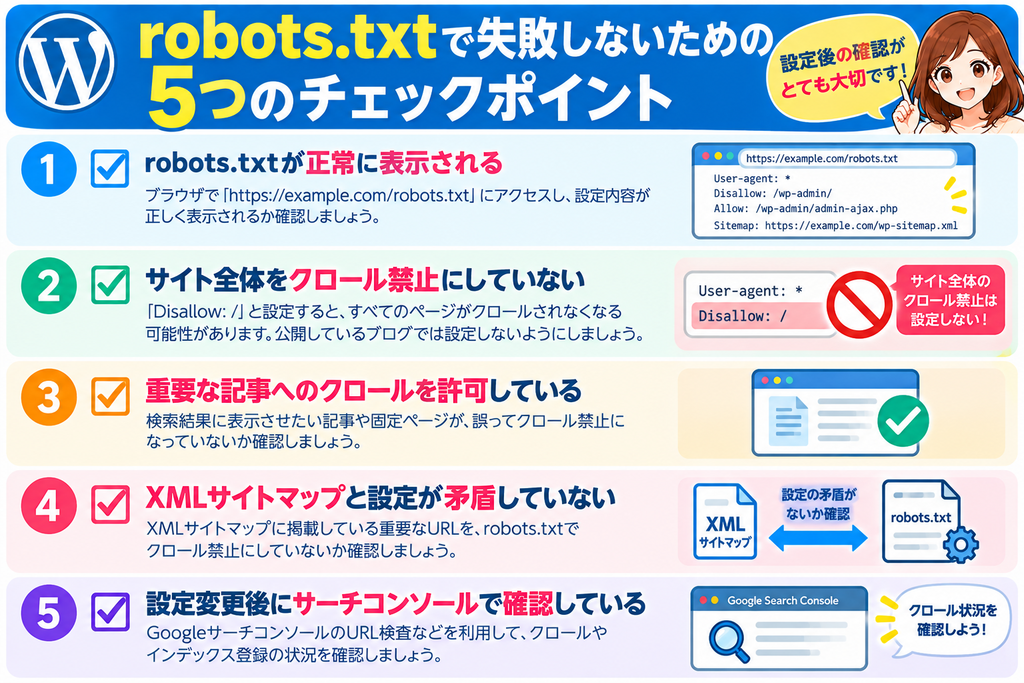
robots.txtは設定後の確認も大切!
【広告】
SEOの基本設定をしっかり理解したい方へ
WordPressでSEO対策を進めるときは、XMLサイトマップやrobots.txtだけでなく、検索エンジンの仕組みを理解することも役立ちます。
SEOの基礎から学びたい方は、オンライン講座や学習サービスを比較する方法もあります。
講座を選ぶ際は、学習内容や料金、初心者向けのサポートがあるか確認しましょう。
▶ SEO・Webサイト運営の学習サービスを確認する

私の体験談|robots.txtは設定することより確認することが大切だと感じたこと
WordPressのSEO設定について学んでいく中で、robots.txtは必要な場合だけ変更することが大切だと感じました。
最初は、SEO対策として何か設定を追加した方がよいのではないかと考えていました。
しかし、robots.txtの仕組みを調べていくうちに、設定を増やすことが必ずしもよい結果につながるわけではないと知りました。
特に注意したいのは、検索エンジンにクロールしてほしい記事まで、誤って制限してしまうことです。
例えば、サイト全体をクロール禁止にする記述を設定すると、Googlebotが公開記事の内容を取得できなくなる可能性があります。
そのため、robots.txtを編集するときは、設定の意味を理解することが重要だと思いました。
また、XMLサイトマップに記事のURLを掲載していても、robots.txtでそのURLをクロール禁止にしている場合があります。
このような設定の矛盾を防ぐためにも、XMLサイトマップとrobots.txtの両方を確認することが大切です。
さらに、Googleサーチコンソールを利用すれば、クロールやインデックス登録に関する情報を確認できます。
ただし、サーチコンソールの情報がすぐに更新されるとは限らないため、設定変更後は状況を確認しながら対応する必要があります。
SEO対策では、設定を増やすことだけでなく、現在の状態を理解し、必要な場合だけ改善することが大切だと感じました。
robots.txtについてよくある質問
Q1:WordPressではrobots.txtを必ず作成する必要がありますか?
いいえ。
WordPressにはrobots.txtを自動生成する仕組みがあるため、一般的なブログでは自分で作成する必要がない場合があります。
まずは現在のrobots.txtを確認しましょう。
Q2:robots.txtを設定すると検索順位は上がりますか?
robots.txtを設定するだけで、検索順位が上がるわけではありません。
robots.txtは主に検索エンジンのクロールを制御するためのものです。
重要な記事へのアクセスを妨げないよう、適切に設定することが大切です。
Q3:robots.txtとXMLサイトマップは両方必要ですか?
それぞれ役割が異なります。
XMLサイトマップは重要なURLを検索エンジンに知らせるためのものです。
robots.txtはクロールを制御するためのものです。
ただし、一般的なWordPressブログでは、robots.txtを自分で細かく設定する必要がない場合もあります。
Q4:robots.txtでクロール禁止にすると検索結果から消えますか?
必ずしも消えるわけではありません。
robots.txtはクロールを制御するためのものであり、インデックス登録を確実に防ぐ仕組みではありません。
検索結果への登録を防ぎたい場合は、noindexなど目的に合った方法を検討しましょう。
Q5:robots.txtを変更した後は何を確認すればよいですか?
まずはブラウザでrobots.txtが正しく表示されるか確認しましょう。
その後、Googleサーチコンソールなどで重要な記事のクロール状況を確認します。
設定がGoogleに反映されるまでには時間がかかる場合があります。
まとめ|robots.txtの役割を理解してWordPressのSEO設定を確認しよう
今回は、WordPressのrobots.txtについて、基本的な仕組みから設定方法、Googleサーチコンソールでの確認方法まで解説しました。
重要なポイントをまとめます。
① robots.txtは検索エンジンのクロールを制御するファイル
② XMLサイトマップとは役割が異なる
③ WordPressではrobots.txtが自動生成される場合がある
④ 一般的なブログでは必ず編集する必要はない
⑤ 設定を間違えると重要な記事のクロールを妨げる可能性がある
⑥ robots.txtはインデックス登録を確実に防ぐものではない
⑦ 設定変更後は表示内容やクロール状況を確認する
SEO初心者の方は、robots.txtを無理に編集する必要はありません。
まずは、自分のブログのrobots.txtを確認し、重要な記事へのクロールが制限されていないかチェックしてみましょう。
また、XMLサイトマップを設定している場合は、robots.txtとの設定の矛盾がないか確認することも大切です。
robots.txtの役割を正しく理解し、必要な場合だけ設定を変更することが、WordPressのSEO対策を進めるうえで重要です。
【おすすめの記事】
ブログ記事がGoogleに登録されない原因を知りたい方はこちら。
おすすめ記事:【2026年版】Googleにインデックス登録されない原因と対処法|サーチコンソールの確認方法を初心者向けに解説 – アフィリエイトを初心者の方にわかりやすく解説
【おすすめの記事】
WordPressのSEO設定をさらに詳しく知りたい方はこちら。
おすすめ記事:SEO記事構成の作り方|初心者向けテンプレート付きで解説 – アフィリエイトを初心者の方にわかりやすく解説



コメント