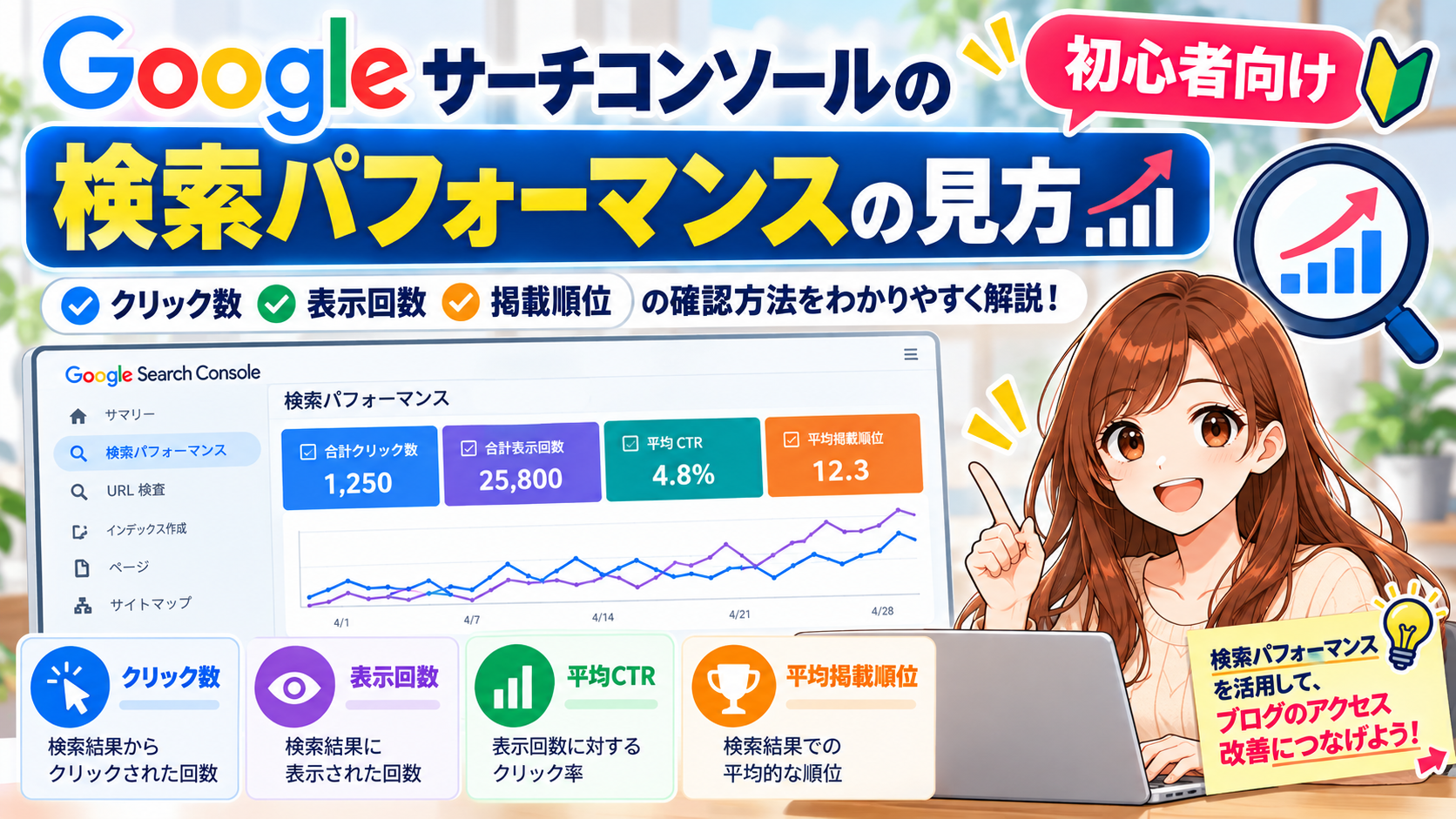
「Googleサーチコンソールの検索パフォーマンスって何?」
「クリック数や表示回数は、どこを見ればいいの?」
「検索順位が低い記事は、どうやって改善すればいいの?」
ブログを始めたばかりの方は、このような疑問を持つことがあります。
Googleサーチコンソールの検索パフォーマンスは、自分のブログがGoogle検索でどのように表示され、どのくらいクリックされているかを確認できる機能です。
例えば、
- どの検索キーワードで記事が表示されているのか
- どの記事がクリックされているのか
- 検索結果に何回表示されたのか
- 平均掲載順位はどのくらいなのか
- どの記事を優先して改善すればよいのか
といったことを調べられます。
ただし、数字を見るだけではブログのアクセスは増えません。
大切なのは、検索パフォーマンスの数字から記事の状態を把握し、必要な改善につなげることです。
この記事では、初心者の方に向けて、Googleサーチコンソールの検索パフォーマンスの基本から、クリック数・表示回数・CTR・平均掲載順位の見方、記事の改善方法までわかりやすく解説します。
Googleサーチコンソールを活用して、ブログのアクセス改善に役立てましょう。
Googleサーチコンソールの検索パフォーマンスとは?
Googleサーチコンソールの検索パフォーマンスとは、Google検索におけるブログの表示状況やクリック状況を確認できる機能です。
例えば、ブログで「SEO記事の書き方」という記事を公開したとします。
その記事がGoogle検索に表示された場合、検索パフォーマンスでは、検索結果での表示回数やクリック数などを確認できます。
また、どのような検索キーワードで表示されたのかも調べられます。
検索パフォーマンスで確認できる4つの基本指標
初心者の方は、まず次の4つを覚えておきましょう。
① 合計クリック数
Google検索結果から、自分のサイトがクリックされた回数です。
② 合計表示回数
Google検索結果に、自分のサイトのページが表示された回数です。
③ 平均CTR
検索結果に表示された回数のうち、クリックされた割合です。
④ 平均掲載順位
Google検索結果における掲載順位の平均値です。
この4つの数字を組み合わせることで、ブログの記事がどのような状態なのか把握しやすくなります。
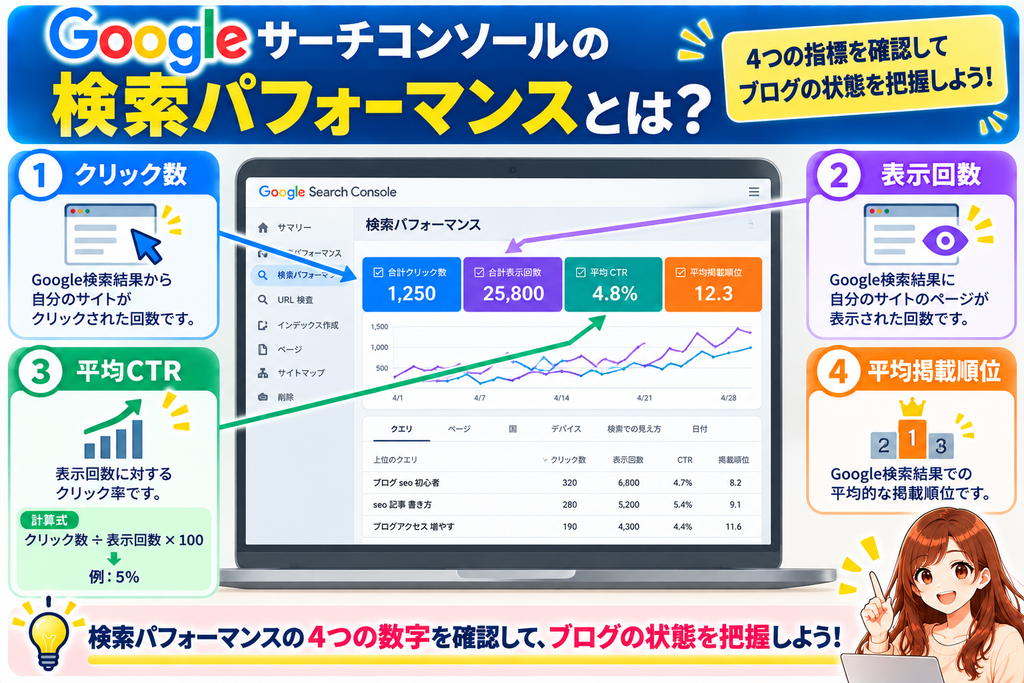
検索パフォーマンスの4つの数字を確認して、ブログの状態を把握しよう!
【おすすめの記事:URL検査】
記事がGoogleに登録されているか確認したい方はこちら。
➡【初心者向け】GoogleサーチコンソールのURL検査とは?インデックス登録の確認方法とリクエスト手順 – アフィリエイトを初心者の方にわかりやすく解説
クリック数とは?
クリック数とは、Google検索結果からユーザーが自分のサイトをクリックした回数です。
例えば、Googleで「ブログ SEO 初心者」と検索した人が、自分の記事をクリックした場合、そのクリックが検索パフォーマンスに計上されることがあります。
クリック数が多い記事の特徴
クリック数が多い記事には、次のような特徴が見られる場合があります。
① 検索需要のあるキーワードで表示されている
② 検索結果で比較的目立つ位置に表示されている
③ タイトルが検索意図に合っている
④ 読者が知りたい内容を扱っている
ただし、クリック数が多いからといって、必ずしも収益が発生するわけではありません。
クリック数は、Google検索からどのくらい訪問につながっているかを把握するための指標です。
クリック数が少ない場合
クリック数が少ない場合は、次の点を確認してみましょう。
- 検索結果に表示されているか
- 平均掲載順位が低くないか
- タイトルが検索意図に合っているか
- 検索されているキーワードに需要があるか
クリック数だけを見るのではなく、表示回数や掲載順位も一緒に確認することが大切です。
表示回数とは?
表示回数とは、Google検索結果に自分のサイトのページが表示された回数です。
例えば、記事が検索結果に100回表示された場合、条件に応じて表示回数が計上されます。
ただし、検索結果の種類によって計測方法が異なる場合があります。
表示回数が多い場合
表示回数が多いということは、Google検索で記事が表示される機会があるということです。
しかし、表示回数が多くても、クリック数が少ない場合があります。
例えば、
表示回数:1,000回
クリック数:20回
という記事があったとします。
この場合、検索結果には表示されているものの、クリックにつながっている割合は高くありません。
ただし、平均掲載順位や検索キーワードによってクリックされやすさは異なります。
表示回数が少ない場合
表示回数が少ない記事では、
検索需要が小さい
検索順位が低い
公開してから時間が経っていない
検索意図と記事内容が合っていない
などの可能性があります。
まずは、どの検索キーワードで表示されているか確認しましょう。
【おすすめの記事:SEOキーワード】
検索されやすいキーワードの探し方はこちら。
➡ SEOキーワードの選び方 【初心者向け完全ガイド】 – アフィリエイトを初心者の方にわかりやすく解説
平均CTRとは?クリック率の計算方法
CTRとは「Click Through Rate」の略で、クリック率を意味します。
Googleサーチコンソールでは、検索結果に表示された回数のうち、どのくらいクリックされたかを割合で確認できます。
CTRの計算方法
計算式は次のとおりです。
CTR(%)=クリック数 ÷ 表示回数 × 100
例えば、
表示回数:1,000回
クリック数:50回
だった場合、
50 ÷ 1,000 × 100 = 5%
となります。
つまり、CTRは5%です。
CTRが低い場合はどうする?
CTRが低い場合は、記事タイトルや検索意図との一致を確認しましょう。
例えば、
改善前のタイトル
「SEOについて」
改善後のタイトル
「SEO対策とは?初心者向けに基本と始め方を解説」
後者のように、記事の内容や対象読者が伝わるタイトルにすると、検索ユーザーが内容を判断しやすくなります。
ただし、タイトルを変更しただけでCTRが必ず改善するわけではありません。
また、CTRは検索順位、検索キーワード、検索結果の表示形式などによって変わります。
CTRが低いという理由だけで、すべての記事のタイトルを変更する必要はありません。
【おすすめの記事:SEOタイトル】
検索結果でクリックされやすいタイトルの作り方はこちら。
➡ 【2026年版】メタディスクリプションの書き方|クリック率を上げるSEO対策のコツを初心者向けに解説 – アフィリエイトを初心者の方にわかりやすく解説
【広告】
検索パフォーマンスを確認すると、記事がどのようなキーワードで表示されているのか把握できます。
さらに詳しく検索キーワードや競合記事を調べたい場合は、SEO・キーワード調査ツールを活用する方法もあります。
まずは無料のGoogleサーチコンソールを使い、必要に応じて追加の分析ツールを比較してみましょう。


平均掲載順位とは?
平均掲載順位とは、Google検索結果で自分のサイトが表示されたときの掲載順位を平均したものです。
例えば、ある記事が、
1回目:5位
2回目:8位
3回目:11位
に表示されたとします。
単純な例として平均すると、
(5+8+11)÷3=8位
となります。
ただし、実際のGoogleサーチコンソールの平均掲載順位は、検索結果に表示された自サイトの最上位の掲載位置などを基に計算されます。
検索キーワードやデバイス、地域によっても結果は異なります。
平均掲載順位が高い場合
平均掲載順位が比較的高い記事は、検索結果で見つけてもらいやすい可能性があります。
ただし、検索需要が小さい場合は、順位が高くてもクリック数が少ないことがあります。
平均掲載順位が低い場合
平均掲載順位が低い場合は、
検索意図と記事内容が合っているか
競合記事より不足している情報がないか
タイトルと見出しがわかりやすいか
記事の情報が古くなっていないか
などを確認しましょう。
ただし、平均掲載順位はさまざまな検索キーワードをまとめた数字です。
サイト全体の平均順位だけで判断せず、記事ごと・検索キーワードごとに確認することが大切です。
【おすすめの記事:SEOリライト】
検索順位が低い記事を改善したい方はこちら。
➡ SEOリライトのやり方初心者向け完全ガイド|検索順位を上げる具体的手順を解説 – アフィリエイトを初心者の方にわかりやすく解説
Googleサーチコンソールで検索パフォーマンスを確認する方法
ここからは、実際にGoogleサーチコンソールで検索パフォーマンスを確認する手順を紹介します。
STEP1:Googleサーチコンソールにログインする
まずはGoogleサーチコンソールを開きます。
公式サイト:
Googleアカウントでログインし、確認したいブログを選択しましょう。
STEP2:「検索結果」を開く
左側のメニューから、検索パフォーマンスの「検索結果」に該当する項目を開きます。
画面の表示や項目名は、Google側の変更によって異なる場合があります。
STEP3:4つの指標を確認する
画面上部には、主に次の指標が表示されます。
合計クリック数
合計表示回数
平均CTR
平均掲載順位
必要な指標を選択すると、グラフに表示できます。
STEP4:期間を設定する
検索パフォーマンスでは、確認する期間を変更できます。
例えば、
過去7日間
過去28日間
過去3か月間
などです。
初心者の方は、まず過去3か月間など、ある程度まとまった期間で確認すると全体の傾向を把握しやすくなります。
ただし、公開したばかりの記事では十分なデータが集まっていない場合があります。
STEP5:検索クエリを確認する
画面下部の「クエリ」を確認しましょう。
検索クエリとは、ユーザーがGoogleで実際に検索した語句のことです。
例えば、
ブログ SEO 初心者
SEO 記事 書き方
WordPress テーマ おすすめ
などです。
自分が想定していたキーワードと、実際に表示されているキーワードが違うこともあります。
この違いは、記事改善のヒントになります。
STEP6:「ページ」で記事ごとの状況を確認する
次に「ページ」を選択します。
ここでは、記事ごとのクリック数や表示回数などを確認できます。
特定の記事を選択し、その記事に絞って検索クエリを確認することもできます。
ブログ全体の数字だけでなく、記事ごとの状況を確認することが大切です。
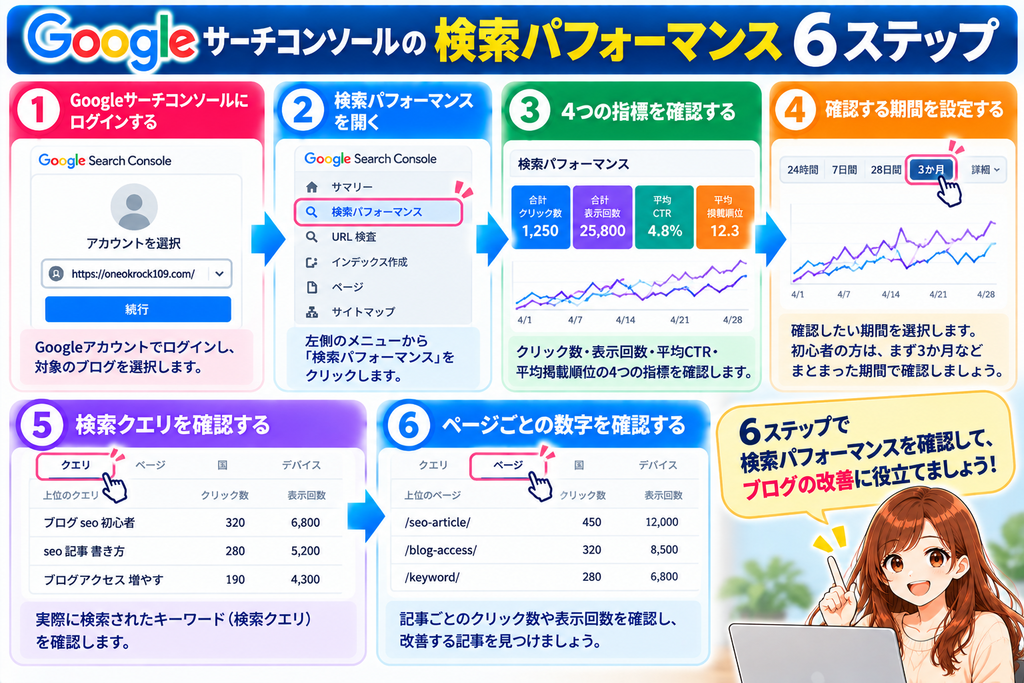
検索パフォーマンスを確認して、改善する記事を見つけよう!
【おすすめの記事:ブログアクセス改善】
ブログのアクセス数を増やす基本的な方法はこちら。
➡ 【初心者向け】ブログのアクセス数を増やす方法|今日からできる改善ポイントを解説 – アフィリエイトを初心者の方にわかりやすく解説
【広告】
検索パフォーマンスを確認したあとは、記事の読みやすさやブログの使いやすさも見直してみましょう。
WordPressテーマによって、記事のデザインや表示機能、内部リンクを設置する際の使いやすさなどが異なります。
現在のテーマで不便を感じている場合は、複数のテーマを比較してみる方法もあります。
検索クエリとは?実際に検索されたキーワードを確認しよう
検索パフォーマンスで特に重要なのが「検索クエリ」です。
検索クエリとは、ユーザーがGoogle検索で入力した言葉のことです。
例えば、ブログで、
SEO記事構成の作り方
という記事を公開しているとします。
自分では、
「SEO 記事構成」
というキーワードを想定していても、実際には、
SEO 記事 書き方
ブログ 見出し 作り方
SEO 構成 テンプレート
などで表示されている場合があります。
検索クエリを確認するメリット
① 読者が求めている情報を把握できる
② 想定していなかったキーワードを発見できる
③ 記事に不足している情報を見つけられる
④ 新しい記事のテーマを考える参考になる
ただし、Googleサーチコンソールには、プライバシー保護などの理由ですべての検索クエリが表示されるわけではありません。
そのため、表示されているクエリだけが検索流入のすべてとは限りません。
【おすすめの記事:検索意図】
検索クエリから読者の悩みを調べる方法はこちら。
➡ 【初心者向け】検索意図とは?読者が求める情報を見つける方法 – アフィリエイトを初心者の方にわかりやすく解説
検索パフォーマンスから改善する記事を見つける方法
検索パフォーマンスの数字を確認できるようになったら、次は改善する記事を探してみましょう。
初心者の方は、次の3つのパターンを確認するのがおすすめです。
① 表示回数が多いのにクリック数が少ない記事
検索結果に表示されているものの、クリックにつながっていない記事です。
例えば、
表示回数:2,000回
クリック数:20回
CTR:1%
という記事があったとします。
この場合は、まず検索クエリと掲載順位を確認しましょう。
検索順位が比較的高いのにCTRが低い場合は、タイトルや検索結果での見え方を見直す余地があるかもしれません。
一方、掲載順位が低い場合は、CTRだけを改善しようとしても効果が限定的なことがあります。
② 掲載順位が比較的低い記事
例えば、ある検索クエリで平均掲載順位が15位前後の記事があるとします。
その記事が読者の検索意図に十分答えているか確認しましょう。
競合記事と比較して不足している情報がある場合は、必要な内容を追加することも考えられます。
ただし、順位だけで記事の改善優先度を決めるのではなく、表示回数や検索意図も合わせて確認することが大切です。
③ 表示回数が増えてきた記事
公開してから少しずつ表示回数が増えている記事は、検索結果に表示される機会が増えている可能性があります。
そのような記事では、
どの検索クエリで表示されているか
クリック数も増えているか
掲載順位が変化しているか
などを確認しましょう。
必要な情報を追加したり、関連記事への内部リンクを見直したりすることで、読者にとって使いやすい記事を目指せます。
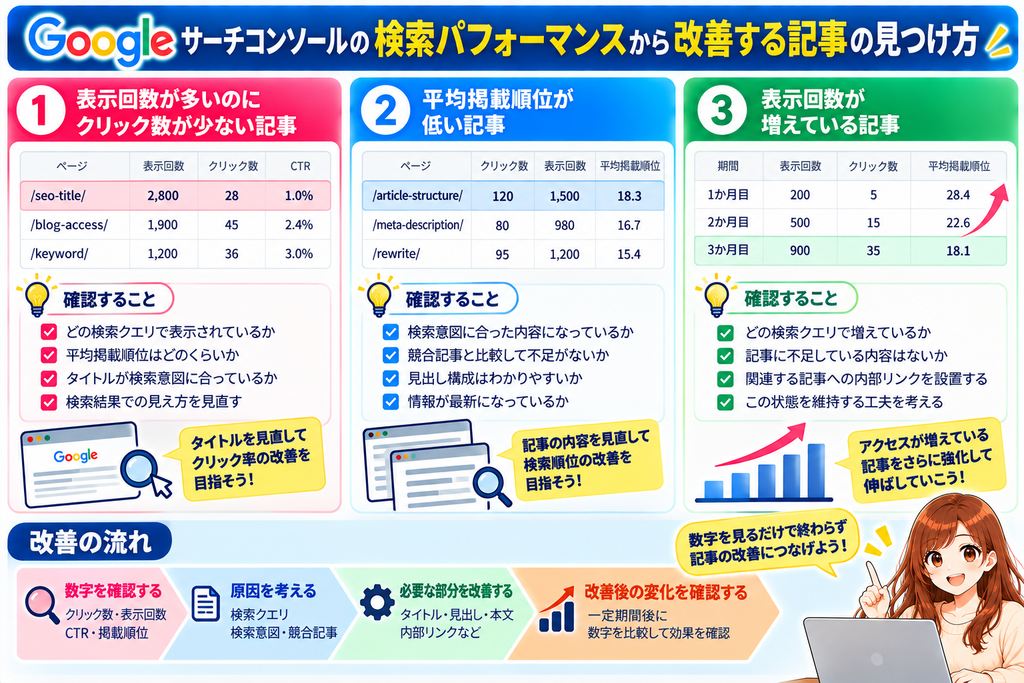
数字を見るだけで終わらず、記事の改善につなげよう!
【おすすめの記事:SEOリライトする記事の選び方】
検索パフォーマンスを使って改善する記事を選びたい方はこちら。
➡ SEOリライトのやり方初心者向け完全ガイド|検索順位を上げる具体的手順を解説 – アフィリエイトを初心者の方にわかりやすく解説
【広告】
検索パフォーマンスの数字を確認できても、どの記事を改善すればよいのか迷うことがあります。
まずは無料の解説記事やGoogleの公式ヘルプを参考にし、さらにSEOの分析方法を学びたい場合は、ブログ・SEOの学習サービスを比較してみましょう。
私の体験談|初めて検索パフォーマンスを確認したときの経験
ブログを始めたころは、記事を公開することばかり考えていて、公開した記事がGoogle検索でどのくらい表示されているのか、あまり意識していませんでした。
そこで、Googleサーチコンソールの検索パフォーマンスを確認してみることにしました。
最初は「クリック数」「表示回数」「平均CTR」「平均掲載順位」など、見慣れない言葉が並んでいて、どの数字を見ればよいのかわかりませんでした。
しかし、一つずつ意味を調べてみると、表示回数が多くても、必ずしもクリックされているわけではないことがわかりました。
特に印象に残ったのは、検索クエリを確認できることです。
自分では特定のキーワードを意識して記事を書いていましたが、実際にどのような言葉でGoogle検索に表示されているのかを調べられることに驚きました。
それまでは、アクセスが少ないと「もっと記事を増やさないといけない」と考えていました。
しかし、検索パフォーマンスを知ってからは、新しい記事を書くことだけでなく、すでに公開している記事の状態を確認することも大切だと感じるようになりました。
これからはクリック数だけを見るのではなく、表示回数や平均CTR、平均掲載順位も確認しながら、必要な記事を少しずつ改善していきたいと思います。
検索パフォーマンスは、ブログの現状を知るための便利な機能だと感じました。
検索パフォーマンスを見るときの注意点
検索パフォーマンスは便利な機能ですが、数字を見るときには注意したい点があります。
① 1日だけの数字で判断しない
検索パフォーマンスの数字は日によって変化します。
そのため、1日だけクリック数が減ったからといって、すぐに問題があるとは限りません。
まずは一定期間の傾向を確認しましょう。
② 平均掲載順位だけで判断しない
平均掲載順位は、複数の検索クエリなどをまとめた数字です。
記事の改善を考える場合は、特定のページや検索クエリに絞って確認しましょう。
③ CTRだけで判断しない
CTRは検索順位や検索結果の表示形式によっても変わります。
CTRが低いからといって、必ずタイトルが悪いとは限りません。
④ 検索パフォーマンスとアクセス解析を混同しない
Googleサーチコンソールは、主にGoogle検索での表示状況やクリック状況を確認するためのツールです。
一方、Googleアナリティクスなどのアクセス解析ツールでは、サイト訪問後のユーザー行動などを確認できます。
そのため、両者の数字が完全に一致するとは限りません。
⑤ データの反映には時間がかかる場合がある
検索パフォーマンスのデータは、常にリアルタイムで確定しているわけではありません。
直近の数字は、反映の遅れや更新が発生する場合があります。
数字が少し変わっただけで慌てず、一定期間の変化を確認することが大切です。
【広告】
Googleサーチコンソールでは、検索結果でのクリック数や表示回数などを確認できます。
さらに、記事を読んだあとのユーザー行動やサイト内の改善点を詳しく調べたい場合は、アクセス解析・サイト改善ツールを比較する方法もあります。
まずは無料のGoogleアナリティクスなども確認し、必要な機能がある場合に追加ツールを検討しましょう。

検索パフォーマンスと内部リンクの関係
検索パフォーマンスで改善する記事を見つけたら、内部リンクも確認してみましょう。
例えば、
SEO記事構成の作り方
↓
SEOキーワードの選び方
↓
検索意図の調べ方
というように、関連性の高い記事をつなぐことで、読者が必要な情報を探しやすくなります。
また、内部リンクは検索エンジンがサイト内のページを発見するための経路にもなります。
ただし、内部リンクを増やしただけで検索順位が必ず上がるわけではありません。
読者が自然に次の記事を読みたくなるような配置を意識しましょう。
【おすすめの記事:内部リンクの貼り方】
ブログの記事同士をつなぐ方法はこちら。
➡ 【初心者向け】ブログの回遊率を上げる内部リンクの貼り方|PVを増やすコツ – アフィリエイトを初心者の方にわかりやすく解説
① 表示回数が多いのにクリック数が少ない記事の改善方法
検索パフォーマンスでは、表示回数が多いにもかかわらず、クリック数が少ない記事が見つかることがあります。
例えば、次のような記事です。
表示回数:3,000回
クリック数:30回
CTR:1%
この場合、Google検索には表示されているものの、クリックにつながっている割合は低めです。
しかし、CTRが1%だからといって、すぐにタイトルを変更する必要はありません。
まずは平均掲載順位と検索クエリを確認しましょう。
STEP1:対象の記事を選ぶ
Googleサーチコンソールの検索パフォーマンスを開きます。
次に「ページ」を選択し、改善したい記事のURLをクリックします。
これで、その記事に絞ったデータを確認できます。
STEP2:検索クエリを確認する
「クエリ」を開き、どのような検索キーワードで記事が表示されているか確認しましょう。
例えば、
ブログ アクセス 増やす
ブログ アクセス 伸びない
ブログ 初心者 SEO
などです。
自分が想定していたキーワードと、実際の検索クエリが一致しているか確認します。
STEP3:平均掲載順位を確認する
平均掲載順位が低い場合、検索結果で目立ちにくいことがクリック数の少なさにつながっている可能性があります。
一方、比較的上位に表示されているのにCTRが低い場合は、タイトルや検索結果での見え方を確認する余地があります。
STEP4:タイトルを見直す
タイトルを変更する場合は、読者が何を知りたいのかを考えましょう。
改善前の例
「ブログアクセスについて」
改善後の例
「ブログアクセスを増やす方法|初心者が今日からできるSEO対策」
改善後のタイトルでは、記事の内容と対象読者が伝わりやすくなっています。
ただし、タイトルを変更すれば必ずCTRが上がるわけではありません。
STEP5:変更後の数字を比較する
タイトルを変更したら、一定期間後に検索パフォーマンスを確認しましょう。
変更前と変更後で、
クリック数
表示回数
CTR
平均掲載順位
がどのように変化したかを比較します。
検索需要や順位の変動も影響するため、数字の変化がすべてタイトル変更によるものとは限りません。
【おすすめの記事:SEOタイトルの改善】
検索結果でクリックされやすいタイトルの具体例はこちら。
➡ 【初心者向け】読まれるブログタイトルの付け方|クリック率が上がるコツを解説 – アフィリエイトを初心者の方にわかりやすく解説
② 平均掲載順位が低い記事の改善方法
平均掲載順位が低い記事は、検索結果で見つけてもらいにくい可能性があります。
例えば、
表示回数:1,500回
平均掲載順位:18位
という記事があったとします。
この場合は、まず検索クエリを確認し、どのキーワードで順位が低いのか調べましょう。
STEP1:検索意図を確認する
検索意図とは、ユーザーが検索した目的のことです。
例えば、
「SEO 記事 書き方」
と検索する人は、SEOを意識した記事の書き方を知りたい可能性があります。
そのような人に対して、SEOの歴史ばかり説明していても、求めている情報とずれてしまうかもしれません。
まずは、記事が検索意図に合っているか確認しましょう。
STEP2:競合記事を確認する
狙っている検索キーワードで実際にGoogle検索を行い、上位に表示されている記事を確認します。
例えば、
- どのような疑問に答えているか
- どのような見出しがあるか
- 具体例が掲載されているか
- 情報が最新か
- 読者が必要な情報を見つけやすいか
などを確認します。
ただし、競合記事の内容をそのままコピーするのではなく、自分の記事に本当に必要な情報を考えることが大切です。
STEP3:不足している情報を追加する
記事に不足している説明があれば、必要に応じて追加しましょう。
例えば、
改善前
SEO記事の書き方を文章だけで説明している。
改善後
SEO記事の書き方に加えて、
具体的な手順
記事構成の例
初心者が間違えやすいポイント
チェックリスト
を追加する。
このように、読者が実際に行動できる内容を増やすと、記事の使いやすさを改善できます。
STEP4:見出し構成を見直す
記事の内容がよくても、見出しがわかりにくいと、読者が必要な情報を探しにくくなります。
見出しには、その部分で何を説明しているのかが伝わる言葉を使いましょう。
STEP5:改善後の変化を確認する
記事を修正したあとは、検索パフォーマンスで一定期間の変化を確認します。
ただし、記事をリライトしたからといって、必ず検索順位が上がるわけではありません。
検索順位の改善を目的にするだけでなく、読者にとって役立つ記事にすることを優先しましょう。
【内部リンク⑩:SEO記事構成】
記事の見出しや構成を改善したい方はこちら。
➡ SEO記事構成の作り方|初心者向けテンプレート付きで解説
設置場所:掲載順位が低い記事の改善方法の直後
【広告】
検索順位が低い記事を改善するときは、検索意図や競合記事の内容を確認することが大切です。
Googleサーチコンソールで現在の状況を把握し、さらに詳しいキーワード調査や競合分析が必要な場合は、SEO分析ツールを比較してみましょう。

③ 表示回数が増えている記事の改善方法
検索パフォーマンスを確認すると、少しずつ表示回数が増えている記事が見つかることがあります。
例えば、次のような変化です。
| 期間 | 表示回数 | クリック数 |
|---|---|---|
| 1か月目 | 200回 | 5回 |
| 2か月目 | 500回 | 15回 |
| 3か月目 | 900回 | 35回 |
※上記は説明用の架空データです。
このように表示回数が増えている場合は、検索結果に表示される機会が増えている可能性があります。
ただし、季節による検索需要の変化なども考えられます。
① 増えている検索クエリを確認する
どの検索キーワードで表示回数が増えているのか確認しましょう。
想定していなかったキーワードが見つかる場合もあります。
② 記事に不足している内容がないか確認する
表示回数が増えている検索クエリに対して、記事が十分に答えているか確認します。
必要な説明が不足していれば、追加を検討しましょう。
③ 関連記事への内部リンクを設置する
例えば、
SEOキーワードの選び方
という記事にアクセスが集まっている場合、
検索意図の調べ方
SEO記事構成の作り方
などの記事へ自然につなげる方法があります。
これにより、読者が関連情報を探しやすくなります。
④ 改善しなくてもよい場合がある
表示回数やクリック数が順調に増えていて、記事内容にも問題が見つからない場合は、無理に大きく変更する必要はありません。
改善することだけでなく、良い状態を維持することも大切です。
【おすすめの記事:内部リンクの貼り方】
関連記事を自然につなぐ方法はこちら。
➡ 【初心者向け】ブログの回遊率を上げる内部リンクの貼り方|PVを増やすコツ – アフィリエイトを初心者の方にわかりやすく解説
④ 検索順位が下がったときの確認方法
ブログを運営していると、検索順位が下がることがあります。
しかし、平均掲載順位が下がったからといって、必ずしも記事に問題があるとは限りません。
まずは、どの数字が変化しているか確認しましょう。
STEP1:比較する期間を設定する
検索パフォーマンスの期間設定から、比較したい期間を選びます。
例えば、
直近28日間
と
その前の28日間
を比較します。
ただし、季節性のある記事では前年同時期との比較が役立つ場合もあります。
STEP2:クリック数と表示回数を比較する
検索順位だけでなく、クリック数と表示回数も確認しましょう。
例えば、
掲載順位は下がったが、クリック数は増えている
という場合もあります。
そのため、平均掲載順位だけで記事の状態を判断しないことが大切です。
STEP3:検索クエリごとの変化を確認する
サイト全体の平均掲載順位では、どの記事やキーワードが影響しているのかわかりにくい場合があります。
特定の記事や検索クエリに絞って確認しましょう。
STEP4:記事内容や検索結果の変化を確認する
検索順位が下がった場合は、
記事の情報が古くなっていないか
検索意図に変化がないか
競合記事に新しい情報が追加されていないか
ページに技術的な問題が発生していないか
などを確認します。
STEP5:必要な場合だけ修正する
原因がはっきりしない場合は、すぐに大幅なリライトをする必要はありません。
まずは一定期間の変化を確認し、必要な部分から改善しましょう。
【おすすめの記事:SEOリライトする記事の選び方】
改善する記事の優先順位を考えたい方はこちら。
➡ SEOリライトする記事の選び方【初心者向け】優先順位の決め方を解説 – アフィリエイトを初心者の方にわかりやすく解説
【広告】
検索順位が変化したときに、どの数字を確認すればよいのか迷うことがあります。
まずはGoogleの公式ヘルプや無料のSEO解説記事を参考にし、さらに体系的に学びたい場合は、WordPressやSEOの学習サービスを比較してみましょう。
検索パフォーマンスのBEFORE・AFTER
ここで、検索パフォーマンスを確認するだけの場合と、記事改善に活用する場合を比較してみましょう。
BEFORE:数字を見るだけで終わってしまう
Googleサーチコンソールを開く
↓
クリック数を見る
↓
検索順位を見る
↓
数字が少ないことを気にする
↓
具体的な改善をしない
この状態では、検索パフォーマンスの数字を十分に活用できていません。
AFTER:数字から改善点を見つける
Googleサーチコンソールを開く
↓
クリック数・表示回数・CTR・順位を確認
↓
改善する記事を選ぶ
↓
検索クエリを確認
↓
検索意図や記事内容を見直す
↓
必要な部分を改善
↓
一定期間後に結果を比較する
このように、数字を確認したあとに改善点を考えることで、検索パフォーマンスをブログ運営に役立てられます。
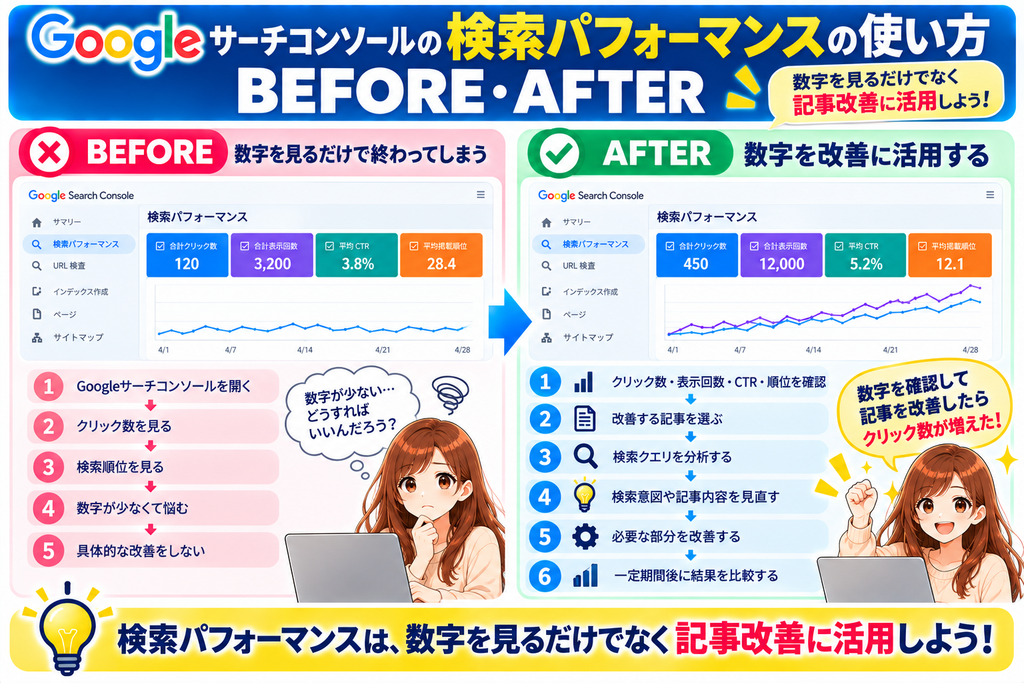
「検索パフォーマンスは、数字を見るだけでなく記事改善に活用しよう!」
私の体験談|検索パフォーマンスを見て記事の改善点に気づいた経験
ブログを運営していると、新しい記事を書くことばかりに意識が向いてしまい、過去に公開した記事を見直す機会が少なくなりがちです。
私も検索パフォーマンスを確認するまでは、記事を公開したあとの改善について、あまり深く考えていませんでした。
そこで、Googleサーチコンソールを使って、過去に公開した記事の検索状況を確認してみることにしました。
検索パフォーマンスでは、記事ごとのクリック数や表示回数、平均CTR、平均掲載順位を確認できます。
実際に数字を見てみると、記事のアクセス状況を感覚だけで判断するのではなく、データを参考にすることが大切だと感じました。
特に気になったのは、表示回数とクリック数の関係です。
検索結果に表示されていても、クリックされなければブログへの訪問にはつながりません。
また、平均掲載順位が低い場合は、タイトルだけでなく、検索意図や記事内容を見直す必要があるかもしれません。
【ここに実際に確認した記事名・表示回数・クリック数・平均CTR・平均掲載順位を記入】
今回の確認をきっかけに、記事を改善するときは、まず検索クエリを調べ、読者がどのような情報を求めているのか考えることが大切だとわかりました。
そのうえで、タイトルや見出し、本文の内容、内部リンクなどを必要に応じて見直していきたいと思います。
【ここに実際に行った改善内容を記入】
改善後は、一定期間を空けて検索パフォーマンスを確認し、クリック数や掲載順位などがどのように変化したか比較することも大切です。
【ここに改善後の結果を記入。まだ確認できていない場合は「現在も経過を確認しています」と記載】
今回の経験を通して、ブログは記事を公開したら終わりではなく、公開後も状況を確認しながら育てていくものだと感じました。
これからは新しい記事を書くことと同じくらい、過去の記事を見直すことも意識していきたいと思います。
Googleサーチコンソールの検索パフォーマンスを活用しながら、読者にとってわかりやすく、役立つブログを目指していきたいです。
検索パフォーマンスで記事を改善するときの注意点
検索パフォーマンスを使って記事を改善するときは、いくつか注意したいポイントがあります。
① 一度に多くの部分を変更しすぎない
タイトル・見出し・本文・内部リンクなどを一度に大幅変更すると、どの変更が結果に影響したのか判断しにくくなります。
改善の目的を決めて、必要な部分から見直しましょう。
② 変更前の数字を保存する
記事を改善する前に、検索パフォーマンスの数字を記録しておきましょう。
例えば、
改善日
対象記事
対象キーワード
クリック数
表示回数
CTR
平均掲載順位
変更内容
などです。
記録しておくと、あとから比較しやすくなります。
③ 改善直後の数字だけで判断しない
記事を修正しても、Google検索での評価や表示状況がすぐに変わるとは限りません。
一定期間の変化を確認しましょう。
④ 検索需要の変化も考える
検索キーワードによっては、季節や話題性によって検索される回数が変わります。
例えば、特定の季節に検索されやすいテーマでは、記事を変更していなくても表示回数が増減することがあります。
⑤ 検索順位だけを目標にしない
検索順位が上がっても、読者の役に立たなければブログの目的を達成できない場合があります。
記事を改善するときは、検索順位だけでなく、読者の疑問に答えられているかも確認しましょう。
検索パフォーマンスとGoogleアナリティクスの違い
GoogleサーチコンソールとGoogleアナリティクスは、どちらもブログの分析に役立つツールです。
ただし、確認できる情報が異なります。
Googleサーチコンソール
主にGoogle検索での表示状況やクリック状況を確認します。
例えば、
検索クエリ
クリック数
表示回数
平均CTR
平均掲載順位
などです。
Googleアナリティクス
Googleアナリティクスでは、サイトに訪問したユーザーの行動などを確認できます。
例えば、
ユーザー数
セッション数
閲覧されたページ
ユーザーの行動
設定したキーイベント
などです。
2つのツールの比較
| 比較項目 | サーチコンソール | Googleアナリティクス |
|---|---|---|
| 主な目的 | Google検索での状況確認 | サイト訪問後の行動分析 |
| 検索クエリ | 確認できる | 連携など条件による |
| 表示回数 | 確認できる | 通常は対象外 |
| 平均掲載順位 | 確認できる | 通常は対象外 |
| サイト内の行動 | 限定的 | 確認できる |
| キーイベント | 対象外 | 設定により確認できる |
Google検索からの流入を増やしたい場合はサーチコンソール、サイト訪問後の行動を分析したい場合はGoogleアナリティクスが役立ちます。
なお、計測方法が異なるため、両者の数字が完全に一致するとは限りません。
【内部リンク⑬:ブログアクセス改善】
アクセス数を増やすための基本的な改善方法はこちら。
➡ 【初心者向け】ブログのアクセス数を増やす方法|今日からできる改善ポイントを解説 – アフィリエイトを初心者の方にわかりやすく解説
【広告】
自然な広告導入文
検索パフォーマンスでGoogle検索からの流入状況を確認したら、次はサイトを訪問した読者の行動も調べてみましょう。
まずは無料のGoogleアナリティクスを活用し、ヒートマップなどの追加機能が必要な場合は、サイト改善ツールを比較する方法もあります。

検索パフォーマンスについてよくある質問
Q1:検索パフォーマンスは毎日確認した方がいいですか?
毎日確認する必要はありません。
初心者の方は、週に1回程度、または月に数回など、自分が続けやすい頻度で確認するとよいでしょう。
大切なのは、短期間の変化に振り回されず、一定期間の傾向を見ることです。
Q2:クリック数が0でも記事に問題がありますか?
クリック数が0だからといって、必ず記事に問題があるわけではありません。
公開したばかりの記事や、検索需要が小さいテーマの記事では、クリック数が少ないことがあります。
まずは表示回数や検索クエリを確認しましょう。
Q3:表示回数が多ければSEOに成功していますか?
表示回数が多いことは、検索結果に表示される機会があるという意味です。
しかし、表示回数が多いだけでは、ブログの目的を達成できているとは限りません。
クリック数や検索意図なども確認しましょう。
Q4:CTRは何%あればよいですか?
すべての記事に共通する理想のCTRはありません。
検索順位や検索キーワード、検索結果の表示形式などによって変わります。
同じ記事・同じ検索クエリで、期間ごとの変化を比較する方法が役立ちます。
Q5:平均掲載順位が下がったらすぐにリライトするべきですか?
必ずしもすぐにリライトする必要はありません。
検索需要や検索クエリの変化などによって平均掲載順位が変わる場合もあります。
まずは原因を確認しましょう。
Q6:検索パフォーマンスの数字はリアルタイムですか?
通常の検索パフォーマンスデータは、常にリアルタイムで確定しているわけではありません。
データの反映や更新には時間がかかる場合があります。
Q7:検索パフォーマンスだけで収益改善できますか?
検索パフォーマンスはGoogle検索からの流入を分析するための機能です。
アフィリエイトの成約状況や収益を確認するには、広告管理画面やアクセス解析なども必要になります。
検索パフォーマンスの最終チェックリスト
最後に、検索パフォーマンスを確認するときのポイントをまとめます。
① 基本指標
□ クリック数を確認した
□ 表示回数を確認した
□ 平均CTRを確認した
□ 平均掲載順位を確認した
② 検索クエリ
□ どのキーワードで表示されているか確認した
□ 想定していたキーワードと比較した
□ 検索意図に合っているか確認した
③ 記事ごとの分析
□ ページごとの数字を確認した
□ 改善する記事を選んだ
□ 表示回数とクリック数の関係を確認した
□ 掲載順位の変化を確認した
④ 記事の改善
□ タイトルを見直した
□ 見出し構成を確認した
□ 不足している情報を確認した
□ 内部リンクを見直した
⑤ 改善後の確認
□ 変更前の数字を記録した
□ 改善内容を記録した
□ 一定期間後に数字を比較した
□ 必要に応じて追加の改善を検討した
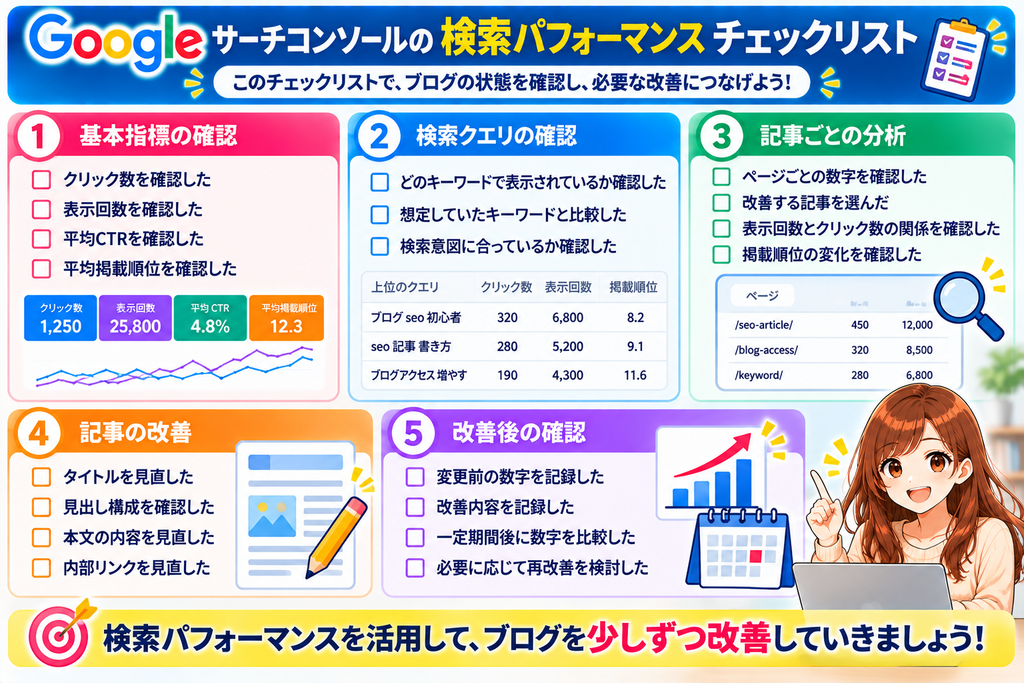
「検索パフォーマンスを活用して、ブログを少しずつ改善しよう!」
検索パフォーマンスをブログ収益化にも役立てよう
検索パフォーマンスは、ブログのアクセス改善だけでなく、収益記事へ読者をつなぐための分析にも役立ちます。
例えば、
SEOキーワードの選び方
という集客記事にGoogle検索からアクセスが集まっているとします。
その記事から、
SEO記事構成の作り方
SEOツールの比較記事
などへ自然に内部リンクを設置する方法があります。
さらに、読者が必要としているサービスや商品を紹介する記事につなぐこともできます。
ただし、検索パフォーマンスだけでは、どのリンクから広告の成約が発生したかまでは判断できません。
そのため、広告管理画面やアクセス解析なども組み合わせて確認することが大切です。
【おすすめの記事:集客記事と収益記事の設計】
集客記事から収益記事へつなぐ方法はこちら。
➡ 【初心者向け】アフィリエイトブログの記事設計のやり方|集客記事と収益記事をつなぐ具体的な手順 – アフィリエイトを初心者の方にわかりやすく解説
【広告】
検索パフォーマンスを確認して記事を改善するときは、記事の読みやすさやサイト内の移動のしやすさも意識しましょう。
WordPressテーマによって、デザインや記事装飾、内部リンクの設置に使える機能などが異なります。
現在のテーマに不便を感じている場合は、公式サイトで機能やサポート内容を比較してみましょう。

関連記事|GoogleサーチコンソールとSEOをもっと学ぼう
検索パフォーマンスを活用するためには、Googleサーチコンソールのほかの機能やSEOの基本も理解しておくと便利です。
GoogleサーチコンソールのURL検査
➡ 【初心者向け】GoogleサーチコンソールのURL検査とは?インデックス登録の確認方法とリクエスト手順 – アフィリエイトを初心者の方にわかりやすく解説
パンくずリストの確認方法
➡ 【初心者向け】Googleサーチコンソールのパンくずリストとは?エラーの確認方法と対処法を解説 – アフィリエイトを初心者の方にわかりやすく解説
SEOリライトの方法
➡SEOリライトのやり方初心者向け完全ガイド|検索順位を上げる具体的手順を解説 – アフィリエイトを初心者の方にわかりやすく解説
【おすすめの記事:メタディスクリプション】
検索結果でクリックされやすい説明文の作り方はこちら。
➡ 【2026年版】メタディスクリプションの書き方|クリック率を上げるSEO対策のコツを初心者向けに解説 – アフィリエイトを初心者の方にわかりやすく解説
まとめ|検索パフォーマンスを活用してブログのアクセス改善につなげよう
Googleサーチコンソールの検索パフォーマンスは、ブログがGoogle検索でどのように表示され、どのくらいクリックされているかを確認できる便利な機能です。
今回のポイントをまとめると、
① クリック数・表示回数・CTR・平均掲載順位を確認する
② 検索クエリから読者の検索意図を考える
③ ページごとの数字を確認する
④ 改善する記事を選ぶ
⑤ タイトル・見出し・本文・内部リンクを必要に応じて見直す
⑥ 改善前後の数字を比較する
⑦ 検索順位だけでなく、読者に役立つ記事を目指す
ということです。
特に大切なのは、検索パフォーマンスの数字を見るだけで終わらず、記事の改善に活用することです。
最初からすべての数字を理解する必要はありません。
まずはクリック数・表示回数・CTR・平均掲載順位の4つを確認し、気になる記事を一つ選んで分析してみましょう。
そして、必要な部分を少しずつ改善していくことが、継続的なブログ運営につながります。
【おすすめの記事:ブログのアクセス改善】
ブログ全体のアクセス数を増やすための基本的な方法はこちら。
➡ 【初心者向け】ブログのアクセス数を増やす方法|今日からできる改善ポイントを解説 – アフィリエイトを初心者の方にわかりやすく解説
Googleサーチコンソールの検索パフォーマンスを活用して、読者に役立つブログを少しずつ育てていきましょう。









コメント