
「WordPressで記事を公開したのに、Googleの検索結果に表示されない」
「Googleサーチコンソールに『クロール済み – インデックス未登録』と表示されているけれど、どうすればいいの?」
このような悩みを持っていませんか?
ブログ初心者の方は、記事を公開すれば自動的にGoogleの検索結果に表示されると思っているかもしれません。
しかし、実際には記事を公開しただけで、必ず検索結果に登録されるわけではありません。
Googleサーチコンソールでは、記事のインデックス登録状況を確認できます。
その中で表示されることがあるのが、**「クロール済み – インデックス未登録」**という状態です。
特に初心者の方は、次のような疑問を持つと思います。
- クロール済み・インデックス未登録とは何?
- Googleが記事をクロールしたのに登録されないのはなぜ?
- robots.txtやXMLサイトマップの設定が関係しているの?
- 記事をリライトすれば改善する?
- サーチコンソールで何を確認すればいい?
「クロール済み – インデックス未登録」とは、Googleがページをクロールしたものの、現時点ではインデックスに登録していない状態です。
ただし、この表示が出たからといって、必ずしもサイトに重大な問題があるわけではありません。
大切なのは、インデックス未登録の原因を決めつけず、記事の内容やサイトの設定を確認することです。
この記事では、クロール済み・インデックス未登録の意味から、主な原因、Googleサーチコンソールでの確認方法まで初心者向けにわかりやすく解説します。
後半では、具体的な改善手順や記事のリライト方法、インデックス登録のリクエスト方法も紹介します。
クロール済み・インデックス未登録とは?
「クロール済み – インデックス未登録」とは、GoogleがWebページをクロールしたものの、インデックス登録していない状態を指します。
Googleサーチコンソールの「ページのインデックス登録」レポートなどで確認できます。
この状態を理解するためには、まず「クロール」と「インデックス登録」の違いを知ることが大切です。
クロールとは?
クロールとは、Googleなどの検索エンジンのクローラーがWebページへアクセスし、情報を取得することです。
Googleのクローラーは「Googlebot」と呼ばれています。
Googlebotは、サイト内のリンクやXMLサイトマップなどを手がかりにURLを発見し、ページへアクセスします。
ただし、すべてのURLが必ずクロールされるわけではありません。
インデックス登録とは?
インデックス登録とは、Googleが取得したページの情報を処理し、検索用のデータベースに登録することです。
インデックスに登録されたページは、Googleの検索結果に表示される可能性があります。
ただし、インデックス登録されても、必ず検索順位が上がるわけではありません。
クロールとインデックス登録の違い
Googleが記事を処理する流れは、基本的に次のようになります。
① URLを発見する
内部リンクやXMLサイトマップなどから、記事のURLを見つけます。
② ページをクロールする
Googlebotが記事にアクセスして情報を取得します。
③ ページの内容を処理する
取得した情報を分析し、インデックス登録するか判断します。
④ インデックス登録する
登録されたページは、検索結果に表示される可能性があります。
「クロール済み – インデックス未登録」は、この流れの中で、クロールは行われたものの、インデックス登録されていない状態です。
Googleが記事をクロールしたからといって、必ずインデックス登録されるわけではないと覚えておきましょう。
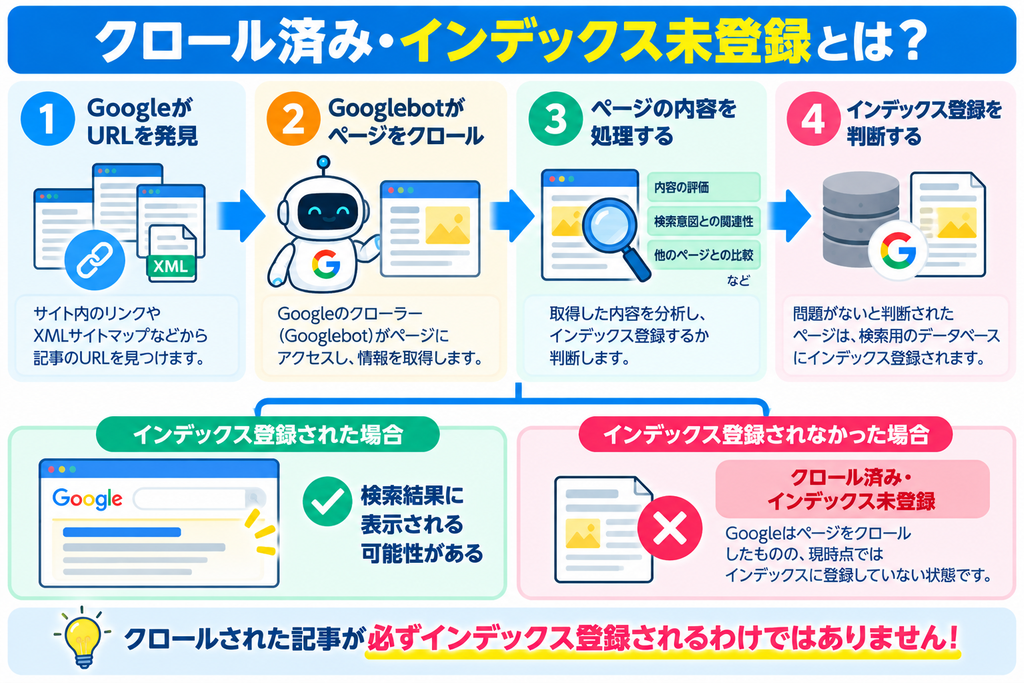
クロールされた記事が必ず検索結果に登録されるわけではない!
クロール済みと検出済み・インデックス未登録の違い
Googleサーチコンソールには、「クロール済み – インデックス未登録」と似た表示があります。
それが、**「検出 – インデックス未登録」**です。
この2つは意味が異なります。
クロール済み・インデックス未登録
Googleがページをクロールしたものの、インデックス登録していない状態です。
記事の内容や重複、検索意図との関係などを確認することが考えられます。
ただし、この表示だけでは、インデックス登録されなかった詳しい理由を特定できません。
検出済み・インデックス未登録
GoogleがURLを発見しているものの、まだクロールしていない状態です。
サーチコンソールでは「検出 – インデックス未登録」と表示されます。
この場合は、Googleがまだページの内容を取得していないため、クロール状況を確認することが大切です。
2つの違いを比較
| 比較項目 | クロール済み | 検出済み |
|---|---|---|
| URLの発見 | されている | されている |
| クロール | 行われている | まだ行われていない |
| インデックス登録 | されていない | されていない |
| 主な確認ポイント | 記事内容・重複・設定 | クロール状況・内部リンク・サーバー応答 |
| 対処方法 | 状況に応じて記事や設定を見直す | クロールを妨げる問題がないか確認する |
なお、サーチコンソールの情報はGoogleが最後に確認した状態に基づいているため、現在のページの状態と異なる場合があります。
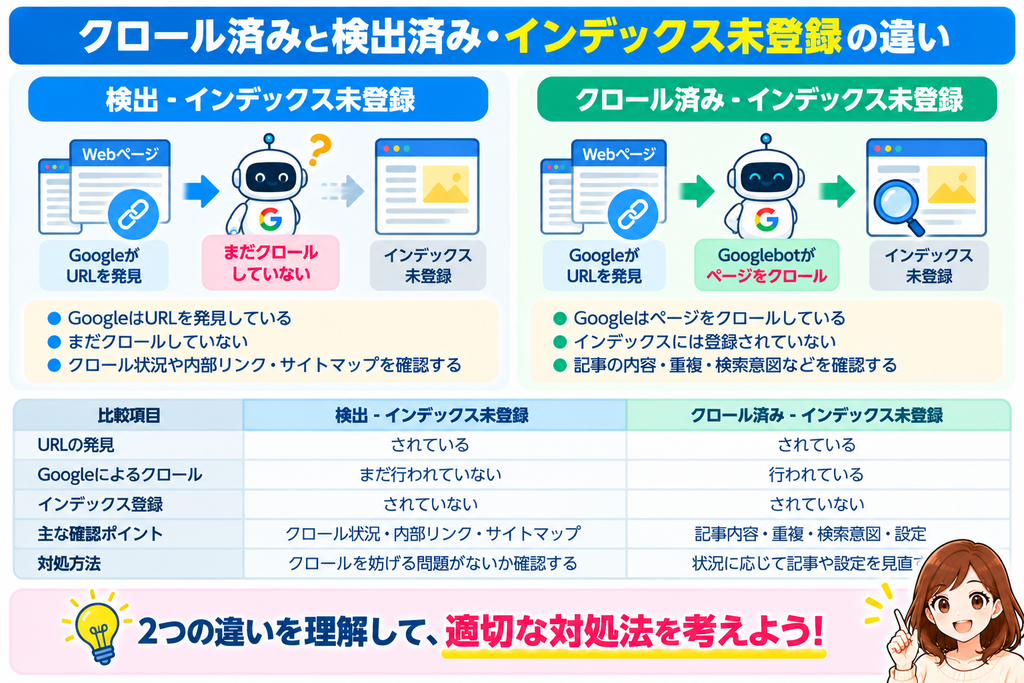
2つの違いを理解して適切な対処法を考えよう!
【おすすめの記事】
Googleにサイト内のURLを知らせる仕組みを知りたい方はこちら。
おすすめ記事:【2026年版】WordPressのXMLサイトマップとは?作成・設定・サーチコンソールへの送信方法を初心者向けに解説 – アフィリエイトを初心者の方にわかりやすく解説
クロール済み・インデックス未登録になる主な原因5つ
クロール済み・インデックス未登録になる理由は、一つとは限りません。
Googleはページの内容やサイト全体の状況など、さまざまな情報をもとにインデックス登録を判断します。
ここでは、初心者の方が確認しておきたい5つのポイントを紹介します。
ただし、これらは考えられる要因であり、サーチコンソールの表示だけで原因が確定するわけではありません。
① 記事の内容が十分ではない
まず確認したいのが、記事の内容です。
例えば、次のような記事は読者の疑問に十分答えられていない可能性があります。
- 必要な説明が不足している
- 検索意図に合っていない
- 具体例が少ない
- 他の記事と似た内容ばかりになっている
ただし、文字数が少ないこと自体が、インデックス未登録の直接的な原因になるとは限りません。
短い記事でも、読者の疑問を十分に解決できる場合があります。
重要なのは、文字数ではなく、記事の目的に合った有用な情報を提供できているかという点です。
例えば、「SEOキーワードの選び方」という記事なら、キーワードの意味だけでなく、実際に選ぶ手順や注意点も紹介すると、初心者の方に役立つ内容になります。
② 他の記事と内容が重複している
同じサイト内に、似た内容の記事が複数存在する場合があります。
例えば、次のような記事です。
- SEOキーワードの選び方
- SEOキーワードを選ぶ方法
- 初心者向けSEOキーワード選定
それぞれ異なる検索意図に答えていれば問題ありません。
しかし、内容がほとんど同じ場合は、記事を分ける必要があるか確認した方がよいでしょう。
Googleは類似するページの中から、代表となるURLを選ぶことがあります。
そのため、すべての類似ページが個別にインデックス登録されるとは限りません。
なお、重複が原因の場合は、サーチコンソールで別のステータスとして表示されることもあります。
③ 読者の検索意図に合っていない
記事の内容が、読者の求めている情報と合っていない場合もあります。
例えば、「WordPress 初期設定」と検索する人は、具体的な設定手順を知りたい可能性があります。
しかし、記事の大部分がWordPressの歴史や一般的な説明だけでは、読者の疑問に十分答えられないかもしれません。
そのため、記事を作成するときは、次のようなことを考えましょう。
- 読者は何を知りたいのか
- どのような悩みを解決したいのか
- 具体的な手順が必要なのか
- 比較や注意点が必要なのか
検索意図に合わせて記事を整理することが大切です。
【おすすめの記事】
検索意図の調べ方を詳しく知りたい方はこちら。
おすすめ記事:【2026年版】初心者向け|検索意図の調べ方【SEOで重要な理由も解説】 – アフィリエイトを初心者の方にわかりやすく解説
④ サイト内で記事が見つけにくい
記事への内部リンクが少ない場合は、サイト内でその記事を見つけにくくなることがあります。
例えば、公開した記事がカテゴリページや関連記事からたどれない状態になっている場合です。
このような記事は、読者にとっても探しにくくなります。
そのため、関連する記事から自然な内部リンクを設置することが大切です。
例えば、「SEO記事構成の作り方」という記事から、「検索意図の調べ方」や「SEOキーワードの選び方」へ案内する方法があります。
ただし、内部リンクを増やせば必ずインデックス登録されるわけではありません。
読者にとって関連性が高く、役立つリンクを設置しましょう。
⑤ インデックス登録の対象として適切でない可能性がある
すべてのURLをGoogleにインデックス登録してもらう必要があるわけではありません。
例えば、次のようなページです。
- 内容がほとんどないページ
- 同じ内容を表示する別URL
- 一時的に作成したページ
- 検索結果に表示させる必要のないページ
こうしたURLは、そもそもインデックス登録が必要かどうかを確認することが大切です。
また、canonical(正規URL)やnoindexなどの設定が関係する場合もあります。
ただし、noindexが明確に検出されている場合などは、通常、別の理由として表示されます。
クロール済み・インデックス未登録のすべての記事を、無理に登録させようとする必要はありません。
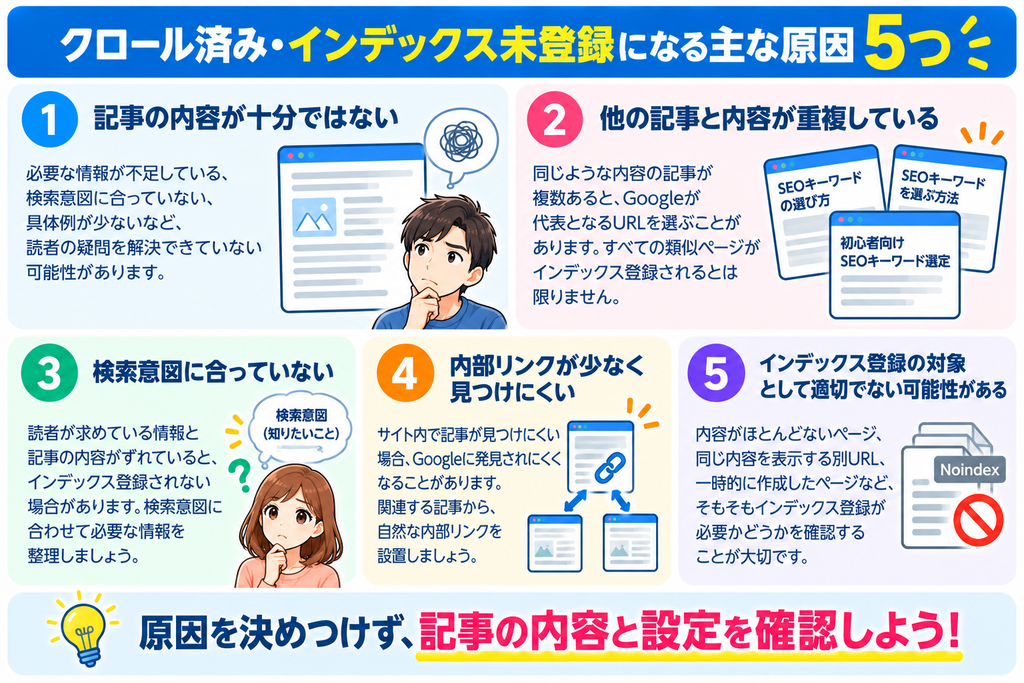
原因を決めつけず、記事の内容と設定を確認しよう!
【広告】
ブログ記事の内容を見直したい方へ
クロール済み・インデックス未登録の記事を改善するときは、検索意図や記事構成を見直すことが大切です。
記事の構成を考えるのが難しい方は、キーワード調査や文章作成を支援するツールを比較する方法もあります。
ただし、ツールが作成した内容をそのまま公開するのではなく、情報の正確性や読者にとっての有用性を確認しましょう。
▶ SEO・記事作成支援ツールの機能や料金を確認する

Googleサーチコンソールでインデックス未登録を確認する方法
ここからは、Googleサーチコンソールを使って、インデックス未登録の記事を確認する方法を紹介します。
初心者の方でも順番に確認できるように解説します。
ステップ① Googleサーチコンソールを開く
まずは、Googleサーチコンソールにログインします。
対象となるWordPressブログのプロパティを選択しましょう。
複数のサイトを登録している場合は、確認したいブログが選択されているか確認してください。
ステップ② 「ページ」を開く
Googleサーチコンソールのメニューから、「インデックス作成」の「ページ」を開きます。
ここでは、Googleが把握しているURLのインデックス登録状況を確認できます。
表示される項目や画面の名称は、Googleの仕様変更によって異なる場合があります。
ステップ③ 「クロール済み – インデックス未登録」を確認する
インデックスに登録されなかった理由の一覧から、「クロール済み – インデックス未登録」を探します。
該当する項目を開くと、対象となるURLの例を確認できます。
ただし、レポートに表示されるURLは、すべての対象URLを網羅しているとは限りません。
ステップ④ 対象URLを確認する
表示されたURLの中から、検索結果に登録してほしい記事を確認しましょう。
このとき、次のポイントを意識することが大切です。
- 公開している重要な記事か
- 他の記事と内容が重複していないか
- 読者の悩みに答える内容になっているか
- 関連記事から内部リンクが設置されているか
- インデックス登録が必要なページか
すべての記事を一度に確認するのではなく、重要な記事から順番に見直す方法がおすすめです。
ステップ⑤ URL検査で詳しい状況を確認する
特定の記事の状況を詳しく確認したい場合は、URL検査ツールを利用します。
サーチコンソールの上部にある検索欄へ、確認したい記事のURLを入力しましょう。
URL検査では、Googleが把握しているインデックス登録状況や、クロールに関する情報などを確認できます。
また、必要に応じてライブURLテストを利用できます。
ただし、ライブテストでアクセスできることが確認できても、インデックス登録が保証されるわけではありません。
サーチコンソールで原因を確認するときは、レポートの表示だけで判断せず、対象記事の内容や設定も確認しましょう。
【おすすめの記事】
Googleのクロールを制御するrobots.txtについて知りたい方はこちら。
おすすめ記事:【2026年版】WordPressのrobots.txtとは?確認・設定方法とSEOの注意点を初心者向けに解説 – アフィリエイトを初心者の方にわかりやすく解説
インデックス未登録の記事を確認するときの3つのコツ
サーチコンソールでインデックス未登録の記事を見つけた場合は、焦ってすべての記事を修正する必要はありません。
まずは、次の3つを意識しましょう。
① 重要な記事から優先して確認する
ブログ内には、検索結果に表示させたい記事と、必ずしも登録する必要がないページがあります。
例えば、読者の悩みを解決するために作成した記事や、ブログの中心となる記事は、優先して確認するとよいでしょう。
一方、内容が重複しているURLや、検索結果に表示する必要がないページについては、登録の必要性を見直します。
② 記事の内容と検索意図を確認する
記事の内容が読者の疑問に答えているか確認しましょう。
例えば、「SEO記事構成の作り方」という記事なら、構成の意味だけでなく、具体的な手順やテンプレートがあると実践しやすくなります。
また、古い情報が含まれている場合は、必要に応じて更新しましょう。
ただし、単に文字数を増やしたり、公開日だけを変更したりすることが改善につながるとは限りません。
③ 設定を確認してからリライトする
記事がインデックス登録されない場合、すぐに本文を大幅に書き換えたくなるかもしれません。
しかし、最初に確認したいのは、ページが正常に公開されているか、正規URLの指定に問題がないかなどの基本的な状態です。
また、robots.txtやnoindexの設定についても、必要に応じて確認しましょう。
ただし、こうした設定の問題は、サーチコンソールで別のステータスとして表示される場合があります。
まずは状況を確認し、必要な部分だけ改善することが大切です。
【広告】
SEO記事の改善方法を基礎から学びたい方へ
インデックス未登録の記事を見直すときは、検索意図や記事構成、読者に役立つ文章の書き方を理解しておくと役立ちます。
独学で学ぶ方法もありますが、学習する順番に迷っている方は、SEOやWebライティングのオンライン講座を比較する方法もあります。
講座を選ぶ際は、学習内容や料金、初心者向けのサポートがあるか確認しましょう。
▶ SEO・Webライティング講座の内容を確認する

私の体験談|インデックス未登録の記事は原因を確認することが大切だと感じたこと
WordPressのSEO対策について学び始めたころは、ブログ記事を公開すれば、Googleの検索結果に表示されるものだと思っていました。
しかし、Googleサーチコンソールの仕組みを調べていくうちに、記事を公開しただけでは必ずしもインデックス登録されないことを知りました。
特に気になったのが、「クロール済み – インデックス未登録」という表示です。
最初は、Googleが記事をクロールしているのであれば、そのまま検索結果に登録されるのではないかと考えていました。
しかし、クロールとインデックス登録は別の段階であり、Googleがページを取得しても、登録されない場合があることを知りました。
また、インデックス未登録になる理由は、一つとは限りません。
記事の内容や他の記事との重複、検索意図との関係など、確認したいポイントが複数あります。
そのため、サーチコンソールでインデックス未登録の表示を見つけた場合は、すぐに記事を大幅に書き換えるのではなく、まず状況を整理することが大切だと思いました。
例えば、読者の疑問に十分答えられているか、似た内容の記事が複数存在していないか、関連記事から内部リンクが設置されているかなどを確認する方法があります。
また、検索結果に表示させる必要がないページまで、無理にインデックス登録を目指す必要はありません。
インデックス未登録という表示だけで判断せず、記事の役割や内容を確認してから改善することが大切だと感じました。
【おすすめの記事】
記事構成を見直して、読者にわかりやすい記事を作りたい方はこちら。
おすすめ記事:SEO記事構成の作り方|初心者向けテンプレート付きで解説 – アフィリエイトを初心者の方にわかりやすく解説
クロール済み・インデックス未登録を改善する7つの対処法
Googleサーチコンソールで「クロール済み – インデックス未登録」と表示された場合、どのように対処すればよいのでしょうか?
まず覚えておきたいのは、インデックス未登録の記事をすべて修正する必要はないということです。
検索結果に表示させたい重要な記事を中心に、原因を確認しながら改善していきましょう。
ここでは、初心者でも実践しやすい7つの対処法を紹介します。
① 記事が正常に表示されるか確認する
最初に、対象の記事が正常に表示されるか確認しましょう。
WordPressで記事を公開していても、設定やサーバーの状態によっては、Googleがページを正しく取得できない場合があります。
まずは、次の項目を確認してください。
- 記事のURLにアクセスできる
- 記事が公開状態になっている
- エラーページが表示されない
- 意図しない別のURLへ転送されない
- サーバーが正常に応答している
また、GoogleサーチコンソールのURL検査ツールでも、Googleが把握しているページの状態を確認できます。
ただし、クロール済み・インデックス未登録は、すでにGoogleがクロールしたことを示す状態です。
そのため、ページが表示されない問題が現在発生しているとは限りません。
まずは現在のページの状態を確認することが大切です。
② 記事の内容を見直す
次に、記事の内容を確認しましょう。
特に重要なのは、読者の疑問を十分に解決できる内容になっているかという点です。
例えば、「WordPressの始め方」という記事なら、次のような情報が考えられます。
- WordPressを始めるために必要なもの
- レンタルサーバーの選び方
- ドメインの取得方法
- WordPressのインストール手順
- 初期設定で注意したいポイント
読者が求めている情報を整理し、必要な内容をわかりやすく説明しましょう。
ただし、文字数を増やすことだけを目的にする必要はありません。
読者に役立つ情報を、必要な分だけ丁寧に伝えることが大切です。
③ 検索意図に合った記事へ改善する
検索意図とは、ユーザーがGoogleで検索する目的のことです。
例えば、「SEO キーワード 選び方」と検索する人は、キーワードを選ぶ具体的な手順を知りたいと考えられます。
そのため、記事の中でSEOキーワードの意味だけを説明していても、読者の疑問を十分に解決できない可能性があります。
記事を見直すときは、次のようなポイントを確認しましょう。
- 読者が知りたい情報を最初に説明しているか
- 具体的な手順があるか
- 初心者にも理解できる言葉を使っているか
- 必要な具体例を紹介しているか
- 注意点や失敗しやすいポイントを説明しているか
検索意図に合った内容へ改善することで、読者にとって役立つ記事を目指せます。
ただし、検索意図を見直しただけで、必ずインデックス登録されるわけではありません。
④ 他の記事との重複を確認する
ブログ記事が増えてくると、似たテーマの記事を複数作成してしまうことがあります。
例えば、次のような記事です。
- SEO記事の書き方
- SEOに強い記事の作り方
- 初心者向けSEO記事作成方法
それぞれの記事が異なる疑問に答えている場合は、問題ありません。
しかし、内容がほとんど同じ場合は、記事を分ける必要があるか考えましょう。
改善方法としては、次のようなものがあります。
方法①:記事の役割を明確にする
それぞれの記事で、異なる検索意図や悩みに答えるようにします。
方法②:内容を整理する
重複している説明を見直し、それぞれの記事に必要な情報を残します。
方法③:必要に応じて記事を統合する
内容がほとんど同じ場合は、一つの記事にまとめることも選択肢です。
ただし、記事を統合するときは、既存URLの扱いや301リダイレクトなどにも注意が必要です。
むやみに記事を削除せず、サイト全体の構成を確認して判断しましょう。
⑤ 内部リンクを見直す
内部リンクとは、自分のブログ内にある別の記事へつなぐリンクのことです。
関連する記事同士を内部リンクでつなぐと、読者が必要な情報を探しやすくなります。
また、Googleがサイト内のページを発見する手がかりにもなります。
例えば、「SEO記事構成の作り方」という記事から、次のような関連記事へリンクする方法があります。
- SEOキーワードの選び方
- 検索意図の調べ方
- ブログ記事の書き方
ただし、内部リンクは数を増やせばよいというものではありません。
記事の内容に関連するリンクを、読者が必要とする場所に設置することが大切です。
【おすすめの記事】
内部リンクを設置するときは、記事のカテゴリ構成も確認しておきましょう。
おすすめ記事:SEO初心者向けブログのカテゴリ設計|読まれるサイト構成の作り方 – アフィリエイトを初心者の方にわかりやすく解説
⑥ robots.txtやnoindexなどの設定を確認する
記事がインデックス登録されない場合は、WordPressやSEOプラグインの設定も確認しておきましょう。
特に注意したいのが、次の項目です。
- robots.txtでクロールを制限していないか
- noindexが設定されていないか
- canonicalで意図しないURLを指定していないか
- WordPressの検索エンジン向け表示設定に問題がないか
ただし、robots.txtによるブロックやnoindexがGoogleに検出されている場合は、通常「クロール済み – インデックス未登録」とは別のステータスで表示されます。
そのため、これらの設定が必ず原因というわけではありません。
また、robots.txtはインデックス登録を直接指示するものではありません。
設定を変更するときは、現在の内容を確認し、必要な部分だけ修正しましょう。
【おすすめの記事】
robots.txtの役割や設定方法を詳しく知りたい方はこちら。
おすすめ記事:【2026年版】WordPressのrobots.txtとは?確認・設定方法とSEOの注意点を初心者向けに解説 – アフィリエイトを初心者の方にわかりやすく解説
⑦ XMLサイトマップを確認する
最後に、XMLサイトマップを確認しましょう。
XMLサイトマップとは、検索エンジンにサイト内のURLを知らせるためのファイルです。
Googleが重要なURLを発見する手がかりになります。
WordPressでは、標準機能やSEOプラグインなどによってXMLサイトマップを生成できます。
確認したいポイントは、次のとおりです。
- XMLサイトマップが正常に表示される
- 重要な記事のURLが含まれている
- URLが正しい
- サーチコンソールに送信したサイトマップでエラーが発生していない
ただし、XMLサイトマップにURLを掲載したからといって、必ずインデックス登録されるわけではありません。
すでにクロールされている記事については、サイトマップの送信だけで状況が改善するとは限らない点も覚えておきましょう。
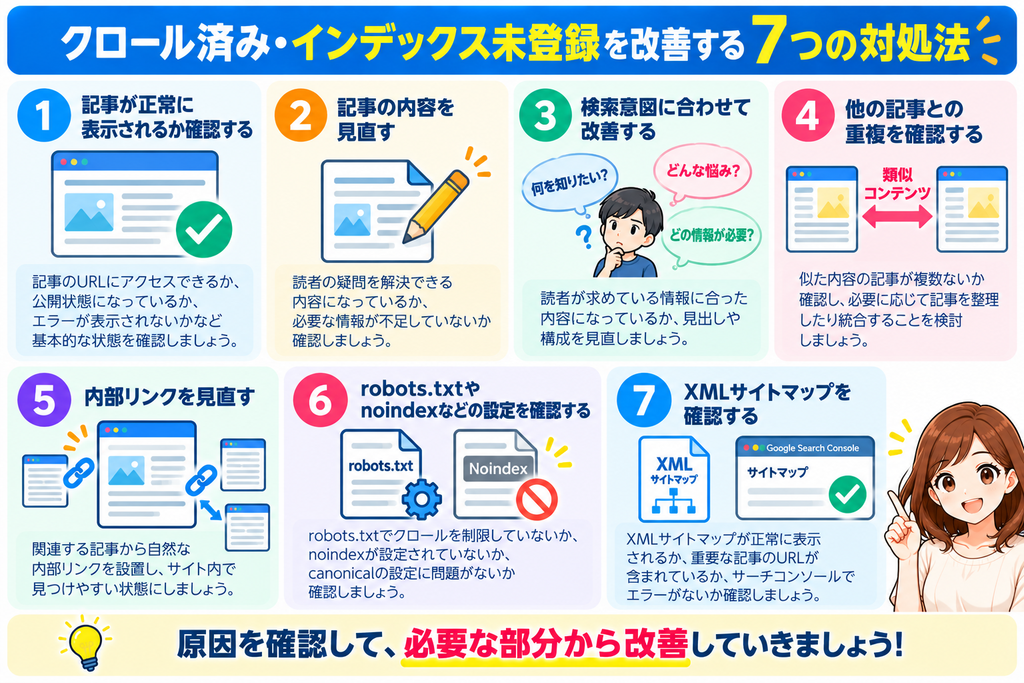
原因を確認して、必要な部分から改善しよう!
【広告】
記事を読みやすく整理したい方へ
SEO記事を改善するときは、記事の内容だけでなく、読者が必要な情報を探しやすい構成にすることも大切です。
WordPressテーマによっては、目次や関連記事、見出しデザインなど、ブログを整理しやすくする機能が用意されています。
現在のテーマで使いにくさを感じている方は、ほかのテーマの機能を比較してみるのもよいでしょう。
▶ WordPressテーマの機能や特徴を確認する
クロール済み・インデックス未登録の記事をリライトする方法
インデックス未登録の記事を改善する方法の一つが、リライトです。
リライトとは、すでに公開している記事を見直し、必要な情報を追加したり、わかりにくい部分を修正したりすることです。
ただし、インデックス未登録の記事をすべてリライトする必要はありません。
検索結果に表示させたい重要な記事を中心に、改善する価値があるか判断しましょう。
ステップ① 記事の検索意図を確認する
まずは、記事がどのような検索キーワードを対象にしているか確認します。
例えば、「WordPress 初期設定」というキーワードなら、初心者が具体的な設定手順を知りたい可能性があります。
その検索意図に対して、記事が十分に答えられているか確認しましょう。
ステップ② 不足している情報を追加する
記事の中で説明が不足している部分があれば、必要な情報を追加します。
例えば、設定方法を紹介する記事なら、具体的な手順や注意点を追加するとわかりやすくなります。
ただし、検索順位を上げるためだけに、関係のない情報を増やすことは避けましょう。
ステップ③ 見出し構成を整理する
記事の見出しがわかりにくい場合は、構成を整理しましょう。
例えば、次のような順番です。
- 基本的な意味
- 主な原因
- 確認方法
- 具体的な対処法
- 注意点
- よくある質問
- まとめ
読者が知りたい情報へスムーズに進める構成を意識しましょう。
ステップ④ 関連記事への内部リンクを追加する
関連する記事がある場合は、内部リンクを追加しましょう。
例えば、クロール済み・インデックス未登録の記事から、robots.txtやXMLサイトマップの解説記事へ案内する方法があります。
内部リンクは、読者が次に必要な情報を見つけやすくするために設置します。
ステップ⑤ 修正後の状態を確認する
リライトが終わったら、記事が正常に表示されるか確認しましょう。
見出しや画像、内部リンクなどに問題がないかも確認します。
また、必要に応じてGoogleサーチコンソールのURL検査を利用しましょう。
ただし、リライトを行っても、必ずインデックス登録されるわけではありません。
リライトの目的は、インデックス登録だけでなく、読者にとって役立つ記事へ改善することです。
【おすすめの記事】
記事の改善方法をさらに詳しく知りたい方はこちら。
おすすめ記事:SEOリライトのやり方初心者向け完全ガイド|検索順位を上げる具体的手順を解説 – アフィリエイトを初心者の方にわかりやすく解説
Googleサーチコンソールでインデックス登録をリクエストする方法
記事の内容や設定を確認したら、必要に応じてGoogleサーチコンソールからインデックス登録をリクエストできます。
ただし、インデックス登録のリクエストは、Googleに登録を保証してもらう機能ではありません。
① Googleサーチコンソールを開く
Googleサーチコンソールへログインし、対象のサイトを選択します。
② URL検査を開く
画面上部のURL検査欄に、対象の記事URLを入力します。
③ インデックス登録状況を確認する
Googleが把握しているページの状態を確認しましょう。
ここで、対象URLがインデックス登録されているか、登録されていないかを確認できます。
必要に応じて、ライブURLテストも利用します。
④ インデックス登録をリクエストする
対象URLに問題がなく、インデックス登録を希望する場合は、「インデックス登録をリクエスト」を選択します。
Googleがリクエストを受け付けても、必ずインデックス登録されるわけではありません。
また、何度も繰り返しリクエストすることで、クロールが早くなるわけではありません。
⑤ 時間を置いて状況を確認する
リクエスト後は、Googleがページを再確認するまで時間がかかる場合があります。
すぐに検索結果へ表示されなくても、何度も設定を変更する必要はありません。
記事の内容や設定に問題がないことを確認したら、時間を置いて状況を確認しましょう。
インデックス未登録が改善されないときの注意点
対処法を実践しても、すぐにインデックス登録されるとは限りません。
そのような場合は、次のポイントを意識しましょう。
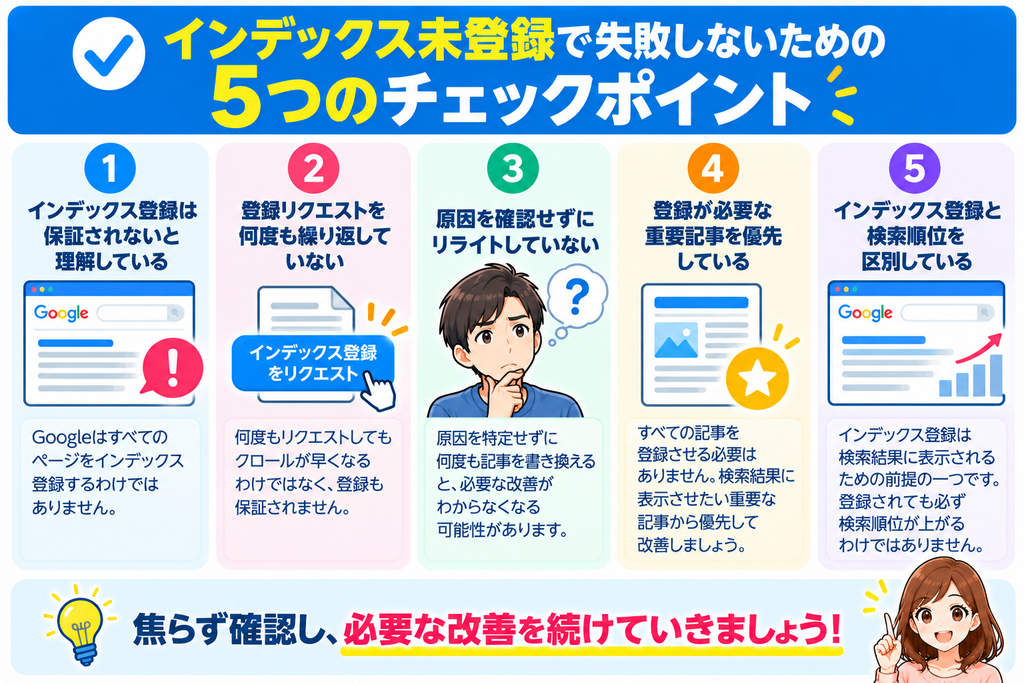
① インデックス登録を保証する方法はない
Googleは、すべてのWebページをインデックス登録するわけではありません。
そのため、記事の内容を改善したり、インデックス登録をリクエストしたりしても、登録が保証されるわけではありません。
「この設定をすれば必ず登録される」といった情報には注意しましょう。
② 何度も同じリクエストを送信しない
インデックス登録をリクエストしたあと、すぐに登録されないからといって、何度も同じリクエストを送信する必要はありません。
繰り返し送信しても、クロールが早くなるわけではありません。
まずはページの状態を確認し、必要な改善を行いましょう。
③ 不必要なリライトを繰り返さない
インデックス未登録が続くと、記事を何度も書き換えたくなるかもしれません。
しかし、原因がわからないまま修正を繰り返すと、どの変更が必要だったのか判断しにくくなります。
改善する場合は、変更した内容を記録しておくとよいでしょう。
④ すべてのURLを登録しようとしない
サイト内には、検索結果に表示する必要がないURLもあります。
そのため、インデックス未登録のURLを見つけたら、まず登録する必要があるページなのか確認しましょう。
重要な記事から優先して改善することが大切です。
⑤ インデックス登録と検索順位を混同しない
インデックス登録は、Googleの検索結果に表示されるための前提の一つです。
しかし、インデックス登録されたからといって、必ず検索順位が上がるわけではありません。
検索結果で読者に見つけてもらうためには、記事の内容や検索意図、サイト全体の使いやすさなども重要になります。
焦らず確認し、必要な改善を続けよう!
【広告】
WordPressブログの運営環境を見直したい方へ
ブログを安定して運営するためには、記事の内容だけでなく、サーバーの安定性や表示速度、管理のしやすさなども大切です。
サーバーエラーや接続の問題が発生している場合は、現在のレンタルサーバーの設定や稼働状況を確認しましょう。
これからWordPressを始める方や、サーバーの乗り換えを検討している方は、複数のサービスを比較する方法もあります。
▶ WordPress向けレンタルサーバーの特徴を比較する

私の体験談|インデックス未登録の記事は焦らず改善することが大切だと感じたこと
SEOについて学んでいく中で、Googleサーチコンソールのインデックス登録状況は、ブログ運営で確認しておきたい情報の一つだと感じました。
特に「クロール済み – インデックス未登録」という表示について知ったときは、記事がGoogleにクロールされていても、検索結果に登録されない場合があることが印象に残りました。
最初は、インデックス登録されない記事があれば、すぐにリライトした方がよいのではないかと考えていました。
しかし、調べていくうちに、インデックス未登録の原因は一つではなく、記事の内容や設定、他の記事との関係など、さまざまな点を確認する必要があるとわかりました。
また、記事を改善したからといって、必ずインデックス登録されるわけではありません。
そのため、インデックス未登録の表示だけを見て焦るのではなく、まずは記事の役割を確認することが大切だと思いました。
例えば、ブログの中心となる記事であれば、検索意図に合っているか、必要な情報が不足していないか、関連記事から内部リンクが設置されているかなどを確認できます。
一方、内容が重複しているURLや、検索結果に表示する必要がないページについては、無理に登録を目指す必要はありません。
また、Googleサーチコンソールからインデックス登録をリクエストする方法もありますが、リクエストしただけで登録が保証されるわけではないことも理解しました。
このことから、インデックス未登録の記事を改善するときは、短期間で結果を求めるのではなく、読者にとって必要な情報を提供できているかを確認することが重要だと感じました。
インデックス登録だけを目的にするのではなく、読者の悩みを解決できる記事を作ることを大切にしたいと思います。
クロール済み・インデックス未登録に関するよくある質問
Q1. クロール済み・インデックス未登録はSEOに悪い状態ですか?
必ずしも悪い状態とは限りません。
GoogleがすべてのURLをインデックス登録するわけではないためです。
ただし、検索結果に表示させたい重要な記事が未登録の場合は、内容や設定を確認しましょう。
Q2. インデックス未登録の記事は削除した方がいいですか?
インデックス未登録という理由だけで、記事を削除する必要はありません。
まずは記事の内容や役割を確認しましょう。
必要に応じて、リライトや記事の統合を検討する方法があります。
Q3. 記事をリライトすればインデックス登録されますか?
リライトによって記事の内容を改善できますが、必ずインデックス登録されるわけではありません。
読者にとって必要な情報を整理し、有用な記事にすることを意識しましょう。
Q4. XMLサイトマップを送信すれば改善しますか?
XMLサイトマップは、GoogleにURLを知らせる手がかりになります。
ただし、送信しただけでインデックス登録が保証されるわけではありません。
すでにクロールされているページでは、記事の内容や設定なども確認する必要があります。
Q5. インデックス登録をリクエストすればすぐに登録されますか?
必ずしもすぐに登録されるわけではありません。
リクエスト後のクロールやインデックス登録には時間がかかる場合があります。
また、Googleがインデックス登録を保証するものではありません。
Q6. robots.txtが原因でインデックス未登録になることはありますか?
robots.txtによってGooglebotのクロールが制限される場合があります。
ただし、robots.txtでブロックされている場合は、通常、サーチコンソールで別のステータスとして表示されます。
「クロール済み – インデックス未登録」と表示された場合は、記事内容やその他の設定も確認しましょう。
Q7. 新しいブログではインデックス登録に時間がかかりますか?
新しいサイトや記事では、GoogleがURLを発見してクロールし、インデックス登録を判断するまで時間がかかる場合があります。
ただし、登録までに必要な日数は決まっていません。
記事の内容や設定を確認しながら、状況を見守りましょう。
まとめ|クロール済み・インデックス未登録は原因を確認して改善しよう
今回は、クロール済み・インデックス未登録の意味から、主な原因、Googleサーチコンソールでの確認方法、具体的な対処法まで解説しました。
最後に、重要なポイントを振り返りましょう。
クロール済み・インデックス未登録で覚えておきたい7つのポイント
- クロール済み・インデックス未登録は、Googleがページをクロールしたものの、インデックス登録していない状態
- クロールとインデックス登録は別の段階
- 記事の内容や重複、検索意図などを確認することが大切
- GoogleサーチコンソールのURL検査でページの状態を確認できる
- 重要な記事から優先して改善する
- インデックス登録のリクエストをしても、登録が保証されるわけではない
- インデックス登録だけでなく、読者に役立つ記事を作ることが重要
ブログ記事を公開しても、すぐにGoogleの検索結果へ表示されるとは限りません。
また、「クロール済み – インデックス未登録」と表示されたからといって、必ずしも重大な問題があるわけではありません。
まずはGoogleサーチコンソールで記事の状態を確認し、必要な部分から改善していきましょう。
SEOで大切なのは、検索エンジンだけを意識するのではなく、読者の疑問を解決できる記事を作ることです。
焦らず、一つずつ確認しながら、読者にとって役立つブログを育てていきましょう。
【おすすめの記事】
SEO記事の基本的な書き方を学びたい方はこちら。







コメント