
「Googleサーチコンソールの検索パフォーマンスって何?」
「クリック数や表示回数は、どこを見ればいいの?」
「ブログ記事の検索順位を確認する方法がわからない……」
このような悩みを持っていませんか?
WordPressでブログを始めたばかりの方にとって、Googleサーチコンソールの検索パフォーマンスは少し難しく感じるかもしれません。
検索パフォーマンスの画面には、クリック数や表示回数、CTR、平均掲載順位など、さまざまな数値が表示されます。
しかし、それぞれの意味を理解すれば、初心者の方でもブログの検索状況を確認できるようになります。
例えば、次のようなことがわかります。
- どの記事がGoogle検索からクリックされているのか
- どのキーワードで記事が表示されているのか
- 検索結果に何回表示されているのか
- 検索結果での平均掲載順位はどのくらいか
- どの記事を優先して改善するとよいか
Googleサーチコンソールは無料で利用できるため、ブログ初心者の方にもおすすめのツールです。
ただし、検索パフォーマンスの数値を確認するだけで検索順位が上がるわけではありません。
大切なのは、データを参考にしながら、読者に役立つ記事へ改善することです。
この記事では、Googleサーチコンソールの検索パフォーマンスについて、初心者の方にわかりやすく解説します。
この記事でわかること
- Googleサーチコンソールの検索パフォーマンスとは
- 検索パフォーマンスで確認できる4つの指標
- クリック数と表示回数の違い
- CTRと平均掲載順位の見方
- 検索パフォーマンスの基本的な使い方
- 検索キーワードや記事URLの調べ方
- 検索パフォーマンスを使った記事改善の方法
- 初心者が注意したいポイント
これからブログのアクセスアップを目指したい方は、ぜひ参考にしてください。
Googleサーチコンソールの検索パフォーマンスとは?
Googleサーチコンソールの検索パフォーマンスとは、Google検索で自分のブログがどのように表示され、クリックされているのかを確認できる機能です。
Googleサーチコンソールには、さまざまな機能があります。
その中でも、検索パフォーマンスはブログのSEO対策に役立つ重要な機能の一つです。
例えば、ブログ記事を公開したあとに、次のような疑問を持つことがあります。
「この記事はGoogle検索に表示されているのかな?」
「どのキーワードで検索されているのかな?」
「検索結果から何人くらい訪問しているのかな?」
検索パフォーマンスを利用すると、このような疑問を調べるためのデータを確認できます。
ただし、Google検索のデータがすべて完全に表示されるわけではありません。
一部の検索キーワードが表示されない場合や、データが反映されるまでに時間がかかる場合もあります。
検索パフォーマンスでわかること
検索パフォーマンスでは、主に次の情報を確認できます。
① Google検索からのクリック数
検索結果から、自分のブログが何回クリックされたかを確認できます。
② Google検索での表示回数
自分のブログが検索結果に表示された回数を確認できます。
③ 検索結果での平均CTR
表示回数に対して、どのくらいの割合でクリックされたかを確認できます。
④ 検索結果での平均掲載順位
検索結果での掲載順位の平均値を確認できます。
この4つの指標を理解することで、ブログの検索状況を把握しやすくなります。
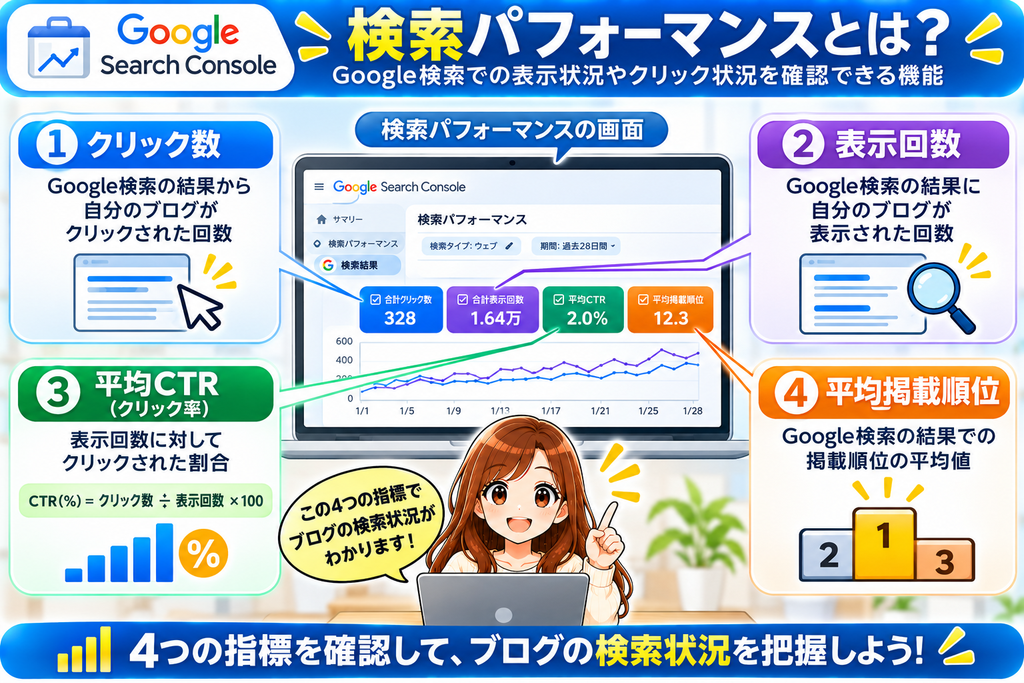
4つの指標を確認して、ブログの検索状況を把握しよう!
【おすすめの記事】
Googleサーチコンソールの検索パフォーマンスを確認する前に、インデックス登録について理解しておくことも大切です。
おすすめ記事:【2026年版】Googleサーチコンソールのページのインデックス登録とは?未登録の原因と対処法を初心者向けに解説 – アフィリエイトを初心者の方にわかりやすく解説
記事がGoogleにインデックス登録される仕組みや、未登録になる原因、対処法について詳しく紹介しています。
検索パフォーマンスの4つの指標を初心者向けに解説
検索パフォーマンスを利用すると、4つの重要な指標を確認できます。
それぞれの意味を理解しておくと、ブログ記事の改善に役立てやすくなります。
① クリック数とは?
クリック数とは、Google検索結果から自分のブログへのリンクがクリックされた回数です。
例えば、検索結果に表示されたブログ記事が10回クリックされた場合、クリック数は10回になります。
ただし、クリック数は訪問した人数と同じではありません。
同じユーザーが複数回クリックする場合もあるためです。
また、Googleアナリティクスで表示されるユーザー数やセッション数とも、計測方法が異なります。
クリック数は、Google検索から記事がどのくらいクリックされたかを確認するための指標です。
② 表示回数とは?
表示回数とは、自分のブログへのリンクがGoogle検索結果に表示された回数です。
例えば、ある記事が検索結果に100回表示された場合、表示回数は100回になります。
ただし、表示回数の計測方法は検索結果の種類によって異なります。
そのため、単純に「100人が記事を見た」という意味ではありません。
また、表示回数が多くても、必ずクリックされるわけではありません。
例えば、検索結果に表示されていても、タイトルが読者の興味を引かなければ、クリックされない場合があります。
ただし、クリックされない原因はタイトルだけとは限りません。
検索順位や検索意図、検索結果の表示形式なども関係します。
③ 平均CTRとは?
CTRとは「Click Through Rate」の略で、クリック率を意味します。
検索パフォーマンスでは、表示回数に対してクリックされた割合を確認できます。
CTRの基本的な計算式は、次のとおりです。
CTR(%)=クリック数 ÷ 表示回数 × 100
例えば、次のような場合を考えてみましょう。
- 表示回数:1,000回
- クリック数:50回
この場合のCTRは5%です。
つまり、表示回数に対して5%の割合でクリックされたことになります。
ただし、CTRは検索順位やキーワードの種類などによって変わります。
そのため、CTRが低いという理由だけで、記事の品質が低いと判断することはできません。
④ 平均掲載順位とは?
平均掲載順位とは、Google検索結果での掲載順位を平均した数値です。
例えば、あるキーワードで検索順位が3位の日もあれば、5位の日もある場合があります。
検索パフォーマンスでは、対象期間や集計条件に応じた平均掲載順位を確認できます。
ただし、平均掲載順位は、特定のキーワードでの固定順位を示すものではありません。
また、検索する地域や端末、検索結果の表示形式などによって、実際に表示される順位が異なる場合があります。
平均掲載順位は、検索順位の傾向を確認するための参考指標として利用しましょう。
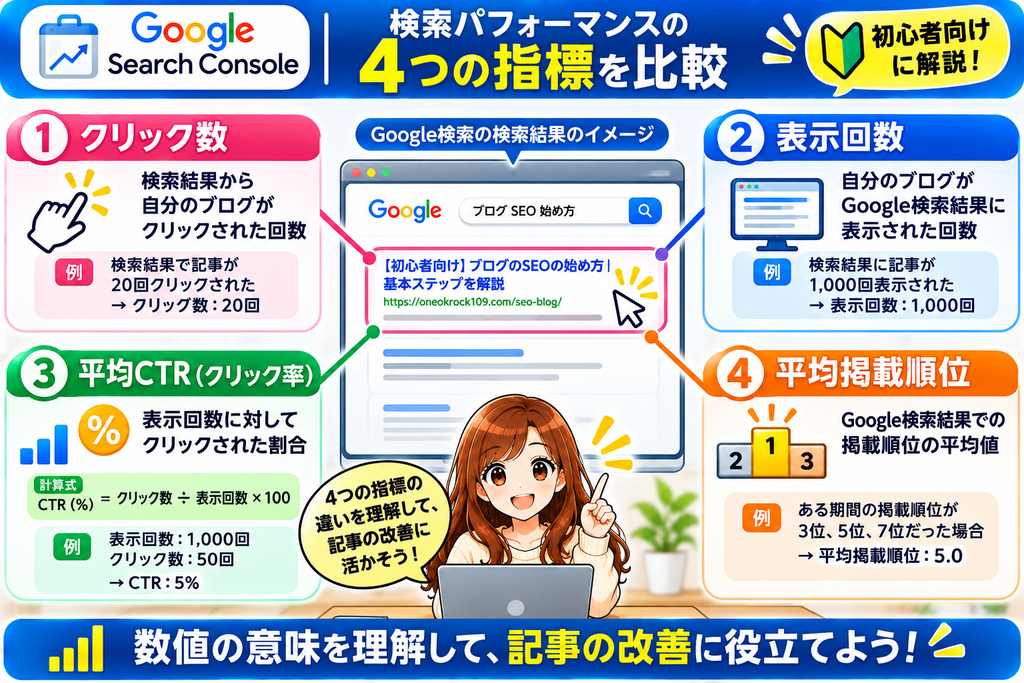
数値の意味を理解して、記事の改善に役立てよう!
【広告】
SEOの基本を体系的に学びたい方へ
Googleサーチコンソールの検索パフォーマンスを活用するには、クリック数や表示回数だけでなく、検索意図やキーワード選定の考え方も理解しておくことが大切です。
独学で学ぶこともできますが、SEOの知識を順番に学びたい方は、SEO講座やWebマーケティングの学習サービスを検討する方法もあります。
ただし、有料講座を利用しただけで検索順位が上がるわけではありません。
講座の内容や料金を比較し、自分に必要な学習方法を選びましょう。
▶ SEO・Webマーケティングの学習サービスを比較する


【おすすめの記事】
検索パフォーマンスで表示回数やCTRを確認したら、記事タイトルの見直しにも役立てられます。
おすすめ記事:SEOに強い記事タイトルとは?|基本ルールを紹介 – アフィリエイトを初心者の方にわかりやすく解説
検索キーワードを意識したタイトルの作り方や、読者に伝わりやすいタイトルの考え方を紹介しています。
Googleサーチコンソールで検索パフォーマンスを確認する5ステップ
ここからは、Googleサーチコンソールで検索パフォーマンスを確認する方法を解説します。
初心者の方は、次の5つのステップで確認してみましょう。
ステップ① Googleサーチコンソールを開く
まずは、Googleサーチコンソールにアクセスします。
公式サイト:
Googleアカウントでログインし、確認したいブログのプロパティを選択しましょう。
なお、Googleサーチコンソールを利用するには、あらかじめサイトの登録や所有権の確認が必要です。
ステップ② 「検索結果」をクリックする
Googleサーチコンソールの左側メニューから、検索パフォーマンスの「検索結果」を選択します。
画面の表示やメニュー名は変更される場合がありますが、Google検索でのパフォーマンスを確認するレポートを開きます。
ステップ③ 4つの指標を確認する
検索パフォーマンスの画面では、主に次の4つの指標を確認できます。
- 合計クリック数
- 合計表示回数
- 平均CTR
- 平均掲載順位
必要な指標を選択すると、グラフや表でデータを確認できます。
最初は、クリック数と表示回数から確認してみましょう。
ステップ④ 期間を変更する
検索パフォーマンスでは、分析する期間を変更できます。
例えば、直近28日間や過去3か月などの期間を選択できます。
ブログ記事を改善するときは、短期間の変化だけで判断しないことが大切です。
検索状況は日によって変動するため、ある程度の期間で傾向を確認しましょう。
ステップ⑤ 検索キーワードやページを確認する
検索パフォーマンスの画面では、検索キーワードやページごとのデータを確認できます。
例えば、次のようなことを調べられます。
- どのキーワードで記事が表示されているか
- どのキーワードからクリックされているか
- どの記事の表示回数が多いか
- どの記事のクリック数が多いか
これらの情報を確認することで、記事改善のヒントを見つけやすくなります。
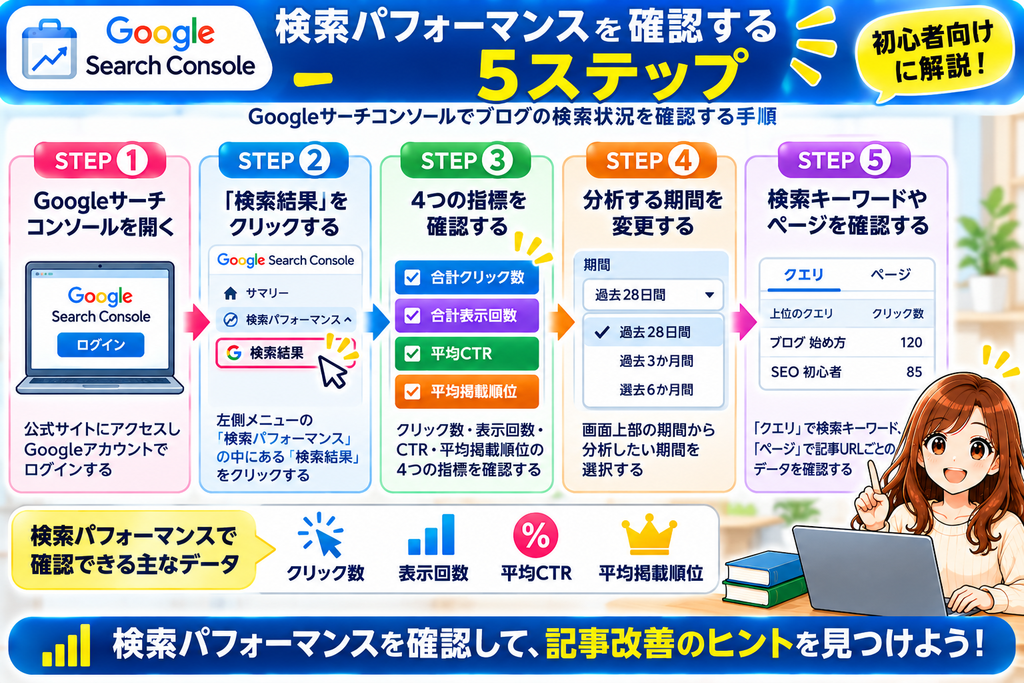
検索パフォーマンスを確認して、改善する記事を見つけよう!
【広告】
読者にとって見やすいブログを作りたい方へ
Googleサーチコンソールで検索状況を確認したあとは、記事の内容や読みやすさを見直すことも大切です。
WordPressテーマによって、見出しや表、関連記事などの表示方法や編集機能が異なります。
これからWordPressテーマを選ぶ方は、デザインだけでなく、操作性や表示速度への配慮、サポート内容なども比較しましょう。
ただし、テーマを変更するだけで検索順位が上がるわけではありません。
現在のテーマで問題なく運営できている場合は、無理に変更する必要はありません。
▶ 初心者向けWordPressテーマを比較する
検索パフォーマンスで検索キーワードを調べる方法
検索パフォーマンスでは、自分のブログがどのようなキーワードでGoogle検索に表示されているかを確認できます。
これは、記事を改善するときに役立つ重要な情報です。
例えば、「SEO キーワード 選び方」という記事を公開した場合を考えてみましょう。
検索パフォーマンスを確認すると、次のようなキーワードが表示されることがあります。
- SEO キーワード 選び方
- SEO キーワード 初心者
- ブログ キーワード 選定
- SEO キーワード 調べ方
このような情報を確認することで、読者がどのような検索語句から記事を見つけているのかを把握できます。
ただし、表示されるキーワードはすべての検索語句を網羅しているわけではありません。
検索キーワードを確認する手順
① 検索パフォーマンスを開く
Googleサーチコンソールで検索結果のパフォーマンスレポートを開きます。
② 「クエリ」を選択する
画面下部の表で「クエリ」を確認します。
③ クリック数や表示回数を確認する
各キーワードのクリック数や表示回数を調べます。
④ 気になるキーワードを選択する
詳しく確認したいキーワードを選択し、必要に応じてフィルタを利用します。
⑤ 記事内容との関連性を確認する
検索キーワードと記事の内容が合っているか確認しましょう。
例えば、記事で十分に説明していない内容に関連するキーワードが見つかった場合は、読者に必要な情報を追加することを検討できます。
ただし、検索キーワードを無理に増やす必要はありません。
記事のテーマと検索意図に合った情報を提供することが大切です。
【おすすめの記事】
検索パフォーマンスでキーワードを確認したあとは、SEOキーワードの選び方も見直してみましょう。
おすすめ記事:SEOキーワードの選び方 【初心者向け完全ガイド】 – アフィリエイトを初心者の方にわかりやすく解説
記事に合ったキーワードの探し方や、初心者が押さえておきたい基本的な考え方を紹介しています。
検索パフォーマンスで記事URLを確認する方法
検索パフォーマンスでは、検索キーワードだけでなく、ページごとのデータも確認できます。
例えば、ブログ記事が10記事ある場合、それぞれの記事のクリック数や表示回数などを確認できます。
ページごとのデータを確認する手順
① 検索パフォーマンスを開く
Googleサーチコンソールで検索結果のパフォーマンスレポートを開きます。
② 「ページ」を選択する
画面下部の表から「ページ」を選択します。
③ 記事URLを確認する
検索パフォーマンスのデータがあるページのURLを確認できます。
④ クリック数や表示回数を比較する
記事ごとの検索状況を確認しましょう。
⑤ 改善したい記事を選ぶ
表示回数やクリック数、平均掲載順位などを参考に、改善を検討する記事を選びます。
例えば、表示回数が多いのにクリック数が少ない記事がある場合は、検索キーワードとタイトルの関連性を確認するとよいでしょう。
また、検索順位が変化している記事があれば、対象期間や検索キーワードを絞って調べる方法もあります。
ただし、表示回数が少ない記事が必ず改善すべき記事とは限りません。
記事の公開時期や検索需要なども考慮することが大切です。
【おすすめの記事】
検索パフォーマンスで改善したい記事を見つけたら、リライトする記事の優先順位も考えてみましょう。
おすすめ記事:SEOリライトする記事の選び方【初心者向け】優先順位の決め方を解説 – アフィリエイトを初心者の方にわかりやすく解説
検索状況を参考に、どの記事から改善するとよいかを考える方法を紹介しています。
私の体験談|検索パフォーマンスは数字を見るだけで終わらせないことが大切
ブログを運営していると、検索パフォーマンスのクリック数や表示回数が気になることがあります。
しかし、数値を確認するだけでは、記事の改善につながらない場合があります。
例えば、ある記事の表示回数が増えているのに、クリック数があまり増えていないとします。
そのような場合は、検索キーワードや平均掲載順位を確認し、記事タイトルが読者の検索意図に合っているかを見直す方法があります。
また、検索キーワードを確認すると、記事を作成したときには想定していなかった検索語句が見つかることもあります。
その場合は、読者が求めている情報を考え、必要に応じて記事内容を追加するとよいでしょう。
ただし、検索パフォーマンスの数値だけで、アクセスが増えない原因を断定することはできません。
検索順位や検索需要、検索結果の表示形式など、さまざまな要因が関係します。
そのため、一つの数値だけを見るのではなく、複数の指標を組み合わせて確認することが大切です。
例えば、次のような順番で考えます。
- 表示回数を確認する
- クリック数を確認する
- 平均CTRを確認する
- 平均掲載順位を確認する
- 検索キーワードと記事内容を比較する
- 必要に応じて記事を改善する
- 一定期間をおいて変化を確認する
このように、検索パフォーマンスを記事改善につなげることが重要です。
Googleサーチコンソールは、検索順位を確認するだけでなく、読者に役立つ記事を作るためのヒントを見つけるツールとして活用しましょう。
表示回数が多いのにクリック数が少ない原因とは?
Googleサーチコンソールの検索パフォーマンスを確認すると、表示回数は多いのにクリック数が少ない記事が見つかることがあります。
例えば、次のような場合です。
- 表示回数:1,000回
- クリック数:20回
- 平均CTR:2%
この場合、Google検索結果に表示された回数に対して、クリックされた割合は2%です。
ただし、CTRが2%だからといって、必ず改善が必要というわけではありません。
検索順位や検索キーワード、検索結果の表示形式などによって、CTRは変化するためです。
ここでは、クリック数が少ないときに考えられる主な原因を紹介します。
① 記事タイトルが検索意図に合っていない
記事タイトルは、読者が検索結果から記事を選ぶときの重要な情報です。
例えば、「SEO キーワード 選び方」と検索する人は、SEOキーワードの選定方法を知りたいと考えられます。
しかし、記事タイトルが「ブログ運営について」のように幅広い内容になっていると、検索した人に記事の内容が伝わりにくくなる場合があります。
そのため、タイトルには記事の内容がわかる具体的な言葉を使いましょう。
ただし、検索キーワードを不自然に詰め込むことは避けてください。
② 検索順位が低い
検索結果に表示されていても、掲載順位によってクリックされやすさは異なります。
一般的に、検索結果の上位に表示されるページは、下位のページよりクリックされる機会が多くなる傾向があります。
そのため、表示回数が多くても平均掲載順位が低い場合は、クリック数が少なくなることがあります。
ただし、平均掲載順位だけで記事の品質を判断することはできません。
③ 検索キーワードと記事内容が合っていない
検索パフォーマンスで「クエリ」を確認すると、想定していなかったキーワードで記事が表示されていることがあります。
例えば、「WordPress テーマ 比較」という記事が、別のテーマに関するキーワードでも表示される場合があります。
そのキーワードを検索した読者が求める情報と、記事の内容が異なっていれば、クリックされにくくなる可能性があります。
この場合は、検索意図と記事内容の関連性を確認しましょう。
④ 検索結果に競合記事が多い
同じキーワードで多くのサイトが記事を公開している場合、検索結果で読者に選ばれるための工夫が必要になります。
ただし、競合記事が多いことだけでクリック数の少なさを説明できるわけではありません。
実際の検索結果を確認し、上位記事がどのような内容を提供しているのか調べることが大切です。
⑤ 検索結果の表示形式が影響している
Google検索では、通常のWebページへのリンク以外にも、さまざまな情報が表示される場合があります。
検索結果の画面だけで疑問が解決する検索もあるため、表示回数が増えてもクリック数が増えないことがあります。
そのため、クリック数が少ない場合でも、記事タイトルだけに原因があるとは限りません。
表示回数が多いのにクリック数が少ない場合は、検索キーワード・CTR・平均掲載順位を組み合わせて確認しましょう。
【おすすめの記事】
記事タイトルを改善したい方はこちら。
おすすめ記事:クリック率を上げるメタディスクリプションの書き方 – アフィリエイトを初心者の方にわかりやすく解説
検索意図を意識したタイトルの作り方や、クリックされやすいタイトルの具体例を紹介しています。
CTRが低い記事を改善する5つの方法
CTRとは、Google検索結果で表示された回数に対して、クリックされた割合を示す指標です。
CTRが低い記事を見つけた場合は、原因を確認したうえで改善を検討しましょう。
① 検索キーワードを確認する
まずは、Googleサーチコンソールの「クエリ」で検索キーワードを確認します。
どのキーワードで記事が表示されているのかを調べ、記事内容と合っているかを確認しましょう。
例えば、「SEO記事 書き方」というキーワードで表示されている場合は、読者が記事の書き方を知りたい可能性があります。
そのような検索意図に記事が答えているか確認することが大切です。
② 記事タイトルを見直す
検索キーワードを確認したら、記事タイトルを見直します。
例えば、次のような違いがあります。
改善前:
「SEOについて解説」
改善後:
「SEO記事の書き方|初心者向けに基本5ステップを解説」
改善後のタイトルは、記事の内容や対象読者が伝わりやすくなっています。
ただし、タイトルを変更したからといって、必ずCTRが上がるわけではありません。
記事の内容と一致するタイトルにすることが重要です。
③ メタディスクリプションを確認する
メタディスクリプションとは、ページの内容を説明するための文章です。
Google検索結果では、ページ内容に応じて説明文が表示されます。
ただし、設定したメタディスクリプションが必ずそのまま表示されるわけではありません。
Googleがページの本文などから説明文を生成する場合もあります。
そのため、メタディスクリプションには、記事でわかる内容を自然な文章でまとめましょう。
④ 記事内容を充実させる
検索結果からクリックされても、読者が求める情報が不足していれば、記事を十分に活用してもらえない場合があります。
そのため、タイトルだけでなく、本文の内容も見直しましょう。
例えば、次のような改善が考えられます。
- 読者の疑問に答える説明を追加する
- 手順を具体的に紹介する
- 図解や比較表を追加する
- 古くなった情報を更新する
- 関連記事への内部リンクを設置する
読者に役立つ情報を提供することが大切です。
⑤ 改善後の変化を確認する
記事を改善したあとは、Googleサーチコンソールで検索状況を確認しましょう。
例えば、改善前と改善後で次の指標を比較します。
- クリック数
- 表示回数
- 平均CTR
- 平均掲載順位
ただし、改善前後で検索需要や検索順位が変化している場合もあります。
そのため、数値の変化をすべて記事の改善効果と考えないようにしましょう。
CTRの改善では、数値だけでなく、検索意図と記事内容が合っているかを確認することが重要です。
【広告】
検索キーワードを詳しく調べたい方へ
Googleサーチコンソールでは、自分のブログがGoogle検索で表示されているキーワードを確認できます。
一方、新しい記事のテーマを考えたり、関連キーワードを幅広く調べたりしたい場合は、キーワード調査ツールを活用する方法があります。
例えば、検索キーワードの候補を調べたり、競合記事の内容を確認したりすることで、記事改善のヒントを見つけやすくなります。
ただし、有料ツールを導入しただけで検索順位が上がるわけではありません。
まずは無料で利用できる機能を確認し、必要に応じて有料サービスを検討しましょう。
▶ SEOキーワード調査ツールを比較する

平均掲載順位を確認するときの注意点
Googleサーチコンソールの平均掲載順位は、検索順位の傾向を確認するときに役立ちます。
しかし、平均掲載順位の数字だけで記事の状況を判断することはおすすめできません。
ここでは、初心者の方が注意したいポイントを紹介します。
① 平均掲載順位は固定の順位ではない
平均掲載順位は、対象期間や検索条件に応じた平均値です。
そのため、平均掲載順位が5位と表示されていても、すべての検索で5位に表示されているわけではありません。
② キーワードによって順位が異なる
一つの記事が複数のキーワードで検索結果に表示されることがあります。
例えば、ある記事が次のような順位で表示される場合があります。
- キーワードA:3位
- キーワードB:8位
- キーワードC:15位
このように、同じ記事でもキーワードによって掲載順位が異なります。
そのため、記事を分析するときは、ページだけでなく検索クエリも確認しましょう。
③ 検索する地域や端末によって異なる
Google検索の結果は、地域や端末などによって異なる場合があります。
そのため、自分のスマートフォンで検索した順位と、サーチコンソールの平均掲載順位が一致しないことがあります。
④ 短期間の順位変動だけで判断しない
検索順位は日によって変動することがあります。
例えば、ある日に平均掲載順位が下がっていても、翌日には戻る場合があります。
そのため、短期間の変化だけで記事を大幅に修正するのではなく、一定期間の傾向を確認しましょう。
⑤ 表示回数やクリック数も一緒に確認する
平均掲載順位が改善していても、クリック数が増えるとは限りません。
反対に、平均掲載順位が下がっていても、検索需要が増えることでクリック数が増える場合があります。
そのため、平均掲載順位だけでなく、表示回数やクリック数、CTRも確認しましょう。
検索順位は重要な指標ですが、複数のデータを組み合わせて判断することが大切です。
検索パフォーマンスを活用した記事改善7ステップ
ここからは、Googleサーチコンソールの検索パフォーマンスを使って、ブログ記事を改善する方法を紹介します。
初心者の方は、次の7つのステップで進めてみましょう。
ステップ① 検索パフォーマンスを開く
Googleサーチコンソールにログインし、検索結果のパフォーマンスレポートを開きます。
まずは、ブログ全体のクリック数や表示回数を確認しましょう。
ステップ② 分析する期間を設定する
次に、分析する期間を設定します。
例えば、直近28日間や過去3か月など、目的に合った期間を選びます。
記事を改善する場合は、短期間の変化だけで判断しないことが大切です。
ステップ③ 改善したい記事を選ぶ
「ページ」を確認し、改善したい記事を選びます。
例えば、次のような記事が候補になります。
- 表示回数が多いのにクリック数が少ない記事
- 平均掲載順位が以前より下がっている記事
- 検索キーワードと記事内容が合っていない記事
- 古い情報が残っている記事
ただし、表示回数やCTRだけで優先順位を決める必要はありません。
記事の重要性や検索需要なども考慮しましょう。
ステップ④ 検索キーワードを確認する
改善したい記事を選んだら、「クエリ」で検索キーワードを確認します。
どのキーワードで表示されているのかを調べ、記事内容と合っているかを確認しましょう。
ステップ⑤ タイトルと本文を見直す
検索キーワードを確認したら、記事タイトルや本文を見直します。
例えば、次のような改善が考えられます。
- タイトルを具体的にする
- 導入文をわかりやすくする
- 見出しを整理する
- 読者が求める情報を追加する
- 古くなった情報を更新する
ただし、検索順位を上げることだけを目的に、不必要な文章を増やさないようにしましょう。
ステップ⑥ 内部リンクを確認する
記事の内容を見直したら、関連する記事への内部リンクも確認します。
例えば、「SEOキーワードの選び方」の記事から「検索意図の調べ方」の記事へリンクを設置する方法があります。
内部リンクを設置すると、読者が関連情報を探しやすくなります。
ただし、関連性の低い記事へのリンクを無理に増やす必要はありません。
ステップ⑦ 改善後の検索状況を再確認する
記事を改善したあとは、一定期間をおいて検索パフォーマンスを確認しましょう。
クリック数や表示回数、CTR、平均掲載順位などの変化を調べます。
ただし、改善後すぐに検索順位やクリック数が変化するとは限りません。
また、検索需要や競合状況なども変化するため、数値の増減をすべてリライトの効果と判断しないことが大切です。
検索パフォーマンスを確認しながら、読者に役立つ記事へ少しずつ改善していきましょう。
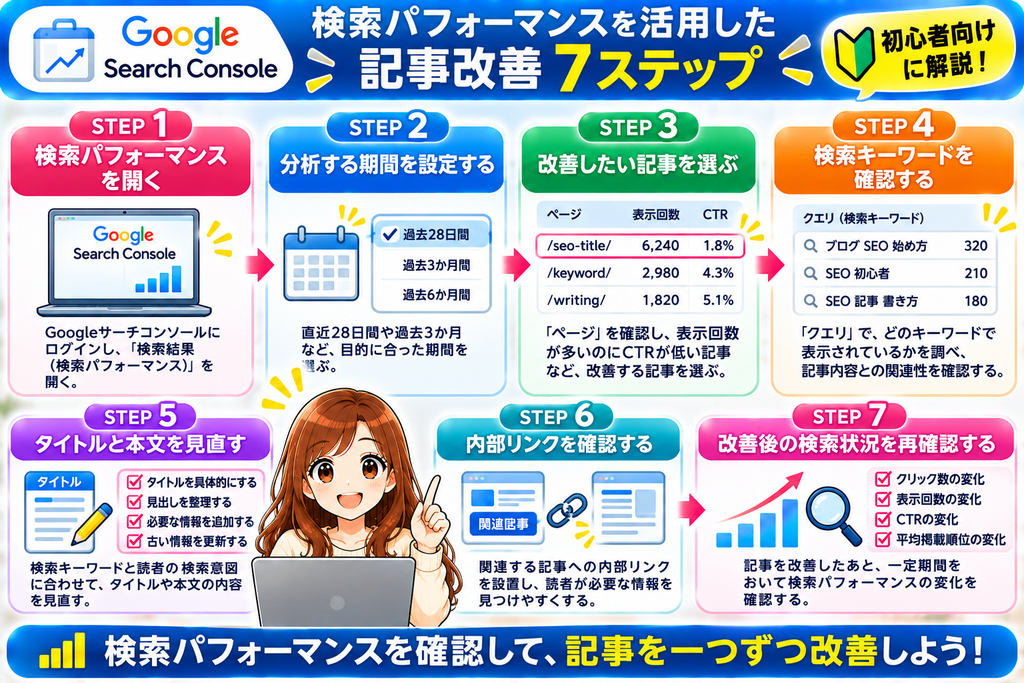
検索パフォーマンスを確認して、記事を一つずつ改善しよう!
【おすすめの記事】
検索パフォーマンスを使って改善する記事を選んだら、リライトの基本も確認しましょう。
おすすめ記事:SEOリライトのやり方初心者向け完全ガイド|検索順位を上げる具体的手順を解説 – アフィリエイトを初心者の方にわかりやすく解説
記事の見直し方や、SEOを意識したリライトの進め方を詳しく紹介しています。
初心者向け|検索パフォーマンスのSEO改善チェックリスト
検索パフォーマンスを活用するときは、確認する項目を整理しておくと便利です。
次のチェックリストを参考に、記事を一つずつ確認しましょう。
SEO改善チェックリスト9項目
① クリック数を確認した
Google検索からどのくらいクリックされているかを確認しましょう。
② 表示回数を確認した
検索結果にどのくらい表示されているかを確認します。
③ 平均CTRを確認した
表示回数に対して、クリックされた割合を確認しましょう。
④ 平均掲載順位を確認した
検索順位の傾向を確認します。
⑤ 検索キーワードを確認した
記事がどのようなキーワードで表示されているかを確認しましょう。
⑥ 記事タイトルを見直した
検索キーワードや記事内容に合ったタイトルになっているか確認します。
⑦ 本文と見出しを見直した
読者の疑問に答える内容になっているか確認しましょう。
⑧ 内部リンクを確認した
関連する記事へのリンクが適切に設置されているか確認します。
⑨ 改善後の検索状況を再確認した
記事を改善したあとは、一定期間をおいて検索パフォーマンスを確認しましょう。
すべての項目を毎回修正する必要はありません。
記事の状況に合わせて、必要な部分から改善することが大切です。
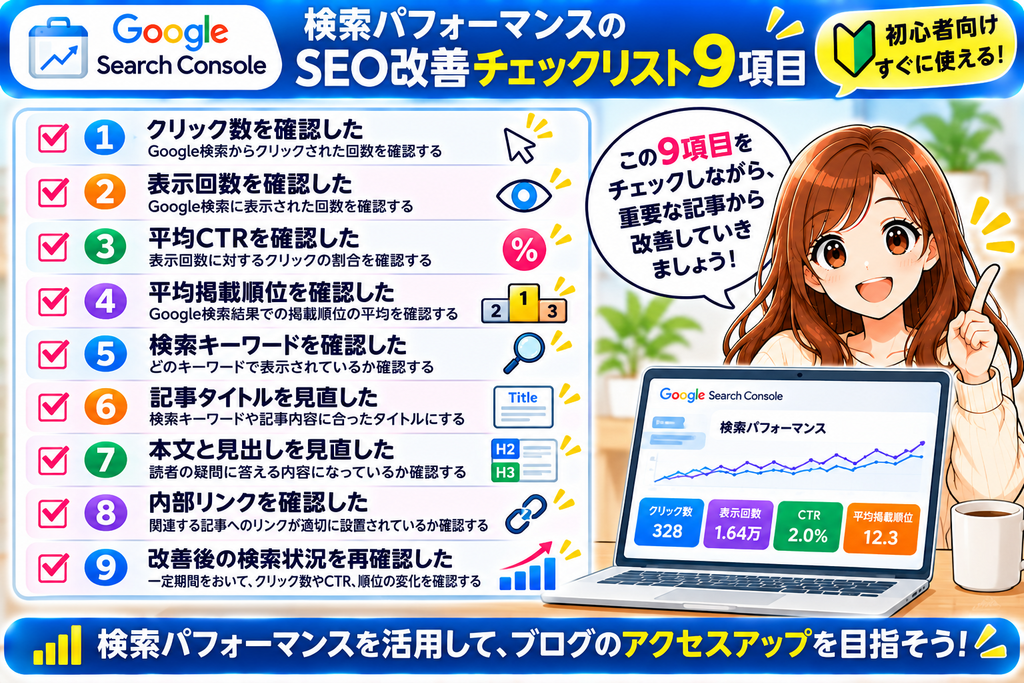
検索パフォーマンスを活用して、重要な記事から改善しよう!
【広告】
WordPressブログを安定して運営したい方へ
検索パフォーマンスを確認しながら記事を改善することに加えて、ブログを安定して運営できる環境を整えることも大切です。
レンタルサーバーを選ぶときは、表示速度や安定性、料金、バックアップ機能などを比較しましょう。
これからWordPressブログを始める方や、現在のサーバー環境を見直したい方は、サービスの特徴を比較してみる方法があります。
ただし、レンタルサーバーを変更するだけで検索順位が上がるわけではありません。
▶ 初心者向けレンタルサーバーを比較する

私の体験談|検索パフォーマンスは記事の改善点を見つけるために活用する
ブログ記事を公開したあと、検索順位やアクセス数が気になることがあります。
しかし、検索順位だけを確認していても、どの部分を改善すればよいのかわからない場合があります。
例えば、ある記事の平均掲載順位が以前より下がっていたとします。
そのような場合でも、すぐにタイトルや本文を変更する必要があるとは限りません。
まずは、検索パフォーマンスでクリック数や表示回数、検索キーワードを確認することが大切です。
例えば、表示回数が増えている場合は、新しい検索キーワードで記事が表示されるようになった可能性もあります。
また、CTRが下がっている場合でも、平均掲載順位や検索結果の表示形式が変化していることがあります。
そのため、一つの数値だけで原因を判断しないことが重要です。
記事を改善するときは、次のような流れを意識しましょう。
- 検索パフォーマンスで記事の状況を確認する
- 検索キーワードを調べる
- 読者の検索意図を考える
- タイトルや本文を見直す
- 必要に応じて内部リンクを追加する
- 改善後の検索状況を確認する
このように、検索パフォーマンスを使うことで、記事を改善するための判断材料を集められます。
ただし、記事を改善したからといって、必ず検索順位が上がるわけではありません。
検索順位は、記事内容だけでなく、検索需要や競合状況など、さまざまな要因によって変化します。
大切なのは、検索順位の数字だけを追いかけるのではなく、読者に役立つ情報を提供することです。
Googleサーチコンソールの検索パフォーマンスは、ブログ記事の改善点を見つけるために活用しましょう。
【おすすめの記事】
検索パフォーマンスで記事を改善するときは、読者の検索意図を理解することも重要です。
おすすめ記事:【2026年版】初心者向け|検索意図の調べ方【SEOで重要な理由も解説】 – アフィリエイトを初心者の方にわかりやすく解説
検索意図の基本や、読者が求めている情報を調べる方法を紹介しています。
【おすすめの記事】
検索パフォーマンスを活用したSEO対策をさらに学びたい方はこちら。
おすすめ記事:初心者向け|ブログ記事を改善してアクセスを増やす方法 – アフィリエイトを初心者の方にわかりやすく解説
記事の見直し方や、アクセスアップにつながる基本的なSEO対策を紹介しています。
Googleサーチコンソールの検索パフォーマンスに関するよくある質問10選
Q1. Googleサーチコンソールの検索パフォーマンスとは何ですか?
Google検索で自分のブログがどのように表示され、クリックされているかを確認できる機能です。
クリック数や表示回数、平均CTR、平均掲載順位などを確認できます。
Q2. 検索パフォーマンスは無料で使えますか?
はい。
Googleサーチコンソールは無料で利用できます。
ただし、利用するにはサイトの登録や所有権の確認が必要です。
Q3. クリック数と表示回数の違いは何ですか?
クリック数は、Google検索結果からブログへのリンクがクリックされた回数です。
表示回数は、Google検索結果にブログへのリンクが表示された回数です。
Q4. CTRとは何ですか?
CTRとはクリック率のことです。
基本的には、クリック数を表示回数で割り、100を掛けて計算します。
例えば、表示回数が1,000回でクリック数が50回なら、CTRは5%です。
Q5. 平均掲載順位とは何ですか?
Google検索結果での掲載順位の平均値です。
ただし、特定のキーワードで常に同じ順位に表示されているという意味ではありません。
Q6. 検索パフォーマンスのデータが表示されないのはなぜですか?
考えられる理由には、次のようなものがあります。
- Googleサーチコンソールを設定したばかり
- 対象期間に十分な検索データがない
- 検索結果での表示が少ない
- フィルタの設定によってデータが絞り込まれている
- データの反映に時間がかかっている
まずは対象期間やフィルタを確認しましょう。
Q7. 検索順位が下がったらすぐにリライトするべきですか?
必ずしもすぐにリライトする必要はありません。
検索順位は日によって変動する場合があります。
まずは一定期間の傾向を確認し、検索キーワードや記事内容を見直しましょう。
Q8. CTRが低い記事は改善したほうがよいですか?
CTRが低い場合は、検索キーワードや平均掲載順位を確認することをおすすめします。
ただし、CTRが低いという理由だけで、記事の品質が低いとは限りません。
記事の状況に合わせて改善を検討しましょう。
Q9. GoogleサーチコンソールとGoogleアナリティクスの違いは何ですか?
Googleサーチコンソールは、主にGoogle検索での表示状況を確認するツールです。
Googleアナリティクスは、主にサイトを訪問したユーザーの行動を分析するツールです。
計測方法が異なるため、クリック数とセッション数などの数値は一致しない場合があります。
Q10. 検索パフォーマンスはどのくらいの頻度で確認すればよいですか?
決まった頻度はありません。
初心者の方は、例えば週に1回程度、検索状況を確認するところから始めてもよいでしょう。
ただし、毎日の小さな変化に振り回されず、一定期間の傾向を見ることが大切です。
まとめ|検索パフォーマンスを活用してブログ記事を改善しよう
今回は、Googleサーチコンソールの検索パフォーマンスについて、クリック数や表示回数、CTR、平均掲載順位の見方から、記事改善への活用方法まで解説しました。
最後に、重要なポイントを振り返りましょう。
この記事のまとめ
- 検索パフォーマンスではGoogle検索での表示状況を確認できる
- クリック数は検索結果からクリックされた回数
- 表示回数は検索結果に表示された回数
- CTRは表示回数に対するクリックの割合
- 平均掲載順位は検索結果での掲載順位の平均値
- 表示回数が多くてもクリック数が増えるとは限らない
- CTRが低い場合は検索意図やタイトルを確認する
- 平均掲載順位だけで記事の状況を判断しない
- 検索キーワードやページごとのデータを確認する
- 検索パフォーマンスを記事改善に活用することが大切
Googleサーチコンソールの検索パフォーマンスを利用すると、ブログ記事がGoogle検索でどのように表示されているかを確認できます。
例えば、表示回数が多いのにクリック数が少ない記事を見つけたり、検索キーワードと記事内容の関連性を調べたりすることができます。
ただし、検索パフォーマンスの数値だけで、記事の問題点をすべて判断できるわけではありません。
検索意図や競合記事、記事内容なども確認することが重要です。
ブログ初心者の方は、まずクリック数と表示回数を確認するところから始めましょう。
その後、CTRや平均掲載順位、検索キーワードなどを調べながら、必要な記事を少しずつ改善していくことがおすすめです。
検索パフォーマンスは、検索順位を眺めるためのものではなく、読者に役立つ記事を作るために活用することが大切です。
Googleサーチコンソールを上手に活用して、ブログのSEO対策を続けていきましょう。
【おすすめの記事】
検索パフォーマンスの使い方を理解したら、次は記事のリライト方法も確認してみましょう。
おすすめ記事:【初心者向け】ブログ記事のリライト方法|検索順位を上げる改善手順を解説 – アフィリエイトを初心者の方にわかりやすく解説
検索パフォーマンスで見つけた改善点を、実際の記事に反映するための基本的な方法を紹介しています。









コメント