
ブログ記事に体験談を入れたいと思っても、
「まだ収益が発生していない」
「紹介できるような実績がない」
「何を書けば体験談になるのかわからない」
と悩んでいませんか?
体験談に必要なのは、大きな収益や検索1位の実績だけではありません。
ブログで問題を見つけ、実際に修正し、その後の変化を確認した記録も立派な体験談になります。
たとえば、カテゴリーを整理した、内部リンクを追加した、記事タイトルを変更したという作業も、自分で行った経験です。
この記事では、まだ収益がないブログでも作れる改善記録と、記事に使える体験談の残し方を初心者向けに解説します。

実績がなくても体験談は書ける
「月1万円を達成した」「検索1位になった」という成果がなければ、体験談は書けないと思うかもしれません。
しかし、読者が知りたいのは成功結果だけではありません。
初心者がどこで迷い、何を調べ、どのように改善したのかという過程も役立つ情報です。
たとえば、次の内容はすべて体験談として使えます。
- WordPressの設定で迷った部分
- 記事を書くのにかかった時間
- カテゴリーを整理した手順
- 内部リンクを追加した記事
- タイトルを変更した理由
- 使用したツールの感想
- 改善前後の表示回数やクリック数
- 実践してもうまくいかなかったこと
成功した内容だけでなく、失敗した内容や変化がなかった結果も記録できます。
「この方法で必ず順位が上がる」と断定せず、「私のブログではこの作業を行い、このような結果になった」と書くことが大切です。
自分で行った作業や確認した結果は、E-E-A-Tの「経験」を示す材料になります。E-E-A-Tの基本はこちらの記事で詳しく解説しています。
【2026年版】E-E-A-Tとは?初心者向けにGoogleが評価する記事の書き方を徹底解説 – アフィリエイトを初心者の方にわかりやすく解説
ブログの改善記録に残す7つの項目
改善記録は、後から見ても状況がわかるように残します。
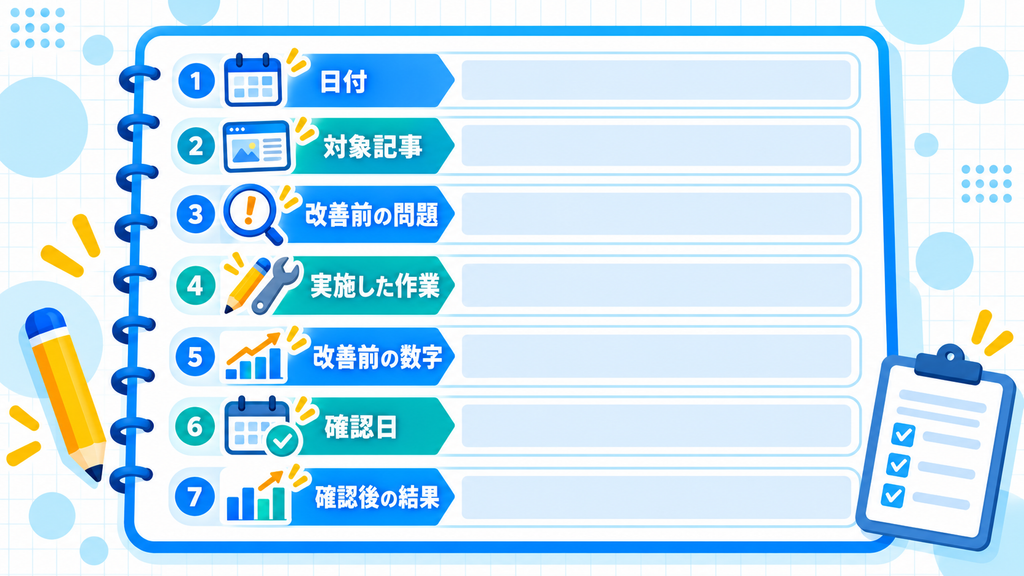
最低限、次の7項目を記録しましょう。
- 改善した日付
- 対象の記事
- 改善前の問題
- 実際に行った作業
- 改善前の数字
- 確認する予定日
- 確認後の結果
改善した日付
記事を修正した日付を記録します。
日付がなければ、数字が変化した原因や、どのくらいの期間が経過したのかを判断できません。
対象の記事
記事タイトルとURLを記録します。
同じ記事を何度も修正する場合があるため、変更履歴を記事ごとに分けておくと確認しやすくなります。
改善前の問題
なぜ修正するのかを具体的に書きます。
悪い例:
アクセスが少ないので修正する。
よい例:
過去28日間の表示回数はあるが、クリック数が少ないためタイトルを見直す。
問題を数字や状態で残すと、改善後に比較できます。
実際に行った作業
「リライトした」だけではなく、変更した場所を記録します。
たとえば、次のように書きます。
- タイトルの前半にキーワードを追加
- 導入文を150文字短くした
- 関連記事への内部リンクを2本追加
- 比較表の下へ広告リンクを移動
- 古くなった料金情報を修正
広告👇
複数の記事やキーワードを継続して記録するのが難しい場合は、検索順位を自動で確認できるツールを利用する方法もあります。最初は無料機能や無料体験で、自分に必要かを確認してみましょう。


私のブログで改善記録にできる実例
私のブログでは、SEOや記事の書き方に関する記事を増やしてきましたが、まだ収益は発生していません。
さらに、記事が「Uncategorized」に入ったままになり、カテゴリーごとの整理や収益記事への導線が十分に作られていない状態が見つかりました。
この状況は、次のように改善記録として残せます。
改善前の状態
- ブログ収益は0円
- 記事が「Uncategorized」に入っている
- 関連記事への内部リンクが少ない
- 集客記事から収益記事への案内が弱い
- どの記事から広告がクリックされたか確認できていない
実施する改善
- 記事を正しいカテゴリーへ振り分ける
- 同じカテゴリーの記事を内部リンクでつなぐ
- 集客記事から収益記事へリンクする
- 広告の設置場所を記録する
- Search Consoleの数字を保存する
- 約1か月後に変化を確認する
まだ結果が出ていない段階では、「この改善でアクセスが増えました」とは書きません。
代わりに、「収益が出ていない原因を確認し、最初にカテゴリーと内部リンクを見直しました」と、実際に確認した状況と作業内容を書きます。
改善前後を比較するには、Search ConsoleやGA4で数字を記録しておく必要があります。初心者が見るべき項目はこちらの記事で解説しています。
ブログ収益化のためのアクセス解析方法【初心者向け】見るべき数字と改善手順 – アフィリエイトを初心者の方にわかりやすく解説
改善記録の簡単なテンプレート
次のテンプレートを、スプレッドシートやメモ帳へコピーして使用できます。
改善日:
対象記事:
改善前の問題:
改善前の数字:
実施した作業:
確認予定日:
確認後の数字:
わかったこと:
次に行う改善:
一度に多くの場所を変更すると、どの作業が数字に影響したのかわかりにくくなります。
初心者のうちは、タイトル変更、内部リンク追加、広告位置の変更など、改善内容を分けて記録しましょう。
【広告②の配置場所:改善記録テンプレートの後】
広告ジャンル:
ブログ運営・SEO改善の書籍
広告候補:
Amazon、楽天ブックス、もしもアフィリエイトで紹介できる初心者向け書籍
自然な広告導入文:
改善する項目の選び方に迷う場合は、SEOやアクセス解析の手順が整理された書籍を参考にする方法もあります。古い情報を避けるため、発売日と対応ツールを確認して選びましょう。
価格:1,760円 (2026/9/25時点)
![[商品価格に関しましては、リンクが作成された時点と現時点で情報が変更されている場合がございます。]](https://hbb.afl.rakuten.co.jp/hgb/57e500a4.33a2e9bf.57e500a5.f822e3b4/?me_id=1278256&item_id=26465122&pc=https%3A%2F%2Fthumbnail.image.rakuten.co.jp%2F%400_mall%2Frakutenkobo-ebooks%2Fcabinet%2F1837%2F2000020851837.jpg%3F_ex%3D240x240&s=240x240&t=picttext)

改善記録を体験談に変える書き方
改善記録をそのまま並べるだけでは、読者に内容が伝わりにくい場合があります。
記事の体験談として掲載するときは、次の順番で書きましょう。
- 改善前に困っていたこと
- 原因を調べた方法
- 実際に行った改善
- 改善後の結果
- 実践してわかったこと
- 次に行う改善
この順番なら、まだ大きな成果が出ていなくても、実際に行った作業をわかりやすく伝えられます。

実際に使える体験談の例
現在のブログ状況を使うと、次のような体験談を書けます。
私はSEOやブログ記事の書き方に関する記事を増やしていましたが、まだ収益は発生していませんでした。
原因を確認すると、記事が「Uncategorized」に入ったままになっており、関連記事や収益記事への内部リンクも十分に設置できていませんでした。
そこで、記事を「SEO対策」「記事の書き方」「アフィリエイト」「WordPress・ブログツール」などのカテゴリーに分け、関連する記事同士を内部リンクでつなぎました。
また、集客記事からレンタルサーバーやWordPressテーマの比較記事へ移動できるように、本文とまとめ部分へリンクを追加しました。
改善した日には、Search Consoleの表示回数、クリック数、CTR、平均掲載順位を記録しました。約1か月後に同じ条件で比較し、内部リンクや広告の位置を再度見直す予定です。
現時点では収益化の結果はまだ確認できていませんが、記事を増やすだけではなく、読者が次の記事へ進める道筋を作る必要があるとわかりました。
この例では、収益が増えたとは書いていません。
改善前の問題、実際に行った作業、確認予定の数字を事実として書いているため、結果が出る前でも体験談として使用できます。
結果が出なかった場合も記録する
改善しても、必ずアクセスや収益が増えるとは限りません。
結果が出なかった場合も、次のように書けば読者に役立つ情報になります。
記事タイトルを変更して1か月間確認しましたが、表示回数とクリック数に大きな変化はありませんでした。タイトルだけが原因ではないと考え、次は検索意図と記事内容を見直します。
変化がなかったことを隠さず、次に何を確認するのかまで書きましょう。
うまくいかなかった内容は、同じ状況で悩んでいる初心者にとって参考になります。
ただし、確認期間が短い場合は「効果がなかった」と断定せず、「現時点では大きな変化を確認できていない」と表現します。
改善結果が出なかった場合は、原因を分けて再度リライトします。具体的な手順はこちらの記事で解説しています。
SEOリライトのやり方初心者向け完全ガイド|検索順位を上げる具体的手順を解説 – アフィリエイトを初心者の方にわかりやすく解説
広告👇
自分の記事だけでは改善点を判断しにくい場合は、実際の画面を見ながら学べる動画講座を利用する方法もあります。SEO・Search Console・GA4のどこまで扱っているかを確認して選びましょう。
体験談を書くときの注意点
実体験を記事へ追加するときは、次の点に注意しましょう。
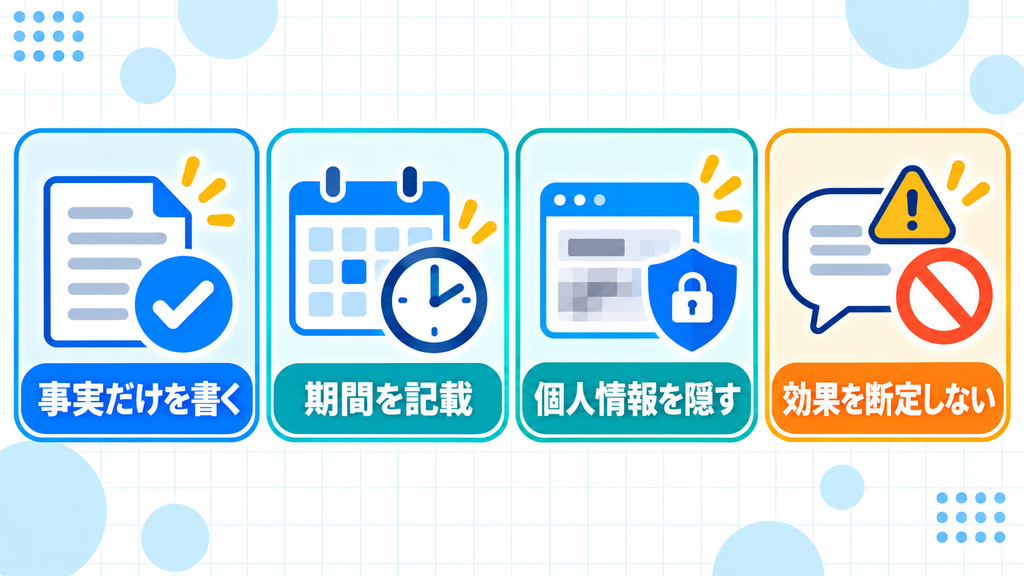
実践していないことを書かない
公式サイトで調べただけの商品を、「実際に使ってみました」と紹介してはいけません。
未使用の商品は、公式情報で確認した内容と、自分の意見を分けて書きます。
数字を確認できる状態にする
アクセス数やクリック数を掲載する場合は、確認した期間も書きましょう。
「クリック数が増えた」だけではなく、「改善前28日間と改善後28日間を比較した」と書くと条件が伝わります。
個人情報を画像に入れない
Search Console、GA4、ASP管理画面の画像を掲載する場合は、次の情報を隠します。
- 氏名やメールアドレス
- サイトの管理情報
- ユーザーID
- 報酬の確定前情報
- 他人の個人情報
スクリーンショットを公開する前に、画面全体を確認しましょう。
一般的な効果として断定しない
自分のブログで数字が増えた場合でも、すべてのブログで同じ結果になるとは限りません。
「この方法を使えば必ず順位が上がります」ではなく、「私のブログでは、この改善後にこのような変化がありました」と書きましょう。
改善結果を記事へ追記する方法
改善結果を確認できたら、既存記事へ次の形式で追記します。
追記用テンプレート
改善した日:
変更した内容:
改善前の数字:
改善後の数字:
確認した期間:
実践してわかったこと:
次に改善する項目:
追記した日付も記事内に掲載すると、読者に情報の新しさが伝わります。
数字を表にすると、改善前後の違いがわかりやすくなります。
| 確認項目 | 改善前 | 改善後 |
|---|---|---|
| 表示回数 | 実際の数字 | 実際の数字 |
| クリック数 | 実際の数字 | 実際の数字 |
| CTR | 実際の数字 | 実際の数字 |
| 平均掲載順位 | 実際の数字 | 実際の数字 |
| 広告クリック数 | 実際の数字 | 実際の数字 |
数字が少ない場合も、無理に隠す必要はありません。
初心者ブログがどのように改善していくのかを継続的に記録すれば、それ自体がオリジナルコンテンツになります。

専門家へ相談した過程も体験談にできる
自分だけでは原因を判断できず、SEO支援サービスへ相談した場合は、その過程も記録できます。
ただし、相談していない段階で、利用したように書いてはいけません。
広告👇
Search ConsoleやGA4を確認しても改善点が判断できない場合や、SEO対策へ十分な時間を使えない場合は、専門会社へ相談する方法もあります。依頼前にサービス内容、支援範囲、料金を確認しましょう。
まとめ|改善過程を自分だけの体験談にしよう
ブログの体験談には、大きな収益や検索1位の実績だけが必要なのではありません。
今回のポイントをまとめます。
- 問題を見つけた時点から記録する
- 改善前の数字を保存する
- 実際に変更した内容を書く
- 結果が出なかった場合も記録する
- 未確認の成果を作らない
- 改善前後を同じ条件で比較する
- 学んだことと次の作業まで書く
まずは、表示回数が多い記事を1本選び、改善前の数字と問題点を記録してみてください。
まだ収益がなくても、実際に行った改善を積み重ねれば、ほかのサイトにはない体験談を作れます。
関連記事
- ブログ収益化のためのアクセス解析方法【初心者向け】見るべき数字と改善手順 – アフィリエイトを初心者の方にわかりやすく解説
- ブログの収益導線の作り方【初心者向け】集客記事から広告へつなぐ方法 – アフィリエイトを初心者の方にわかりやすく解説
- ブログ内部リンクの貼り方【初心者向け】SEOと収益化につながる設計方法 – アフィリエイトを初心者の方にわかりやすく解説
- SEOリライトのやり方初心者向け完全ガイド|検索順位を上げる具体的手順を解説 – アフィリエイトを初心者の方にわかりやすく解説
- 【2026年版】E-E-A-Tとは?初心者向けにGoogleが評価する記事の書き方を徹底解説 – アフィリエイトを初心者の方にわかりやすく解説








コメント