
ブログを開設したものの、
- 「WordPressテーマはどうやってインストールするの?」
- 「初期設定は何をすればいい?」
- 「設定を間違えてブログが壊れないか心配…」
という方も多いのではないでしょうか。
WordPressテーマは、ブログ全体のデザインや使いやすさを左右する重要な要素です。しかし、テーマをインストールしただけでは十分ではありません。
SEOに配慮し、記事を書きやすい状態にするためには、初期設定も行うことが大切です。
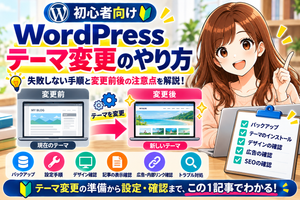
この記事では、WordPress初心者でも迷わず進められるように、テーマのインストールから初期設定までを順番に解説します。
WordPressテーマとは?
WordPressテーマとは、ブログのデザインやレイアウト、機能をまとめたテンプレートです。
テーマを変更することで、
- デザイン
- 見出しデザイン
- ボタン
- 記事レイアウト
- サイドバー
などを簡単に変更できます。
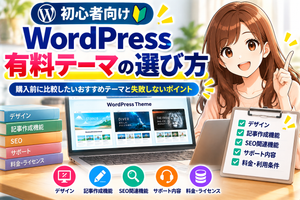
テーマ選びについて詳しく知りたい方は、こちらの記事も参考にしてください。
おすすめテーマを比較したい方はこちら
👉 【2026年版】ブログ初心者におすすめのWordPressテーマ3選|収益化しやすいテーマを徹底比較 – 初心者の方にわかりやすく解説
テーマをインストールする前に準備するもの
まずは次の3つを準備しましょう。
- WordPressブログ
- 購入したテーマ(有料テーマの場合)
- テーマのZIPファイル
無料テーマを利用する場合は、ZIPファイルのダウンロードは不要なことが多いです。
WordPressテーマのインストール方法

以下の手順で進めます。
STEP1
WordPress管理画面にログインします。
STEP2
左メニューから
外観 → テーマ
をクリックします。
STEP3
「新規追加」をクリックします。
STEP4
有料テーマの場合は
「テーマのアップロード」
をクリックします。
ZIPファイルを選択します。
STEP5
「今すぐインストール」
をクリックします。
STEP6
「有効化」
をクリックします。
これでテーマのインストールは完了です。
━━━━━━━━━━━━━━
【広告】

初心者でも使いやすい人気WordPressテーマ
━━━━━━━━━━━━━━
初期設定① サイトタイトルを設定する
テーマを有効化したら、
まずサイトタイトルを設定します。
設定方法
設定 → 一般
から変更できます。
例
ブログ名
「〇〇ブログ」
キャッチフレーズ
「初心者向けブログ運営情報」
キャッチフレーズは後から変更も可能です。
初期設定② パーマリンクを変更する
これはSEOで非常に重要です。
設定
設定 → パーマリンク
おすすめ
投稿名
例
example.com/chatgpt意味の分かるURLにすると管理もしやすくなります。
初期設定③ SSLを確認する
URLが
https://になっているか確認しましょう。
「http://」のままなら、サーバー側の設定を確認してください。
まだブログを開設していない方はこちら
👉 【初心者向け】ブログの始め方|最短10分でWordPressを開設する方法【2026年最新版】 – 初心者の方にわかりやすく解説
初期設定④ ロゴ・ファビコンを設定する

ロゴやファビコンを設定すると、ブログの信頼感が高まります。
設定場所
外観 → カスタマイズ
から変更できます。
ファビコンはブラウザのタブに表示される小さなアイコンです。
初期設定⑤ メニューを作成する
おすすめメニュー
- ホーム
- プロフィール
- お問い合わせ
- プライバシーポリシー
読者が迷わず移動できるように整理しましょう。
初期設定⑥ サイドバーを整理する
サイドバーには必要な情報だけを配置します。
おすすめ
- プロフィール
- 人気記事
- カテゴリー
- 検索ボックス
広告を入れすぎると読みにくくなるので注意しましょう。
━━━━━━━━━━━━━━
【広告】
高速表示でブログ運営を快適に
━━━━━━━━━━━━━━
初期設定⑦ プラグインを導入する
おすすめプラグイン
- SEO対策
- バックアップ
- セキュリティ
- キャッシュ
- お問い合わせフォーム
必要最低限に絞ることで、サイト表示速度の低下を防ぎやすくなります。
初期設定⑧ カテゴリーを作成する
カテゴリーはブログの目次のようなものです。
例
- ブログ運営
- WordPress
- SEO
- AIツール
- アフィリエイト
最初から細かく分けすぎず、後から整理しても大丈夫です。
記事の書き方を知りたい方はこちら
👉 【保存版】ブログで稼げる記事の書き方テンプレ|初心者でもそのまま使える収益記事の型を公開【2026年版】 – 初心者の方にわかりやすく解説
初期設定⑨ 固定ページを作成する
最低限作成したいページ
- お問い合わせ
- プライバシーポリシー
- プロフィール
これらは広告審査や読者の信頼性向上にも役立ちます。
初期設定⑩ 最初の記事を書く
テーマ設定が終わったら、記事を書き始めましょう。
最初は完璧を目指す必要はありません。
継続しながら改善していくことが大切です。
初期設定チェックリスト
✅ テーマを有効化した
✅ サイトタイトル設定
✅ パーマリンク設定
✅ SSL確認
✅ ロゴ設定
✅ メニュー作成
✅ サイドバー整理
✅ プラグイン導入
✅ カテゴリー作成
✅ 固定ページ作成
━━━━━━━━━━━━━━
【広告】
▶ 高品質SEO記事生成AIツール【Value AI Writer byGMO】
記事作成を効率化したい方はこちら
━━━━━━━━━━━━━━
初心者がよくある失敗
- テーマを何度も変更する
- プラグインを入れすぎる
- 記事を書く前にデザインばかり調整する
- パーマリンクを途中で変更する
まずは記事作成を優先しましょう。
━━━━━━━━━━━━━━
【広告】
初心者でもデザイン性と操作性を両立できる人気テーマ
━━━━━━━━━━━━━━
まとめ
WordPressテーマは、ブログ運営の土台となる重要な要素です。
インストール後は、
- サイトタイトル
- パーマリンク
- SSL
- ロゴ
- メニュー
- サイドバー
- プラグイン
- 固定ページ
などを整えることで、読者にも検索エンジンにもわかりやすいブログになります。
設定に時間をかけすぎず、初期設定が終わったら記事作成を始めましょう。
初期設定が終わったら、次はいよいよ記事を書きましょう。初心者でも使えるテンプレートを紹介しています。
👉【保存版】ブログで稼げる記事の書き方テンプレ|初心者でもそのまま使える収益記事の型を公開【2026年版】 – 初心者の方にわかりやすく解説




コメント