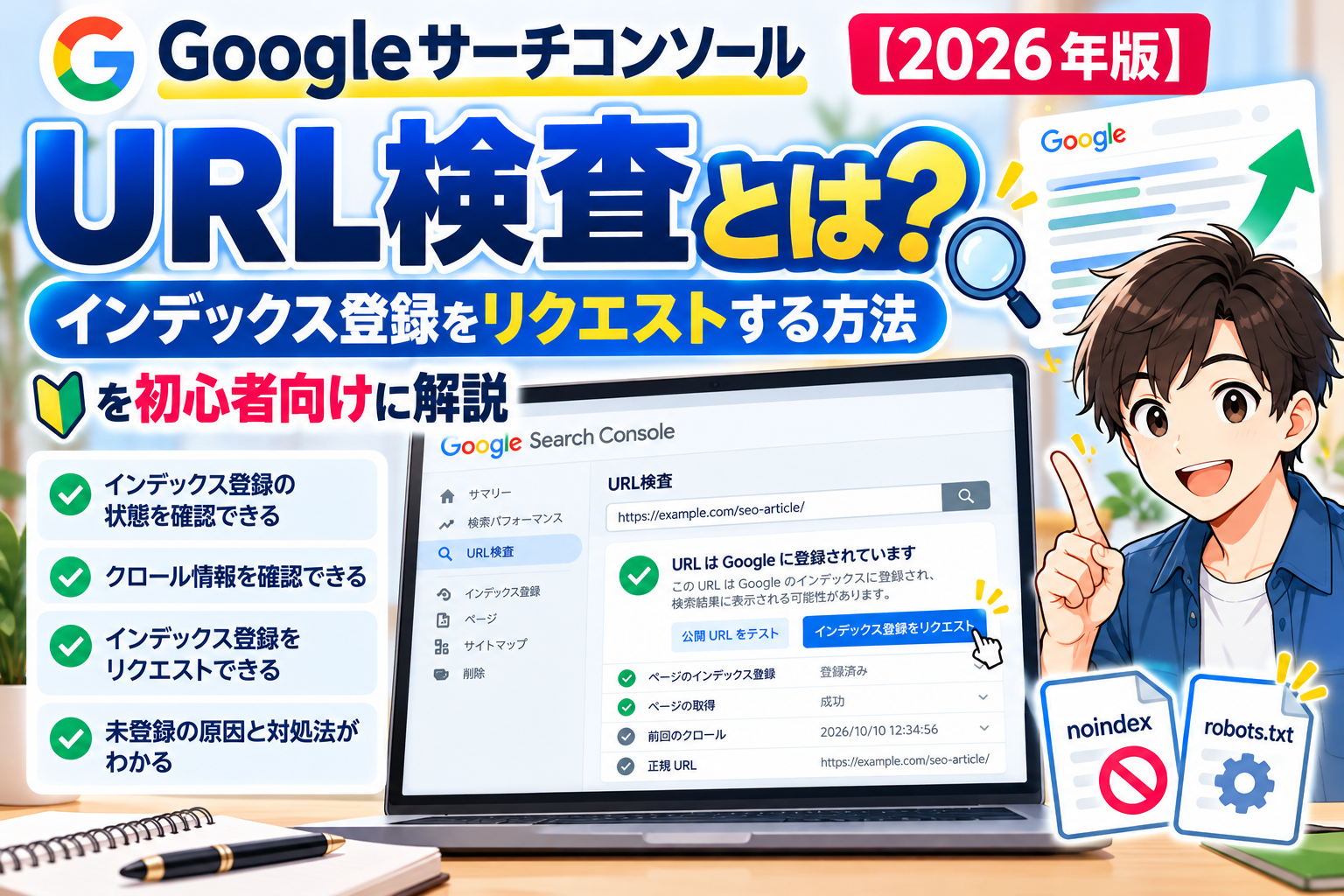
「ブログ記事を公開したのにGoogle検索に表示されない」
「インデックス登録をリクエストする方法がわからない」
「GoogleサーチコンソールのURL検査は何に使うの?」
このような悩みを持っていませんか?
WordPressでブログ記事を公開しても、すぐにGoogle検索へ表示されるとは限りません。
Googleが記事を発見し、クロールして、インデックス登録するまでには時間がかかる場合があります。
そこで役立つのが、GoogleサーチコンソールのURL検査ツールです。
URL検査を使うと、記事がGoogleにインデックス登録されているか、クロールに問題がないかなどを確認できます。
また、必要に応じてGoogleにインデックス登録をリクエストすることも可能です。
ただし、リクエストを送信したからといって、必ず検索結果に表示されるわけではありません。
大切なのは、記事の状態を確認し、問題がある場合は原因に合わせて対処することです。
この記事では、ブログ初心者の方に向けて、次の内容をわかりやすく解説します。
- GoogleサーチコンソールのURL検査とは?
- URL検査で確認できること
- インデックス登録の仕組み
- URL検査の具体的な使い方
- インデックス登録をリクエストする手順
- リクエスト前に確認したい設定
- インデックス登録されない場合の対処法
WordPressブログを運営している方は、ぜひ参考にしてください。
GoogleサーチコンソールのURL検査とは?
URL検査とは、Googleサーチコンソールに用意されている、個別のWebページのインデックス登録状況を確認する機能です。
例えば、ブログ記事を公開したあとに、その記事がGoogleに認識されているかを調べられます。
また、Googleがページをクロールした情報や、インデックス登録を妨げる設定がないかなども確認できます。
URL検査で確認できる5つのこと
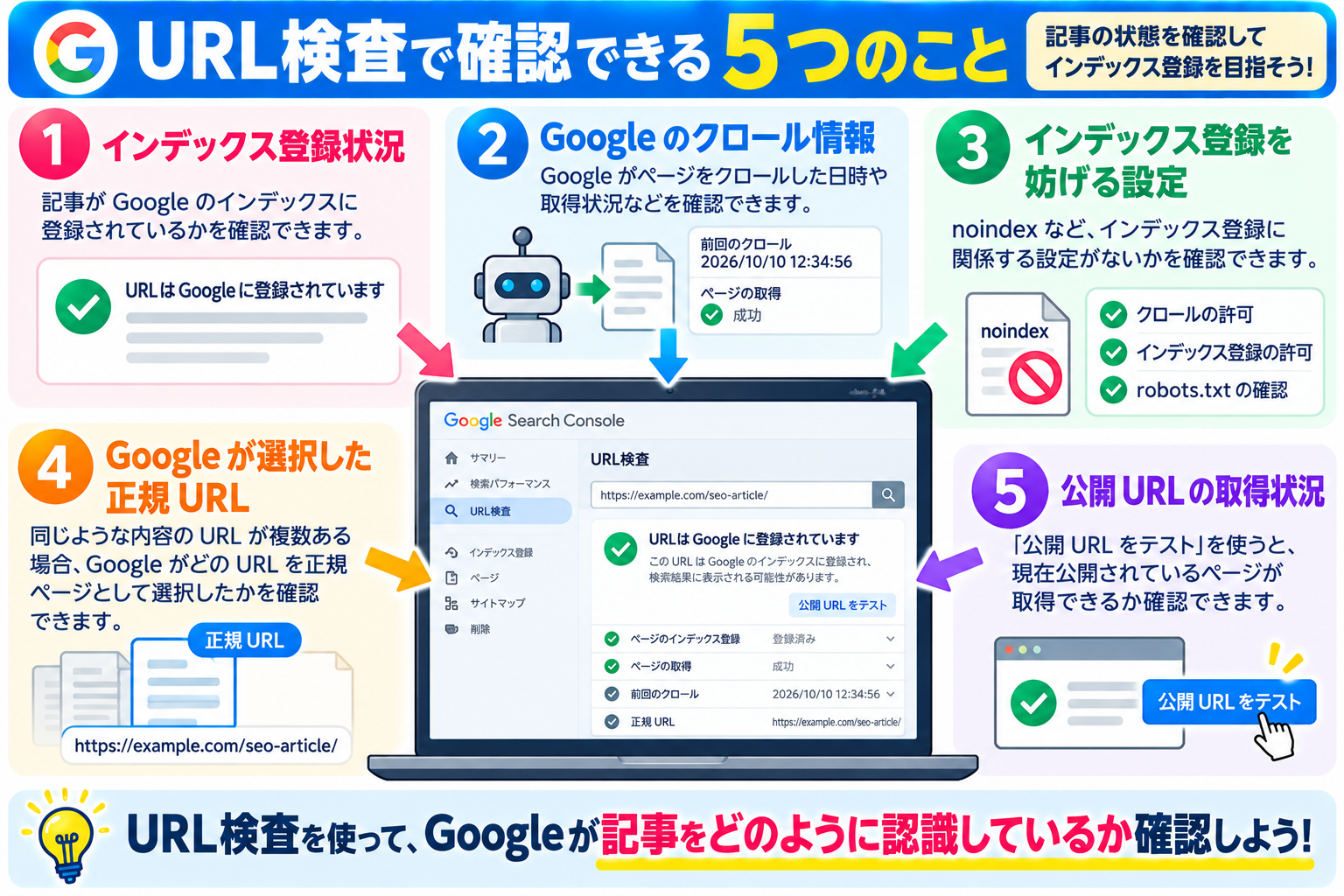
URL検査では、主に次の5つを確認できます。
① Googleにインデックス登録されているか
記事がGoogleのインデックスに登録されているかを確認できます。
登録されていない場合は、表示されている理由を確認することが大切です。
② Googleがページをクロールしたか
Googleがページをクロールした情報を確認できます。
ただし、まだクロールされていないページでは、前回のクロール日時などが表示されない場合があります。
③ インデックス登録を妨げる設定がないか
noindexなど、インデックス登録に関係する設定を確認できます。
④ Googleが選択した正規URL
同じような内容のURLが複数ある場合、GoogleがどのURLを正規ページとして選択したかを確認できます。
ただし、この情報はGoogleが取得済みのデータに基づくため、ライブテストでは確認できない項目があります。
⑤ 公開中のページが取得できるか
「公開URLをテスト」を利用すると、現在公開されているページの取得状況などを確認できます。
ただし、ライブテストですべてのインデックス登録上の問題を検出できるわけではありません。
URL検査はどんなときに使うの?
例えば、次のような場合に役立ちます。
- 新しい記事を公開したとき
- 記事がGoogle検索に表示されないとき
- インデックス未登録の原因を調べたいとき
- 記事を大きくリライトしたとき
- noindexなどの設定を変更したとき
- Googleが認識しているURLの状態を確認したいとき
ただし、記事を更新するたびに必ずURL検査を行う必要はありません。
重要な記事の状態を確認したい場合や、インデックス登録に問題がある場合などに活用しましょう。
URL検査とページのインデックス登録レポートの違い
Googleサーチコンソールには、URL検査のほかに「ページのインデックス登録」というレポートがあります。
それぞれの違いを確認しましょう。
| 比較項目 | URL検査 | ページのインデックス登録 |
|---|---|---|
| 確認対象 | 個別のURL | サイト内のURL全体 |
| 主な目的 | 特定記事の状態を調べる | 未登録の傾向や理由を把握する |
| クロール情報 | 個別URLの詳細を確認 | 理由ごとに状況を確認 |
| 登録リクエスト | 対応している | URL検査へ進んで操作 |
| おすすめの使い方 | 重要記事の詳しい確認 | ブログ全体の状態確認 |
ブログ全体の状況を確認するときは「ページのインデックス登録」を利用し、個別の記事を詳しく調べたいときはURL検査を利用するとわかりやすくなります。
URL検査を使って、Googleが記事をどのように認識しているか確認しよう!
【おすすめの記事】
Googleサーチコンソールで「検出 – インデックス未登録」と表示されている方はこちら。
おすすめ記事:【2026年版】検出 – インデックス未登録とは?原因と対処法を初心者向けに解説 – アフィリエイトを初心者の方にわかりやすく解説
Googleのクロールとインデックス登録の仕組み
URL検査を正しく使うためには、Googleがブログ記事を検索結果へ表示するまでの基本的な流れを理解しておくことが大切です。
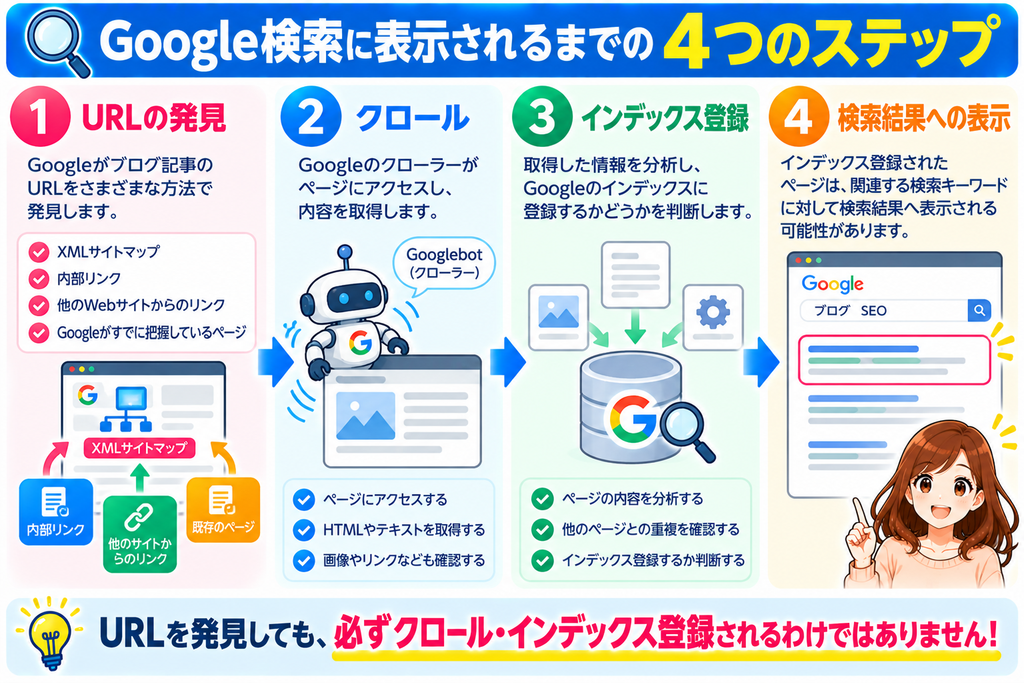
Google検索では、主に次のような処理が行われます。
① Googleが記事のURLを発見する
最初に、Googleが記事のURLを発見します。
URLを発見するきっかけには、次のようなものがあります。
- XMLサイトマップ
- サイト内の内部リンク
- 他のWebサイトからのリンク
- Googleがすでに把握しているページ
例えば、新しいブログ記事を公開したあと、既存記事から内部リンクを設置すると、Googleが新しいURLを発見する手がかりになります。
ただし、URLを発見しただけでは、記事の内容をクロールしたことにはなりません。
② Googleがページをクロールする
次に、Googleのクローラーがページへアクセスし、内容を取得することがあります。
この処理をクロールと呼びます。
ただし、Googleが発見したすべてのURLを必ずクロールするわけではありません。
サイトの状態やGoogle側の処理状況などによって、クロールが行われるタイミングは異なります。
③ Googleがインデックス登録を判断する
Googleがページをクロールしたあと、その内容を分析し、インデックス登録するかどうかを判断します。
このとき、ページの内容や重複、インデックス登録に関する設定などが関係する場合があります。
クロールされたページが、すべてインデックス登録されるわけではありません。
④ Google検索に表示される可能性がある
ページがインデックス登録されると、関連する検索キーワードに対して検索結果へ表示される可能性があります。
ただし、インデックス登録されたからといって、必ず特定のキーワードで上位表示されるわけではありません。
検索結果に表示されるかどうかや掲載順位は、検索内容などによって異なります。
クロールとインデックス登録の違い
初心者の方が混同しやすいのが、クロールとインデックス登録の違いです。
クロール:Googleがページの内容を取得すること
インデックス登録:Googleがページの情報を検索用のインデックスに登録すること
例えば、Googleサーチコンソールに次の表示が出る場合があります。
「検出 – インデックス未登録」
GoogleがURLを発見しているものの、まだクロールしていない状態です。
「クロール済み – インデックス未登録」
Googleがページをクロールしたものの、現在はインデックス登録していない状態です。
この違いを理解すると、URL検査の結果を読み取りやすくなります。
URLを発見しても、必ずクロール・インデックス登録されるわけではありません!
【広告】
ブログ記事の検索状況を詳しく確認したい方へ
Googleサーチコンソールを利用すると、インデックス登録状況だけでなく、検索パフォーマンスも無料で確認できます。
さらに、検索順位の推移やキーワード調査などを詳しく分析したい場合は、SEOツールを組み合わせる方法もあります。
ブログの記事数が増えてきた方は、必要な機能を比較してみましょう。
▶ SEO分析ツールの機能を比較する


【おすすめの記事】
Googleが記事をクロールしたあと、インデックス登録されない場合の対処法はこちら。
おすすめ記事:【2026年版】クロール済み・インデックス未登録とは?原因と対処法を初心者向けに解説 – アフィリエイトを初心者の方にわかりやすく解説
GoogleサーチコンソールでURL検査をする方法【5ステップ】
ここからは、GoogleサーチコンソールでURL検査を行う具体的な方法を解説します。
URL検査は、ブログ初心者の方でも基本的な手順を理解すれば利用できます。
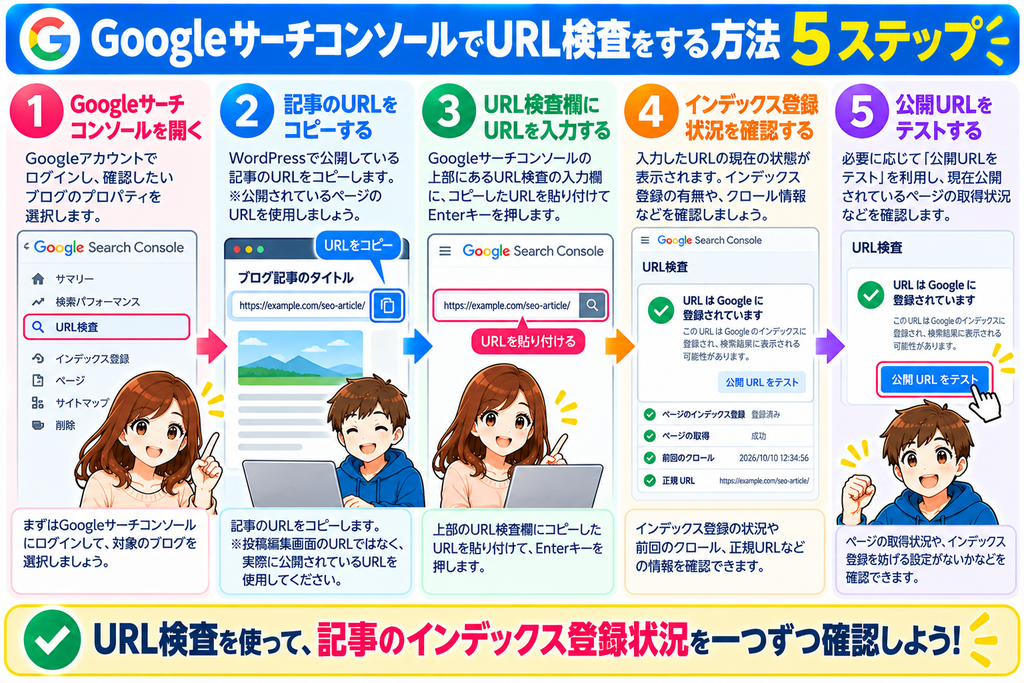
① Googleサーチコンソールを開く
最初に、Googleサーチコンソールへアクセスします。
Googleアカウントでログインし、確認したいブログのプロパティを選択しましょう。
まだGoogleサーチコンソールを設定していない場合は、先にサイトの登録と所有権の確認を行う必要があります。
② 検査したい記事のURLをコピーする
次に、WordPressで公開している記事のURLをコピーします。
例えば、次のようなURLです。
このとき、WordPressの投稿編集画面ではなく、実際に公開されている記事のURLを使用してください。
③ URL検査の入力欄にURLを貼り付ける
Googleサーチコンソールの画面上部にあるURL検査の入力欄をクリックします。
そこに、先ほどコピーした記事URLを貼り付けましょう。
Enterキーを押すと、Googleが把握しているURLの情報が表示されます。
④ インデックス登録の状態を確認する
URL検査の結果には、例えば次のような表示があります。
「URLはGoogleに登録されています」
Googleのインデックスに登録されている状態です。
ただし、必ず検索結果に表示されることを保証するものではありません。
「URLがGoogleに登録されていません」
現在、そのURLがGoogleのインデックスに登録されていない状態です。
この場合は、表示されている理由や詳細情報を確認しましょう。
また、次のような項目も確認できます。
- ページのインデックス登録状況
- 前回のクロール
- ページの取得状況
- クロールの許可
- インデックス登録の許可
- 正規URLに関する情報
なお、表示される項目はURLの状態によって異なります。
⑤ 必要に応じて「公開URLをテスト」を利用する
URL検査の結果は、Googleが過去に取得した情報に基づいている場合があります。
そのため、現在公開されているページの状態を確認したい場合は、「公開URLをテスト」を利用しましょう。
例えば、WordPressでnoindex設定を修正したあとなどに役立ちます。
公開URLのテストでは、現在のページがGoogleに取得できる状態かなどを確認できます。
ただし、テストに成功しても、必ずインデックス登録されるわけではありません。
URL検査を使って、記事の登録状況を一つずつ確認しよう!
【おすすめの記事】
Googleサーチコンソールを使い始めたばかりの方はこちら。
おすすめ記事:【2026年版】Googleサーチコンソールの使い方|初心者向けに登録方法から活用方法まで徹底解説 – アフィリエイトを初心者の方にわかりやすく解説
インデックス登録をリクエストする方法【初心者向け】
URL検査で記事がインデックス登録されていないことを確認した場合、必要に応じてGoogleへインデックス登録をリクエストできます。
ただし、リクエストはインデックス登録を保証する機能ではありません。
Googleにページのクロールを依頼するための機能として理解しましょう。
① URL検査で記事の状態を確認する
まず、インデックス登録をリクエストしたい記事のURLを検査します。
対象となる記事が、Google検索に表示させたい重要な公開記事であるか確認しましょう。
下書きや非公開の記事、検索結果に表示させる必要のないページについては、無理にリクエストする必要はありません。
② インデックス登録を妨げる問題がないか確認する
次に、記事が正常に表示されるか確認します。
例えば、次のような項目です。
- 記事が公開状態になっている
- URLを開くと正常に表示される
- noindexが設定されていない
- Googlebotのアクセスが妨げられていない
- サーバーエラーが発生していない
問題がある場合は、リクエストする前に修正しましょう。
③ 「インデックス登録をリクエスト」をクリックする
URL検査の結果画面にある「インデックス登録をリクエスト」をクリックします。
Googleが簡易的な確認を行い、問題がなければリクエストが受け付けられます。
ただし、インデックス登録できないと判断されたページでは、リクエストを送信できない場合があります。
また、この機能を利用するには、対象プロパティに必要な権限があることが前提です。
④ リクエスト送信後は経過を確認する
リクエストを送信したら、Googleがクロールするまで経過を確認しましょう。
Googleの公式案内では、クロールに数日から数週間かかる場合があるとされています。
そのため、リクエストを送信してすぐに検索結果へ表示されなくても、必ずしも問題があるとは限りません。
また、同じURLへ何度もリクエストを送っても、クロールが早くなるわけではありません。
⑤ URL検査で登録状況を再確認する
一定期間が経過したら、再びURL検査を利用して状態を確認しましょう。
インデックス登録されていない場合は、表示されている理由やページの設定を確認します。
ただし、記事がインデックス登録されるまでの期間に決まった日数はありません。
リクエスト後も登録されない場合は、原因に合わせて対処することが大切です。
インデックス登録リクエストで注意したいこと
インデックス登録リクエストを利用する際は、次のポイントを理解しておきましょう。
① リクエストは登録を保証しない
Googleがクロールしても、インデックス登録されない場合があります。
② 何度も送信しても早くなるとは限らない
同じURLへの繰り返しのリクエストは避けましょう。
③ 送信できる回数には制限がある
URL検査からのリクエストには利用上限があります。
④ 多数のURLはXMLサイトマップも活用する
新しい記事が多数ある場合は、XMLサイトマップを利用してGoogleにURLを伝える方法があります。
ただし、サイトマップの送信もクロールやインデックス登録を保証するものではありません。
【広告】
WordPressブログの運営環境を見直したい方へ
Googleがブログ記事をクロールするためには、サーバーが正常にページを返せる状態であることが大切です。
サーバーが頻繁に停止していたり、アクセス時にエラーが発生していたりする場合は、原因を確認する必要があります。
これからWordPressブログを開設する方や、現在のサーバーに具体的な問題を感じている方は、料金や機能、サポート内容を比較してみましょう。
▶ 初心者向けレンタルサーバーを比較する
私の体験談|インデックス登録を急ぐ前に確認したいこと
ブログ記事を公開したあと、Google検索に表示されているかどうかは気になるポイントです。
特に、記事を公開したばかりのときは、できるだけ早くインデックス登録されてほしいと考えるかもしれません。
しかし、GoogleサーチコンソールのURL検査について学ぶ中で、大切だと感じたのは、リクエストを送ることだけを目的にしないことです。
例えば、記事がインデックス登録されていない場合でも、GoogleがまだURLをクロールしていないのか、それともクロールしたあとに登録していないのかによって、確認したいポイントが異なります。
そのため、まずはURL検査で現在の状態を確認することが重要だと考えています。
また、WordPressでは、公開設定や検索エンジンへの表示設定なども確認しておきたい項目です。
設定に問題がある状態で何度もリクエストを送るよりも、先に原因を調べることが大切です。
さらに、Googleがページをクロールしても、必ずインデックス登録するわけではないことも理解しておく必要があります。
ブログ運営では、記事を公開したあとも、Googleサーチコンソールで状態を確認しながら管理していくことが大切だと感じました。
URL検査は、検索順位を上げるための特別な機能ではありません。
記事がGoogleにどのように認識されているのかを確認し、必要な改善を考えるための機能です。
これからも、記事の公開後に問題が見つかった場合は、焦ってリクエストを繰り返すのではなく、まず現在の状態を確認することを意識していきたいと思います。
【おすすめの記事】
Googleが記事を発見しやすいブログを作るために、内部リンクの基本も確認しておきましょう。
おすすめ記事:ブログ内部リンクの貼り方【初心者向け】SEOと収益化につながる設計方法 – アフィリエイトを初心者の方にわかりやすく解説
インデックス登録をリクエストしても登録されない原因7つ
Googleサーチコンソールからインデックス登録をリクエストしても、記事が登録されない場合があります。
「リクエストしたのに、なぜGoogle検索に表示されないの?」
と疑問に感じる方もいるでしょう。
まず理解しておきたいのは、インデックス登録のリクエストは、Googleにクロールを依頼する機能であり、登録を保証するものではないということです。
Googleは、ページの状態や内容などを確認し、インデックス登録するかどうかを判断します。
ここでは、登録されない場合に確認したい7つの原因を紹介します。
① Googleがまだクロールしていない
新しく公開した記事は、GoogleがURLを発見していても、まだクロールしていない場合があります。
Googleサーチコンソールでは、次のように表示されることがあります。
「検出 – インデックス未登録」
これは、GoogleがURLを認識しているものの、まだクロールしていない状態です。
この場合は、次のような点を確認しましょう。
- 記事が正常に公開されているか
- XMLサイトマップにURLが含まれているか
- 関連する記事から内部リンクが設置されているか
- サーバーエラーが発生していないか
ただし、これらを確認しても、すぐにクロールされるとは限りません。
記事を公開して間もない場合は、一定期間待つことも必要です。
② クロールされたがインデックス登録されていない
Googleが記事をクロールしていても、インデックス登録されない場合があります。
この状態は、Googleサーチコンソールで次のように表示されます。
「クロール済み – インデックス未登録」
この表示が出た場合は、Googleがページを取得したものの、現在はインデックス登録していないことを意味します。
ただし、この表示だけで、記事の品質が低いと断定することはできません。
記事の内容や重複、サイト内での役割などを確認し、改善できる点がないか考えましょう。
③ noindexが設定されている
noindexとは、検索エンジンにページをインデックス登録しないよう伝えるための設定です。
WordPressの設定やSEOプラグインなどによって、意図せずnoindexが設定されている場合があります。
例えば、記事を公開する前に検索結果へ表示させない設定にしていた場合です。
その設定が残っていると、インデックス登録を妨げる可能性があります。
URL検査でインデックス登録の許可状況を確認し、必要に応じて設定を見直しましょう。
ただし、検索結果に表示させる必要のないページについては、noindexを解除する必要はありません。
④ robots.txtでクロールが制限されている
robots.txtは、検索エンジンのクローラーに対して、サイト内のどのURLへアクセスしてよいかを伝えるためのファイルです。
重要な記事がrobots.txtによってブロックされていると、Googleが内容を取得できない場合があります。
特に注意したいのは、robots.txtによるブロックとnoindexの違いです。
robots.txtは主にクロールを制御するものであり、インデックス登録を確実に防ぐ方法ではありません。
また、Googleがページをクロールできなければ、そのページ内のnoindexを確認できない場合もあります。
検索結果に表示させたい記事がブロックされている場合は、設定を確認しましょう。
⑤ 類似した記事や重複ページがある
ブログ内に似た内容の記事が複数あると、Googleが代表となるURLを選択する場合があります。
例えば、次のような記事です。
- SEO記事の書き方
- SEOブログ記事の作り方
- SEOに強い記事を書く方法
それぞれの記事がほぼ同じ内容になっている場合、記事の役割が重複している可能性があります。
また、URLの違いによって同じ内容のページが複数存在する場合もあります。
このようなときは、URL検査でGoogleが選択した正規URLを確認しましょう。
記事の目的が同じであれば、内容を統合する方法も考えられます。
ただし、関連する記事が複数あること自体が問題になるわけではありません。
⑥ 記事の内容が読者の疑問に十分答えていない
記事がインデックス登録されない場合、内容を見直すことも一つの方法です。
例えば、次のような記事は改善の余地があるかもしれません。
- タイトルと本文の内容が一致していない
- 読者の疑問に対する説明が不足している
- ほかの記事とほぼ同じ内容になっている
- 情報が古くなっている
- 独自の説明や具体例が不足している
ただし、記事の文字数が少ないという理由だけで、インデックス登録されないと判断することはできません。
文字数を増やすことよりも、読者が必要としている情報を正確に伝えることが大切です。
⑦ サーバーエラーやページの取得に問題がある
Googleが記事へアクセスした際に、サーバーエラーなどが発生すると、クロールに影響する場合があります。
例えば、次のような状態です。
- サーバーが一時的に応答しない
- HTTP 5xxエラーが発生している
- ページが404エラーになっている
- ログインしないと記事を閲覧できない
- セキュリティ設定がGooglebotを妨げている
このような問題がある場合は、URL検査やサーバーの状態を確認しましょう。
サーバー側に問題があると判断できた場合は、利用しているレンタルサーバーのサポートへ相談する方法もあります。
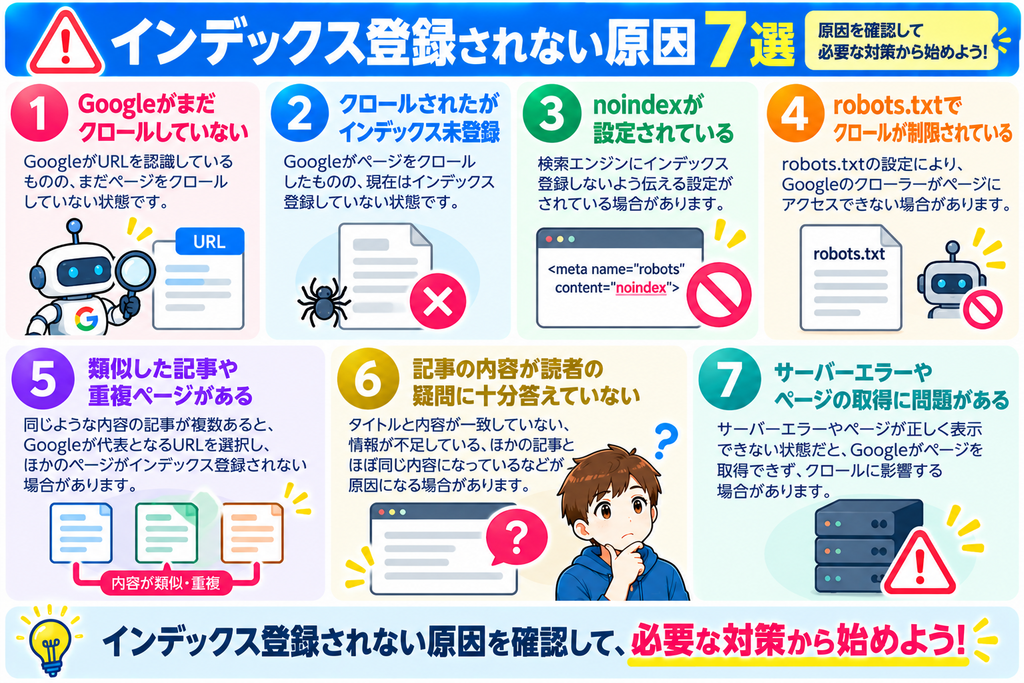
登録されない原因を確認して、必要な対策から始めよう!
【おすすめの記事】
インデックス登録されない原因を詳しく確認したい方はこちら。
おすすめ記事:【2026年版】クロール済み・インデックス未登録とは?原因と対処法を初心者向けに解説 – アフィリエイトを初心者の方にわかりやすく解説
WordPressでインデックス登録前に確認したい設定5つ
WordPressブログでは、記事の公開設定やSEOプラグインなどが、インデックス登録に関係する場合があります。
ここでは、初心者の方が確認しておきたい5つの設定を紹介します。
① WordPressの検索エンジン表示設定
まず、WordPressの管理画面を開きましょう。
次の順番で進みます。
WordPress管理画面 → 設定 → 表示設定
表示設定の中に、次の項目があります。
「検索エンジンがサイトをインデックスしないようにする」
この項目は、検索エンジンにインデックス登録を控えるよう伝えるための設定です。
検索結果へ表示させたいブログでは、通常はチェックが入っていない状態か確認します。
ただし、この設定は検索エンジンへの依頼であり、インデックス登録を完全に制御するものではありません。
設定を変更した場合は、保存後に実際のページの状態も確認しましょう。
② 記事が公開状態になっているか
WordPressの記事が「下書き」や「非公開」になっていないか確認しましょう。
確認する場所は、投稿の編集画面です。
検索結果に表示させたい記事は、一般の訪問者がアクセスできる状態になっている必要があります。
また、パスワード保護された記事では、Googleが本文を取得できない場合があります。
公開記事のURLを、ログインしていない状態でも表示できるか確認しましょう。
③ SEOプラグインのnoindex設定
WordPressでSEOプラグインを使用している場合、記事ごとにnoindexを設定できることがあります。
例えば、SEOプラグインの設定で「検索結果に表示しない」などが選択されている場合です。
使用しているプラグインによって、設定項目の名前や場所は異なります。
記事の編集画面で、検索エンジン向けの設定を確認しましょう。
また、複数のSEO関連プラグインを使用している場合は、設定が重複していないかも確認してください。
④ XMLサイトマップの設定
XMLサイトマップは、サイト内のURLを検索エンジンに伝えるためのファイルです。
WordPressには、標準でXMLサイトマップを出力する仕組みがあります。
また、SEOプラグインによって独自のサイトマップが作成される場合もあります。
例えば、WordPress標準のサイトマップは、一般的に次のようなURLで確認できます。
https://example.com/wp-sitemap.xml
ただし、使用しているプラグインやサイト設定によってURLが異なる場合があります。
Googleサーチコンソールの「サイトマップ」から、送信状況を確認しましょう。
サイトマップを送信しても、すべてのURLがクロール・インデックス登録されるわけではありません。
⑤ パーマリンクと正規URLの設定
パーマリンクとは、WordPressの記事URLの形式を決める設定です。
例えば、次のようなURLです。
記事を公開したあとにURLを変更すると、古いURLからアクセスできなくなる場合があります。
URLを変更する必要がある場合は、適切なリダイレクトを検討しましょう。
また、canonicalタグによって、別のURLが正規ページとして指定されていないかも確認します。
ただし、canonicalはGoogleに対する強いヒントであり、必ず指定したURLが正規ページとして選ばれるとは限りません。
【広告】
WordPressの設定やブログ運営をもっとわかりやすくしたい方へ
WordPressブログでは、テーマによって管理画面の操作性や記事編集機能、SEO関連の設定項目などが異なります。
ブログ初心者の方は、デザインだけでなく、操作のわかりやすさやサポート内容なども比較して選ぶことが大切です。
現在のテーマが使いにくいと感じている場合は、必要な機能を整理してみましょう。
▶ WordPressテーマの機能を比較する
【おすすめの記事】
Googleが記事を発見しやすいサイト構造を作りたい方はこちら。
おすすめ記事:ブログ内部リンクの貼り方【初心者向け】SEOと収益化につながる設計方法 – アフィリエイトを初心者の方にわかりやすく解説
インデックス登録されないときの対処法【初心者向け5ステップ】
インデックス登録されない場合は、原因を確認しながら一つずつ対処することが大切です。
ここでは、初心者の方でも実践しやすい5つのステップを紹介します。
① URL検査で現在の状態を確認する
最初に、Googleサーチコンソールで対象の記事URLを検査しましょう。
確認したいのは、次のような項目です。
- Googleに登録されているか
- クロールが行われたか
- インデックス登録を妨げる設定がないか
- Googleが選択した正規URL
- ページの取得状況
これらの情報を確認すると、次に何を調べるべきか考えやすくなります。
② 記事が正常に表示されるか確認する
次に、公開記事のURLをブラウザで開きましょう。
記事が正常に表示されるか、ログインなしで閲覧できるかを確認します。
また、URL検査の「公開URLをテスト」を利用すると、現在のページの取得状況を確認できます。
ただし、ライブテストに成功しても、インデックス登録が保証されるわけではありません。
③ noindex・robots.txt・正規URLを確認する
記事が正常に表示される場合は、検索エンジン向けの設定を確認しましょう。
特に重要なのは、次の3つです。
noindex: インデックス登録を避けるよう伝える設定
robots.txt: クローラーのアクセスを制御する設定
canonical: 正規URLの候補をGoogleに伝える設定
それぞれ役割が異なるため、混同しないことが大切です。
設定に問題が見つかった場合は、必要な部分を修正しましょう。
④ 記事内容と内部リンクを見直す
技術的な問題が見つからない場合は、記事の内容やサイト内のリンク構造を確認します。
例えば、次のような項目です。
- 記事が検索意図に答えているか
- タイトルと本文の内容が一致しているか
- 類似記事と役割が重複していないか
- 関連記事から内部リンクが設置されているか
- 古い情報や誤った説明がないか
ただし、インデックス未登録の原因が必ず記事内容にあるとは限りません。
原因が不明なまま、むやみに文章を追加する必要はありません。
⑤ 必要に応じてリクエストし、経過を確認する
問題を修正したら、必要に応じてURL検査からインデックス登録をリクエストしましょう。
その後は、一定期間経過してから状態を確認します。
何度も同じリクエストを送信しても、クロールが早くなるわけではありません。
インデックス登録までの期間には個別差があるため、焦らず確認することが大切です。
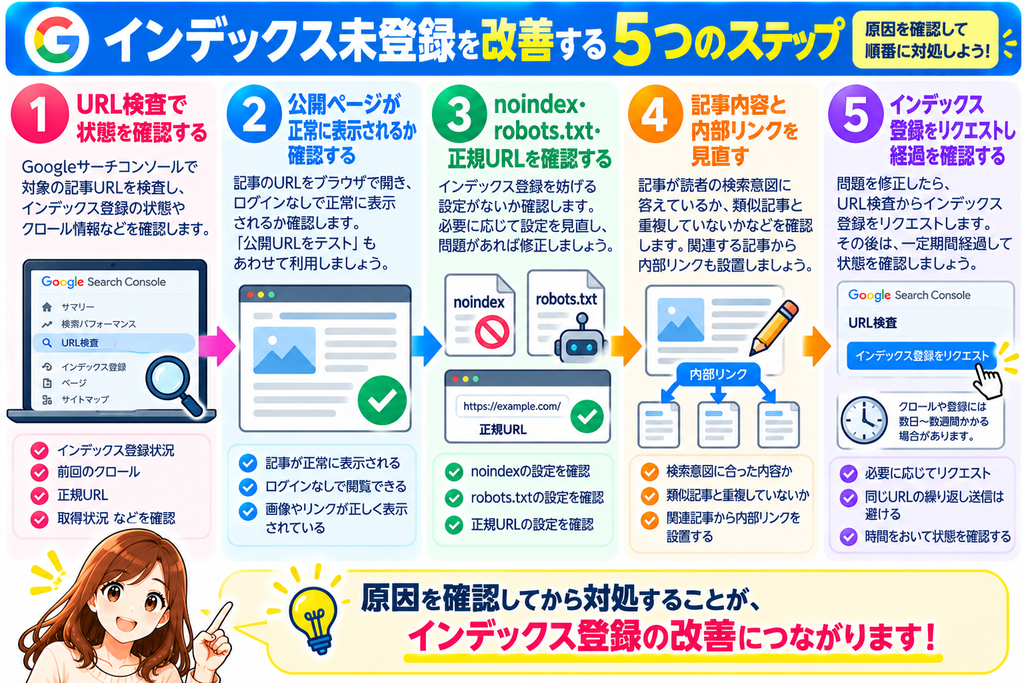
原因を確認してから対処することが、インデックス登録改善の第一歩!
インデックス登録前に確認したいチェックリスト
インデックス登録をリクエストする前に、次の項目を確認しましょう。
- 記事がWordPressで公開状態になっている
- 記事のURLが正常に表示される
- ログインしなくても記事を閲覧できる
- noindexが設定されていない
- robots.txtでGooglebotがブロックされていない
- サーバーエラーが発生していない
- 正規URLの設定に問題がない
- XMLサイトマップに必要なURLが含まれている
- 関連する記事から内部リンクが設置されている
- 記事の内容が読者の検索意図に合っている
- 類似記事と内容が大きく重複していない
- URL検査で現在の状態を確認している
すべての項目を毎回確認する必要はありません。
まずはURL検査で表示された問題を確認し、必要な項目から見直しましょう。
【広告】
インデックス登録だけでなく、記事の内容も改善したい方へ
ブログのSEO対策では、インデックス登録の状態を確認することに加えて、読者の検索意図に合った記事を作ることも大切です。
記事構成やキーワード選定、SEOライティングの基本を学ぶことで、記事を見直す際の判断材料を増やせます。
独学で学ぶ方法もありますが、体系的に学びたい方は、SEOやWebライティングのオンライン講座を比較する方法もあります。
▶ SEO・Webライティング講座を比較する

私の体験談|インデックス登録されないときは原因を整理することが大切
ブログ記事を公開したあと、Googleサーチコンソールでインデックス登録の状態を確認することは、ブログ運営の中でも大切な作業の一つです。
特に、記事がインデックス登録されていないと、何か問題があるのではないかと不安になることがあります。
しかし、URL検査について考える中で重要だと感じたのは、登録されていないという結果だけで判断しないことです。
例えば、「検出 – インデックス未登録」と「クロール済み – インデックス未登録」では、Googleがページを処理している段階が異なります。
前者はGoogleがURLを認識しているものの、まだクロールしていない状態です。
一方、後者はGoogleがページをクロールしたものの、現在はインデックス登録していない状態です。
この違いを理解することで、確認すべき項目を整理しやすくなります。
また、インデックス登録されない場合は、WordPressの設定も確認したいポイントです。
記事が公開状態になっているか、noindexが設定されていないか、ページが正常に表示されるかなど、基本的な部分を確認することが大切だと思います。
さらに、技術的な問題が見つからない場合は、記事の内容や内部リンクを見直す方法もあります。
ただし、記事の内容を変更したからといって、必ずインデックス登録されるわけではありません。
大切なのは、原因を確認せずに対策を繰り返すのではなく、現在の状態に合った対応を考えることです。
Googleサーチコンソールは、検索順位を上げるための特別な道具ではありません。
Googleがブログをどのように認識しているのかを確認し、必要な改善を考えるためのツールです。
これからも、インデックス登録の状態だけに注目するのではなく、読者に役立つ記事を作りながら、ブログ全体を見直していきたいと思います。
【おすすめの記事】
Googleに記事を発見してもらいやすいブログを目指すなら、サイトの構造も確認しておきましょう。
おすすめ記事:SEO初心者向けブログのカテゴリ設計|読まれるサイト構成の作り方 – アフィリエイトを初心者の方にわかりやすく解説
GoogleサーチコンソールのURL検査に関するよくある質問
Q1. インデックス登録をリクエストすると必ず登録されますか?
いいえ。必ず登録されるわけではありません。
インデックス登録のリクエストは、Googleにクロールを依頼するための機能です。
Googleがページをクロールしたあとも、インデックス登録しない場合があります。
Q2. リクエストしてから何日で登録されますか?
決まった日数はありません。
Googleの公式案内では、クロールに数日から数週間かかる場合があるとされています。
ただし、クロールされたからといって、インデックス登録が保証されるわけではありません。
Q3. 毎日インデックス登録をリクエストしたほうがよいですか?
同じURLへ毎日リクエストする必要はありません。
繰り返し送信しても、クロールが早くなるわけではありません。
ページの状態を確認し、必要に応じて利用しましょう。
Q4. URL検査で「URLはGoogleに登録されています」と表示されたら安心ですか?
Googleのインデックスに登録されていることを示しています。
ただし、必ず検索結果に表示されるわけではありません。
また、特定の検索キーワードで上位表示されることも保証されません。
Q5. XMLサイトマップを送信すればインデックス登録されますか?
サイトマップを送信することで、GoogleにURLを伝える手がかりになります。
しかし、送信したすべてのURLがクロール・インデックス登録されるわけではありません。
Q6. WordPressテーマを変更すればインデックス登録されますか?
テーマを変更するだけで、インデックス登録が保証されるわけではありません。
ただし、テーマやプラグインの設定によって、検索エンジン向けの設定が変わる場合があります。
変更後は、noindexやcanonicalなどの設定を確認しましょう。
Q7. インデックス登録されない記事は削除したほうがよいですか?
インデックス登録されていないという理由だけで、すぐに削除する必要はありません。
まずは、記事の役割や内容、設定を確認しましょう。
類似記事と内容が重複している場合は、統合やリライトを検討する方法もあります。
Q8. URL検査とGoogle検索での確認は同じですか?
同じではありません。
URL検査は、Googleが把握している個別URLのインデックス登録状況などを確認する機能です。
一方、Google検索で記事を検索する方法では、検索結果に表示されるかどうかを確認できます。
正確なインデックス登録状況を調べたい場合は、URL検査を利用しましょう。
Q9. 記事をリライトしたらインデックス登録をリクエストするべきですか?
記事を大きく変更した場合は、必要に応じてリクエストする方法があります。
ただし、軽微な修正のたびにリクエストする必要はありません。
Googleは通常のクロールによって変更を発見することもあります。
Q10. インデックス登録されないとSEOに悪影響がありますか?
インデックス登録されていないページは、通常、そのページ自体がGoogle検索結果へ表示されません。
ただし、未登録のページがあることだけで、サイト全体の検索順位が下がると断定することはできません。
検索結果に表示させたい重要な記事を優先して確認しましょう。
まとめ|URL検査を活用してインデックス登録の状態を確認しよう
今回は、GoogleサーチコンソールのURL検査の使い方や、インデックス登録をリクエストする方法、登録されない原因と対処法について解説しました。
最後に、重要なポイントを振り返りましょう。
この記事のまとめ
- URL検査は、個別記事のインデックス登録状況を確認する機能
- GoogleがURLを発見しても、必ずクロールするわけではない
- クロールされた記事が、すべてインデックス登録されるわけではない
- インデックス登録のリクエストは、登録を保証するものではない
- 登録されない場合は、noindexやrobots.txtなどの設定を確認する
- WordPressの公開設定やXMLサイトマップも確認しておく
- 技術的な問題がない場合は、記事内容や内部リンクを見直す
- 同じURLへのリクエストを何度も繰り返す必要はない
- インデックス登録までの期間には個別差がある
- 読者に役立つ記事を作りながら、必要な改善を続けることが大切
ブログ記事を公開しても、すぐにGoogle検索へ表示されるとは限りません。
そのため、Googleサーチコンソールを使って記事の状態を確認することが重要です。
特に、インデックス登録されていない場合は、原因を確認せずにリクエストを繰り返すのではなく、現在の状態に合わせて対処しましょう。
また、技術的な設定だけでなく、記事の内容や内部リンクも、ブログ運営では大切なポイントです。
URL検査で現在の状態を確認し、原因に合わせて改善することが、インデックス登録の問題に対応する基本です。
まずは、自分のブログで重要な記事を一つ選び、GoogleサーチコンソールのURL検査を使って状態を確認してみましょう。
【おすすめの記事】
インデックス登録の状態を確認したあとは、記事の内容も見直してみましょう。
おすすめ記事:SEOリライトのやり方初心者向け完全ガイド|検索順位を上げる具体的手順を解説 – アフィリエイトを初心者の方にわかりやすく解説









コメント