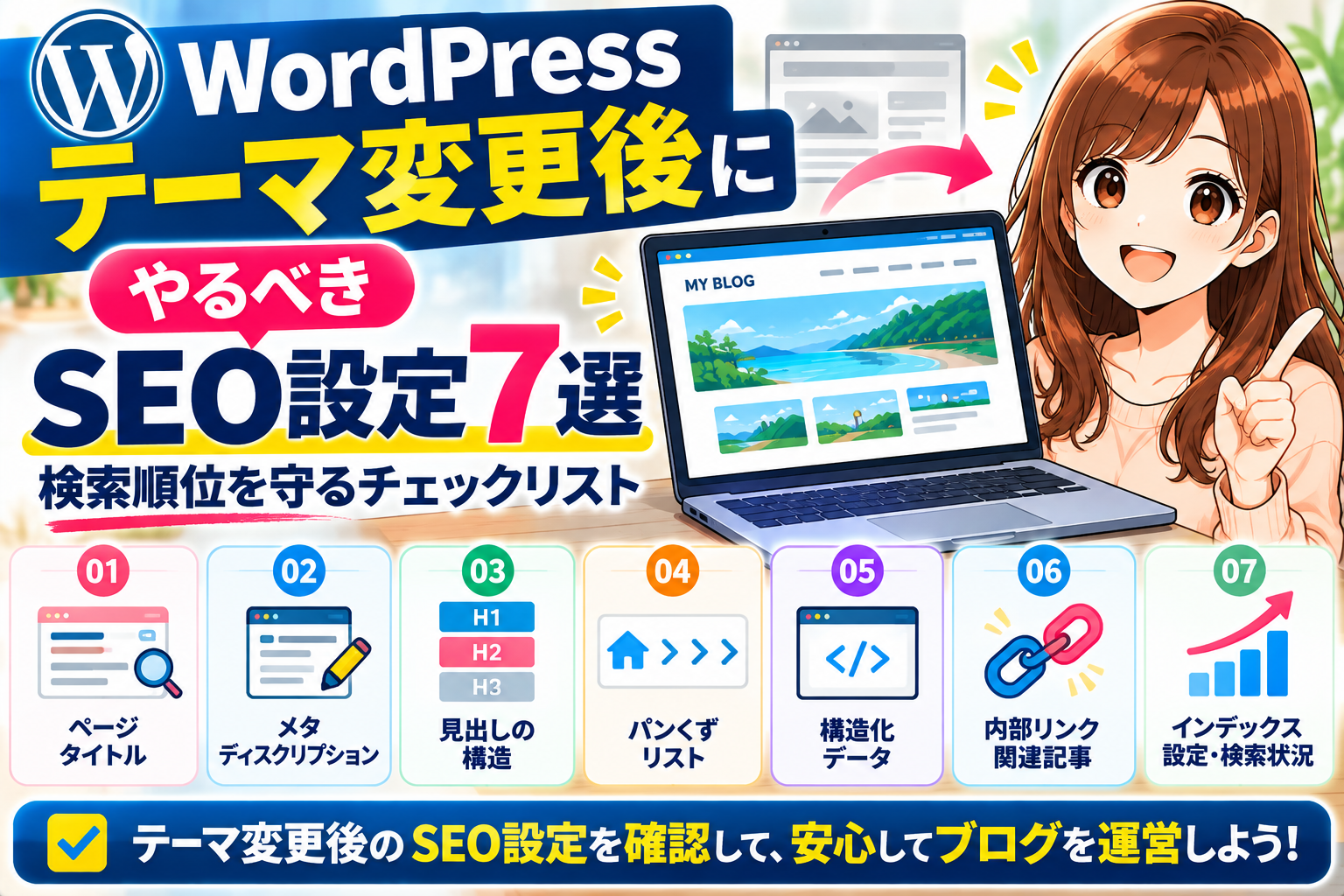
「WordPressテーマを変更したけれど、SEO設定はそのままで大丈夫?」
「テーマを変えると検索順位が下がるの?」
「変更後に何を確認すればいいかわからない…」
WordPressテーマを変更したあと、このような不安を感じる方もいるのではないでしょうか。
WordPressテーマを変更すると、ブログのデザインだけでなく、SEOに関係する設定やページの表示方法が変わる場合があります。
例えば、
- ページタイトル
- メタディスクリプション
- 見出しの構造
- パンくずリスト
- 構造化データ
- 内部リンク
- ページの表示速度
などです。
ただし、WordPressテーマを変更しただけで、必ず検索順位が下がるわけではありません。
大切なのは、変更前後でSEO関連の設定が正しく引き継がれているか確認することです。
この記事では、初心者の方に向けて、WordPressテーマ変更後に確認したいSEO設定を7つに分けて解説します。
検索順位への悪影響を防ぐために、変更後のチェックポイントを順番に確認していきましょう。
WordPressテーマ変更後にSEO設定の確認が必要な理由
WordPressテーマは、ブログの見た目を変更するためだけのものではありません。
テーマによっては、SEOに関係する機能も備えています。
例えば、
ページタイトルの出力
パンくずリストの表示
構造化データの出力
関連記事の表示
などです。
そのため、以前のテーマで利用していた機能が、新しいテーマでは異なる仕組みになっている場合があります。
また、SEOプラグインを利用している場合は、テーマ側の機能と重複していないか確認することも大切です。
テーマ変更後に起こる可能性がある問題
例えば、
以前のテーマでSEO設定を管理していた
↓
新しいテーマに変更する
↓
一部の設定が引き継がれない
↓
ページタイトルやメタ情報の出力が変わる
というケースが考えられます。
すべてのテーマで起こるわけではありませんが、変更後に確認しておくと安心です。
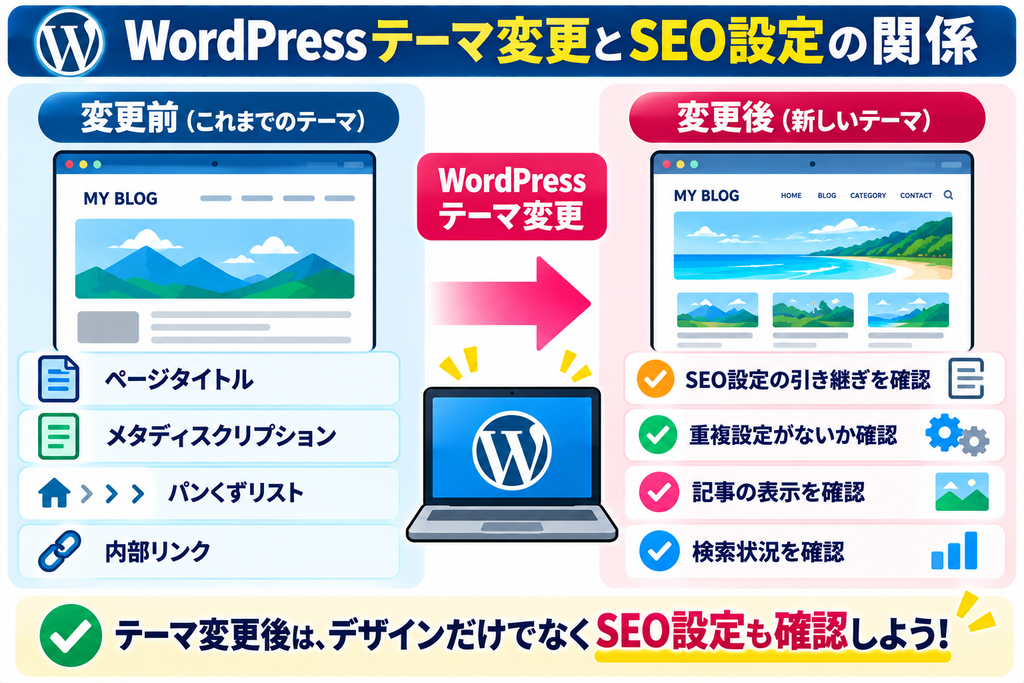
テーマ変更後は、デザインだけでなくSEO設定も確認しよう!
【おすすめ記事:WordPressテーマ変更の基本】
WordPressテーマの変更方法から確認したい方はこちら。
➡ 【初心者向け】WordPressテーマ変更のやり方|失敗しない手順と変更前後の注意点を解説 – アフィリエイトを初心者の方にわかりやすく解説
WordPressテーマ変更後に確認したいSEO設定7選
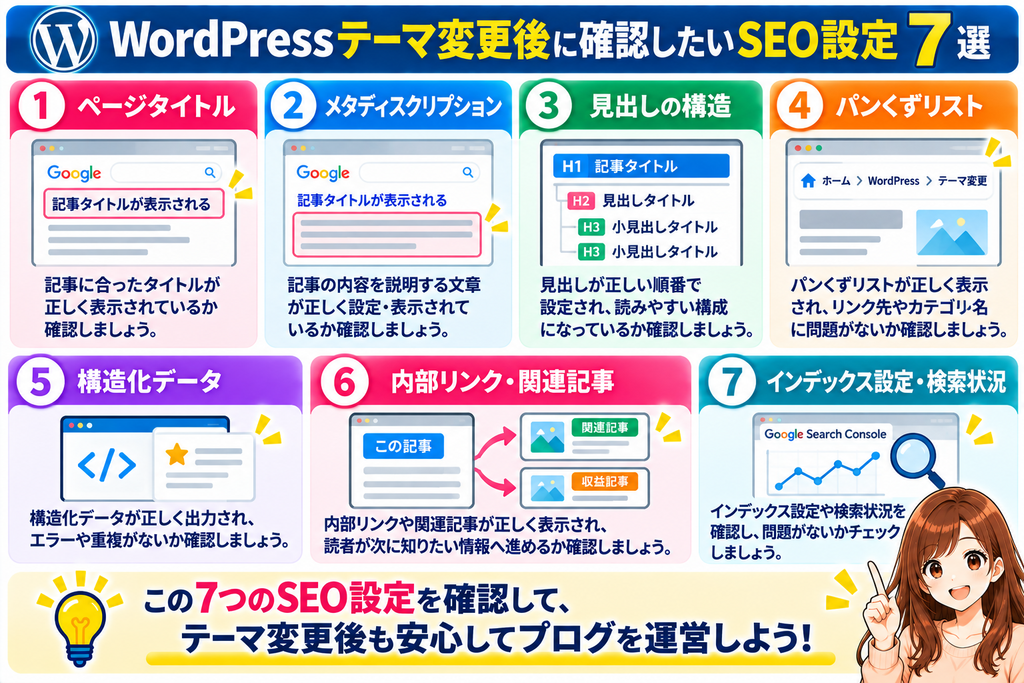
WordPressテーマを変更したあとは、次の7つを確認しましょう。
① ページタイトル
② メタディスクリプション
③ 見出しの構造
④ パンくずリスト
⑤ 構造化データ
⑥ 内部リンク・関連記事
⑦ インデックス設定と検索状況
すべてを一度に確認するのが難しい場合は、アクセスの多い記事や収益記事から優先して確認しましょう。
SEO設定の確認漏れを防いで、ブログを改善しよう!
① ページタイトルが正しく表示されているか確認する
最初に確認したいのは、ページタイトルです。
ページタイトルは、検索エンジンや読者が記事の内容を理解するための重要な情報です。
例えば、
WordPressテーマ変更のやり方【初心者向け】
という記事であれば、ページの内容がわかるタイトルを設定します。
ただし、テーマ変更後にタイトルの出力方法が変わる場合があります。
ページタイトルの確認ポイント
- 記事に合ったタイトルになっているか
- サイト名が不自然に重複していないか
- 意図しないタイトルに変わっていないか
- SEOプラグインとの設定が重複していないか
などを確認しましょう。
なお、Googleの検索結果に表示されるタイトルは、設定したタイトルと異なる場合もあります。
そのため、設定内容と実際のページの出力を確認することが大切です。
【おすすめ記事:SEOタイトル】
検索されやすい記事タイトルの基本を知りたい方はこちら。
➡ SEO記事タイトルの付け方|初心者でもクリックされるタイトル作成のコツ【2026年版】 – アフィリエイトを初心者の方にわかりやすく解説
② メタディスクリプションを確認する
次に確認したいのは、メタディスクリプションです。
メタディスクリプションとは、ページの内容を説明するために設定できる文章です。
検索結果の説明文として利用される場合がありますが、Googleが必ず設定した文章を表示するわけではありません。
メタディスクリプションの確認ポイント
① 記事内容と合っているか
記事と関係のない説明になっていないか確認します。
② 以前の設定が引き継がれているか
テーマ独自のSEO機能を利用していた場合は、変更後の設定を確認しましょう。
③ 重複して出力されていないか
テーマとSEOプラグインの両方で出力していないか確認します。
例えば、
「WordPressテーマ変更後に確認したいSEO設定を初心者向けに解説。ページタイトル、内部リンク、構造化データなどのチェックポイントを紹介します。」
というように、記事内容が伝わる説明を設定します。
ただし、メタディスクリプションを設定しただけで検索順位が上がるわけではありません。
読者が内容を理解しやすい説明を意識しましょう。
【おすすめ記事:メタディスクリプション】
メタディスクリプションの書き方はこちら。
➡ 【2026年版】メタディスクリプションの書き方|クリック率を上げるSEO対策のコツを初心者向けに解説 – アフィリエイトを初心者の方にわかりやすく解説
【広告】
SEO設定を確認したあとは、記事がどのようなキーワードで検索されているか調べることも大切です。
まずはGoogle Search Consoleなどの無料ツールを活用し、さらに詳しいキーワード分析が必要な場合はSEO調査ツールを比較してみましょう。


③ 見出しの構造が正しいか確認する
WordPressテーマを変更したあとは、記事の見出しも確認しましょう。
見出しは、記事の内容を整理し、読者が必要な情報を見つけやすくするためのものです。
例えば、
記事タイトル
↓
大きな見出し
↓
小さな見出し
という順番で内容を整理します。
WordPressでは、一般的にH1・H2・H3などの見出し要素を使用します。
見出しの確認ポイント
① 記事タイトルが適切な見出しとして表示されているか
テーマによって、記事タイトルの出力方法が異なる場合があります。
② 見出しの順番が不自然になっていないか
記事の内容に合わせて、階層を整理しましょう。
③ 見出しのデザインが崩れていないか
テーマ変更後に、文字サイズや装飾が変わる場合があります。
④ スマートフォンで読みやすいか
見出しが長すぎて読みにくくなっていないか確認しましょう。
大切なのは、見出しを検索エンジンのためだけに作るのではなく、読者が記事の内容を理解しやすい構成にすることです。
【おすすめ記事:見出しの作り方】
SEOと読みやすさを意識した見出しの作り方はこちら。
➡ 【初心者向け】ブログの見出しの作り方|読みやすくSEOに強い構成を解説 – アフィリエイトを初心者の方にわかりやすく解説
④ パンくずリストが正しく表示されているか確認する
パンくずリストとは、現在読んでいるページがサイト内のどこにあるかを示すナビゲーションです。
例えば、
ホーム > WordPress > テーマ変更 > SEO設定
というように表示されます。
パンくずリストがあると、読者がサイト内の位置を理解しやすくなります。
パンくずリストの確認ポイント
- パンくずリストが表示されているか
- カテゴリ名が適切か
- リンク先が正しいか
- テーマとプラグインで重複していないか
などです。
テーマによっては、パンくずリストの表示機能が用意されている場合があります。
そのため、以前のテーマやプラグインで設定していた場合は、重複に注意しましょう。
【広告】
WordPressテーマによって、パンくずリストや記事レイアウト、関連記事の表示方法などが異なります。
現在のテーマで必要な機能が使いにくい場合は、他のテーマの機能やデモ画面を比較してみる方法もあります。
⑤ 構造化データが重複していないか確認する
構造化データとは、ページの内容を検索エンジンが理解しやすい形式で伝えるための情報です。
例えば、
記事情報
パンくずリスト
サイト情報
などを表現するために使われます。
WordPressテーマやSEOプラグインによっては、構造化データを自動的に出力する機能があります。
そのため、テーマ変更後に重複したり、不適切な情報が出力されたりしていないか確認しましょう。
構造化データの確認方法
STEP1:確認したい記事のURLを用意する
↓
STEP2:Googleのリッチリザルトテストなどで確認する
↓
STEP3:検出された構造化データを確認する
↓
STEP4:エラーや警告の内容を調べる
↓
STEP5:必要な場合はテーマやプラグインの設定を見直す
ただし、構造化データが複数存在すること自体が必ず問題になるわけではありません。
内容の矛盾や不正確な出力がないかを確認することが大切です。
また、構造化データを設定したからといって、検索結果で特別な表示が必ず出るわけではありません。
⑥ 内部リンク・関連記事を確認する
WordPressテーマを変更すると、関連記事の表示方法やリンクのデザインが変わる場合があります。
そのため、テーマ変更後は内部リンクを確認しましょう。
内部リンクとは、自分のブログ内の記事同士をつなぐリンクのことです。
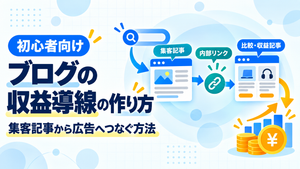
例えば、
集客記事
「WordPressテーマ変更のやり方」
↓
関連記事
「テーマ変更後のSEO設定」
↓
比較記事
「おすすめWordPressテーマ比較」
という流れです。
読者の疑問に合わせて関連記事を紹介することで、必要な情報を見つけやすくなります。
内部リンクの確認ポイント
① リンクが正しい記事につながるか
② 関連記事が表示されているか
③ リンクの文字が読みやすいか
④ スマートフォンでも操作しやすいか
⑤ 収益記事へのリンクが不自然になっていないか
内部リンクは、数を増やすことだけが目的ではありません。
読者が次に知りたい情報へ進めるように配置することが大切です。
【おすすめ記事:内部リンクの貼り方】
内部リンクを改善したい方はこちら。
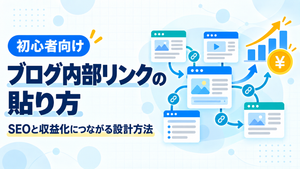
➡ 【初心者向け】ブログの回遊率を上げる内部リンクの貼り方|PVを増やすコツ – アフィリエイトを初心者の方にわかりやすく解説
【広告】
WordPressテーマを変更したあと、関連記事や内部リンクの設定方法がわからなくなることもあります。
まずは公式マニュアルや無料の解説記事を確認し、必要に応じてWordPressの操作を学べるサービスを比較する方法もあります。
⑦ インデックス設定と検索状況を確認する
最後に確認したいのは、インデックス設定と検索状況です。
インデックスとは、検索エンジンがページの情報を登録することです。
WordPressテーマを変更したあと、意図しない設定によって検索エンジンにページが登録されにくくなっていないか確認しましょう。
確認したいポイント
① WordPressの検索エンジン向け設定
WordPress管理画面の、
「設定」→「表示設定」
から、検索エンジンに関する設定を確認します。
「検索エンジンがサイトをインデックスしないようにする」が意図せず有効になっていないか確認しましょう。
なお、この設定はテーマ変更によって必ず変わるものではありません。
② noindex設定
記事やサイトに、意図しないnoindex設定がないか確認します。
③ Google Search Console
Google Search Consoleを使い、ページのインデックス状況や検索パフォーマンスを確認しましょう。
④ XMLサイトマップ
XMLサイトマップが正常に生成されているか確認します。
ただし、テーマだけを変更してURLが変わっていない場合、サイトマップを必ず再送信する必要があるわけではありません。
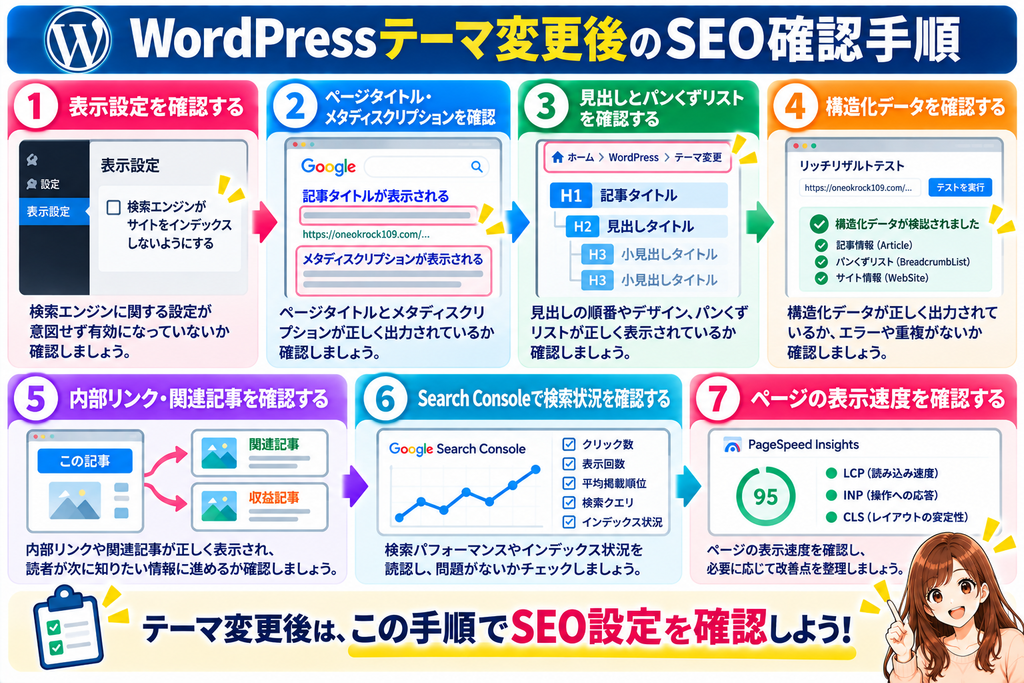
SEO設定を順番に確認して、変更後の問題を見つけよう!
【おすすめ記事:SEOリライト】
テーマ変更後に記事の内容も改善したい方はこちら。
➡ SEOリライトのやり方初心者向け完全ガイド|検索順位を上げる具体的手順を解説 – アフィリエイトを初心者の方にわかりやすく解説
テーマ変更後に検索順位が下がった場合は?
WordPressテーマ変更後に検索順位が下がると、
「テーマを変更したことが原因なのかな?」
と不安になるかもしれません。
しかし、検索順位はさまざまな要因によって変動します。
例えば、
検索競合の変化
検索意図とのずれ
記事内容の古さ
SEO設定の変更
などです。
そのため、検索順位が下がったからといって、すぐにテーマを元に戻す必要はありません。
まずは、Google Search Consoleで表示回数やクリック数、検索クエリの変化を確認しましょう。
さらに、変更前後でページタイトルや内部リンクなどが変わっていないか調べます。
原因を確認してから改善することが大切です。
【おすすめ記事:リライトする記事の選び方】
検索順位が下がった記事を改善したい方はこちら。
➡ SEOリライトする記事の選び方【初心者向け】優先順位の決め方を解説 – アフィリエイトを初心者の方にわかりやすく解説
【広告】
WordPressテーマ変更後の検索順位やアクセスの変化を確認したい場合は、まず無料のGoogle Search Consoleを活用しましょう。
さらに詳しい検索順位の記録や競合分析が必要な場合は、SEO分析ツールを比較する方法もあります。

私の体験談|WordPressテーマ変更後にSEO設定を確認したこと
※ここには実際のブログ運営経験を記入してください。以下は記入用のテンプレートです。
WordPressテーマを変更したあと、記事のデザインだけでなく、SEO関連の設定も確認することが大切だと考えています。
例えば、
ページタイトル
メタディスクリプション
内部リンク
パンくずリスト
などです。
実際に確認した内容を紹介すると、同じようにテーマ変更を考えている初心者の方にも参考になります。
実際の画面や変更前後のデータを掲載すると、読者が確認方法を理解しやすくなります。
WordPressテーマ変更後は記事内容も見直そう
テーマ変更後のSEO設定を確認したら、必要に応じて記事内容も見直しましょう。
例えば、
検索意図に合っているか
情報が古くなっていないか
内部リンクが適切か
商品情報が正しいか
などです。
アフィリエイトブログの場合は、広告の表示だけでなく、紹介している商品やサービスの情報が最新かどうかも確認しましょう。
ただし、テーマ変更と同時に大量の記事を書き換えると、検索パフォーマンスに変化があった場合に原因を判断しにくくなることがあります。
まずはテーマ変更後の動作確認を行い、その後で記事改善を進めると整理しやすくなります。
【おすすめ記事:アフィリエイト記事設計】
集客記事と収益記事をつなぐ方法はこちら。
➡ 【初心者向け】アフィリエイトブログの記事設計のやり方|集客記事と収益記事をつなぐ具体的な手順 – アフィリエイトを初心者の方にわかりやすく解説
STEP1:WordPressの表示設定を確認する
最初に確認したいのは、WordPressの表示設定です。
WordPress管理画面にログインしたら、
「設定」→「表示設定」
を開きます。
ここでは、検索エンジンに関する設定を確認できます。
検索エンジンへの表示設定を確認する
表示設定の中にある、
「検索エンジンがサイトをインデックスしないようにする」
という項目を確認しましょう。
検索結果に表示させたい通常のブログでは、意図せずチェックが入っていないか確認します。
ただし、この設定は検索エンジンへの依頼であり、検索結果への非表示を完全に保証するものではありません。
また、テーマ変更によって必ず設定が変わるわけではありません。
テーマ変更後の確認項目の一つとして覚えておきましょう。
STEP2:ページタイトルとメタディスクリプションを確認する
次に、記事のページタイトルとメタディスクリプションを確認します。
テーマ変更前に利用していたSEO機能が、新しいテーマでは利用できなくなっている場合があります。
特に、以前のテーマ独自のSEO設定を使っていた方は注意しましょう。
ページタイトルの確認方法
まずは公開済みの記事を開きます。
確認したいのは、
- ページタイトルが適切に出力されているか
- サイト名が不自然に重複していないか
- 意図しないタイトルに変わっていないか
という点です。
ブラウザのタブに表示されるタイトルは参考になりますが、正確に確認する場合はページのソースにあるtitle要素を確認します。
メタディスクリプションの確認方法
メタディスクリプションは、SEOプラグインの設定画面やページのソースから確認できます。
ただし、テーマによって設定方法が異なります。
以前のテーマで設定した説明文が、新しいテーマでも出力されているかを確認しましょう。
【おすすめ記事:SEOタイトル】
SEOに強い記事タイトルの基本を確認したい方はこちら。
➡ SEOに強い記事タイトルとは?|基本ルールを紹介 – アフィリエイトを初心者の方にわかりやすく解説
【広告】
ページタイトルやメタディスクリプションを見直す際は、記事がどのようなキーワードで検索されているかを確認することも大切です。
まずはGoogle Search Consoleなどの無料ツールを活用し、必要に応じてキーワード調査ツールを比較してみましょう。
STEP3:見出しとパンくずリストを確認する
WordPressテーマ変更後は、記事の見出しやパンくずリストも確認しましょう。
見出しの確認
例えば、
記事タイトル
↓
大きな見出し
↓
小さな見出し
というように、内容がわかりやすく整理されているか確認します。
また、テーマ変更によって見出しのデザインが変わる場合があります。
パソコンだけでなく、スマートフォンでも読みやすいか確認しましょう。
パンくずリストの確認
パンくずリストは、読者がサイト内の位置を理解するためのナビゲーションです。
例えば、
ホーム > WordPress > SEO設定
というように表示されます。
確認したいのは、
正しいカテゴリが表示されているか
リンク先が正しいか
同じパンくずリストが重複表示されていないか
などです。
【おすすめ記事:見出しの作り方】
読みやすい見出し構成を作りたい方はこちら。
➡ 【初心者向け】ブログの見出しの作り方|読みやすくSEOに強い構成を解説 – アフィリエイトを初心者の方にわかりやすく解説
STEP4:構造化データを確認する
次に、構造化データを確認します。
構造化データとは、ページの内容を検索エンジンが理解しやすい形式で伝えるための情報です。
WordPressテーマやSEOプラグインによっては、構造化データを自動的に出力する機能があります。
そのため、テーマ変更後に不適切な情報が出力されていないか確認しましょう。
構造化データの確認手順
① Googleのリッチリザルトテストを開く
② 確認したい記事のURLを入力する
③ テストを実行する
④ 検出された項目やエラーを確認する
⑤ 必要な場合は設定を修正する
ただし、リッチリザルトテストは、すべての構造化データの種類を網羅的に検証するものではありません。
対応していない種類や出力内容を確認する場合は、ページのソースや別の検証方法も利用しましょう。
また、構造化データが複数出力されていること自体が、必ず問題になるわけではありません。
重要なのは、内容が正確で、矛盾した情報が出力されていないことです。
STEP5:内部リンクと関連記事を確認する
WordPressテーマを変更すると、関連記事の表示方法やリンクのデザインが変わる場合があります。
そのため、テーマ変更後は内部リンクを確認しましょう。
特に、アフィリエイトブログでは、
集客記事
↓
関連記事
↓
収益記事
という流れが正しく機能しているか確認することが大切です。
内部リンクの確認ポイント
① リンク先が正しいか
② 関連記事が表示されているか
③ リンクが押しやすいか
④ スマートフォンで表示が崩れていないか
⑤ 収益記事への導線が自然か
内部リンクは、ただ増やせばよいわけではありません。
読者が必要な情報を見つけやすいように設置しましょう。
【おすすめ記事:内部リンク改善】
内部リンクの貼り方を詳しく知りたい方はこちら。
➡【初心者向け】ブログの回遊率を上げる内部リンクの貼り方|PVを増やすコツ – アフィリエイトを初心者の方にわかりやすく解説
【広告】
WordPressテーマを変更したあと、内部リンクや関連記事の設定方法が以前と変わることがあります。
まずは公式マニュアルや無料の解説記事を確認し、必要に応じてWordPressの操作を学べるサービスを比較してみましょう。
STEP6:Google Search Consoleで検索状況を確認する
SEO設定を確認したあとは、Google Search Consoleを使って検索状況を確認しましょう。
Google Search Consoleは、Google検索でのサイトの状況を確認できる無料ツールです。
① 検索パフォーマンスを確認する
Google Search Consoleの「検索結果」などのレポートから、検索パフォーマンスを確認します。
例えば、
クリック数
表示回数
平均掲載順位
検索クエリ
などです。
テーマ変更前後で比較することで、検索状況に大きな変化がないか確認できます。
ただし、検索順位はさまざまな要因で変動します。
順位が下がったからといって、テーマ変更が原因だと決めつけないことが大切です。
② URL検査を利用する
URL検査では、Googleが把握している特定のページのインデックス状況などを確認できます。
確認したい記事のURLを入力して、状態を調べましょう。
必要に応じてライブURLのテストも行います。
ただし、URL検査で問題がない場合でも、検索順位が保証されるわけではありません。
③ ページのインデックス状況を確認する
「ページ」などのインデックス関連レポートでは、Googleが把握しているページの登録状況を確認できます。
意図しないnoindexやクロールの問題がないか確認しましょう。
また、検索結果に表示させたい重要な記事が、適切にインデックスされているか確認することも大切です。
【おすすめ記事:SEOリライト】
検索順位が下がった記事を改善したい方はこちら。
➡SEOリライトのやり方初心者向け完全ガイド|検索順位を上げる具体的手順を解説 – アフィリエイトを初心者の方にわかりやすく解説
STEP7:ページの表示速度を確認する
WordPressテーマ変更後は、ページの表示速度も確認しましょう。
テーマによって、読み込まれるファイルや表示方法が異なる場合があります。
ただし、表示速度はテーマだけで決まるわけではありません。
例えば、
画像の容量
プラグイン
レンタルサーバー
キャッシュ設定
なども関係します。
表示速度の確認方法
GoogleのPageSpeed Insightsなどを使い、ページの状態を確認しましょう。
確認したい項目には、
Largest Contentful Paint(LCP)
Interaction to Next Paint(INP)
Cumulative Layout Shift(CLS)
などがあります。
これらは、ページの読み込みや操作への反応、レイアウトの安定性を確認するための指標です。
ただし、数値は測定条件によって変わることがあります。
テーマ変更前後を比較するときは、できるだけ同じページ・同じ条件で確認しましょう。
【広告】
ブログの表示速度は、WordPressテーマだけでなく、画像やプラグイン、サーバー環境などにも影響されます。
まずは現在のブログで改善できる点を確認し、サーバー環境に課題がある場合は、各サービスの機能やサポート内容を比較してみましょう。
WordPressテーマ変更後によくあるSEOトラブルと対処法
ここでは、テーマ変更後に起こる可能性があるSEO関連のトラブルを紹介します。
① ページタイトルが重複している
テーマとSEOプラグインの設定が重複している可能性があります。
対処法
テーマとSEOプラグインの設定を確認し、ページタイトルの出力方法を整理しましょう。
② メタディスクリプションが表示されない
以前のテーマ独自の設定が、新しいテーマに引き継がれていない可能性があります。
対処法
ページのソースを確認し、必要に応じてSEOプラグインなどで設定し直しましょう。
なお、検索結果に設定した説明文が表示されないことと、ページにメタディスクリプションが出力されていないことは別の問題です。
③ パンくずリストが重複している
テーマとプラグインの両方でパンくずリストを表示している可能性があります。
対処法
どちらの機能を利用するか確認し、必要に応じて設定を変更しましょう。
④ 内部リンクが正しく表示されない
テーマ独自のブログカードやショートコードを利用していた場合、新しいテーマでは表示が崩れることがあります。
対処法
該当する記事を確認し、新しいテーマに対応した方法へ修正しましょう。
⑤ 検索順位が下がった
検索順位が下がった場合でも、テーマ変更だけが原因とは限りません。
対処法
Google Search Consoleで検索状況を確認し、変更前後のSEO設定や記事内容を比較しましょう。
【おすすめ記事:リライトする記事の選び方】
検索順位が下がった記事を優先して改善したい方はこちら。
➡ SEOリライトする記事の選び方【初心者向け】優先順位の決め方を解説 – アフィリエイトを初心者の方にわかりやすく解説
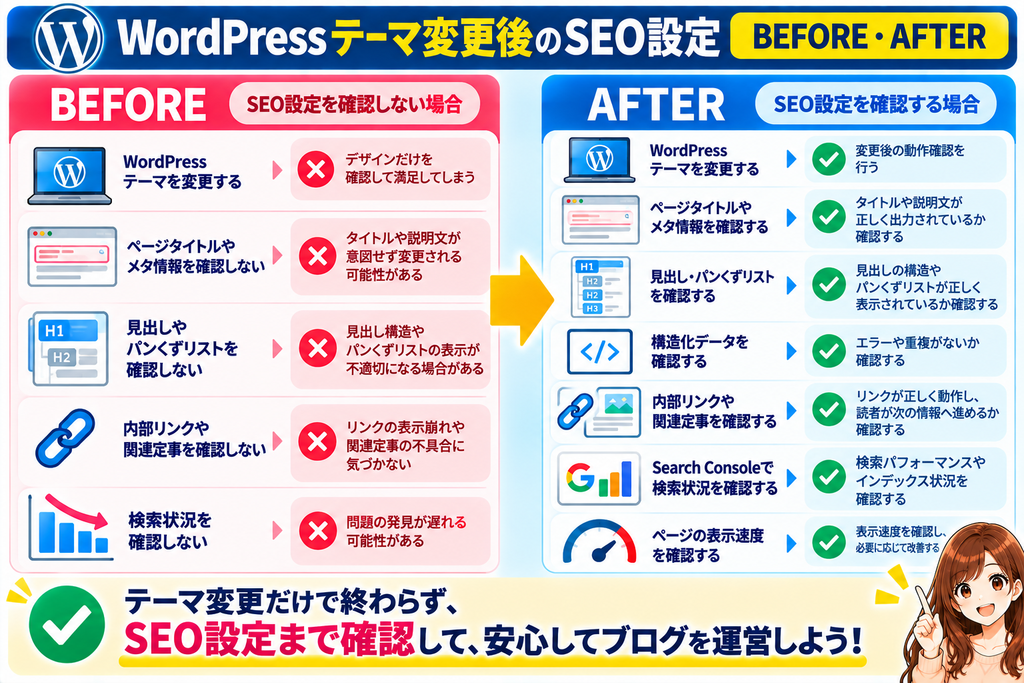
WordPressテーマ変更後のSEO設定|BEFORE・AFTER
ここで、テーマ変更後のSEO確認を行わなかった場合と、確認した場合を比較してみましょう。
BEFORE:SEO設定を確認しない場合
WordPressテーマを変更する
↓
デザインだけを確認する
↓
ページタイトルやメタ情報を確認しない
↓
内部リンクの表示崩れに気づかない
↓
検索状況を確認しない
↓
問題の発見が遅れる可能性がある
AFTER:SEO設定を確認する場合
WordPressテーマを変更する
↓
ページタイトルを確認する
↓
メタディスクリプションを確認する
↓
見出し・パンくずリストを確認する
↓
構造化データ・内部リンクを確認する
↓
Google Search Consoleで検索状況を確認する
↓
必要な部分を修正する
このように、テーマ変更後の確認手順を決めておくことで、設定の抜け漏れを減らしやすくなります。
アフィリエイトブログでは収益記事のSEO設定を優先しよう
WordPressテーマ変更後は、すべての記事を確認することが理想です。
しかし、記事数が多い場合は、すべてを一度に確認するのが難しいこともあります。
その場合は、重要な記事から優先して確認しましょう。
例えば、
① アクセスの多い記事
② 収益につながる記事
③ 内部リンクの多い記事
④ 検索順位が変化した記事
などです。
特にアフィリエイトブログでは、収益記事への内部リンクや広告ボタンが正しく表示されているか確認することが大切です。
収益記事で確認したいポイント
- ページタイトルが適切か
- 商品情報が古くなっていないか
- 比較表が崩れていないか
- 広告ボタンが表示されているか
- 内部リンクが正しく動作するか
テーマ変更をきっかけに、読者が商品やサービスを比較しやすい記事になっているか見直してみましょう。
【おすすめ記事:収益記事の作り方】
収益につながる記事の基本を知りたい方はこちら。
➡ 収益記事の作り方【初心者向けアフィリエイト入門】 – アフィリエイトを初心者の方にわかりやすく解説
【広告】
WordPressテーマによって、SEO関連機能や記事作成機能、サポート内容は異なります。
現在のテーマで必要な機能が不足している場合は、別のテーマを比較する方法もあります。
気になるテーマがあれば、公式サイトで最新の機能や利用条件を確認してみてください。

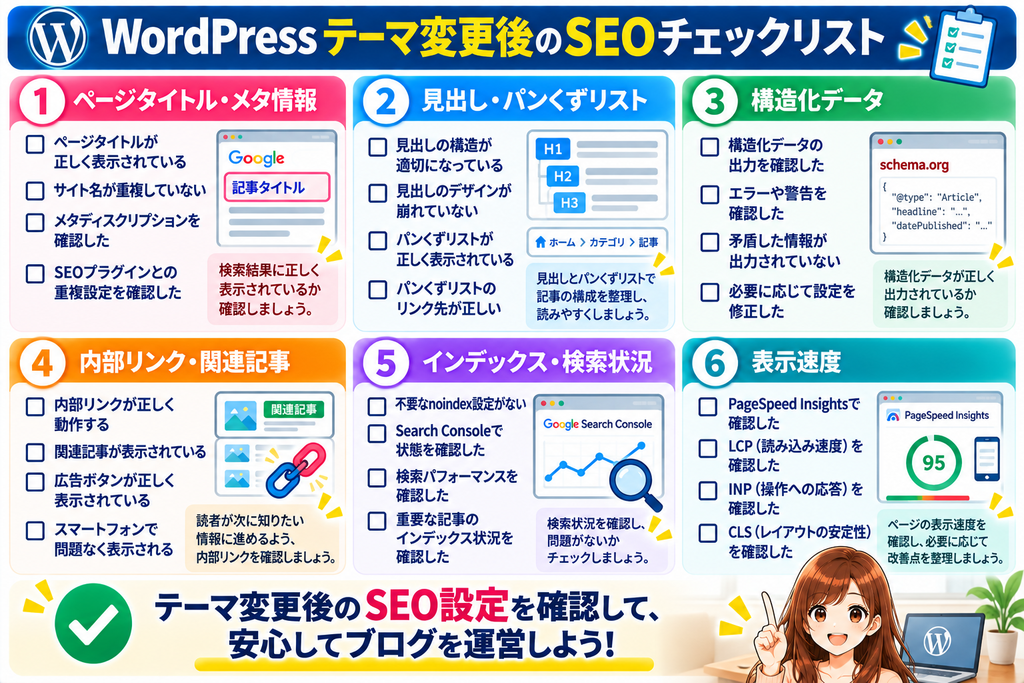
WordPressテーマ変更後のSEO最終チェックリスト
最後に、テーマ変更後に確認したいSEO設定をまとめます。
① ページタイトル・メタ情報
□ ページタイトルが正しく出力されている
□ サイト名が不自然に重複していない
□ メタディスクリプションを確認した
□ SEOプラグインとの重複設定を確認した
② 見出し・パンくずリスト
□ 見出しの構造が適切になっている
□ 見出しのデザインが崩れていない
□ パンくずリストが正しく表示されている
□ パンくずリストのリンク先が正しい
③ 構造化データ
□ 構造化データの出力を確認した
□ エラーや警告を確認した
□ 矛盾した情報が出力されていない
④ 内部リンク・記事
□ 内部リンクが正しく動作する
□ 関連記事が表示されている
□ 広告ボタンが正しく表示されている
□ スマートフォンで問題なく表示される
⑤ インデックス・検索状況
□ 不要なnoindex設定がない
□ Google Search Consoleで状態を確認した
□ 検索パフォーマンスを確認した
□ 重要な記事のインデックス状況を確認した
⑥ 表示速度
□ PageSpeed Insightsなどで確認した
□ 画像の表示に問題がない
□ レイアウトが大きく崩れない
□ 必要な場合は改善点を整理した
「SEO設定を確認して、安心してブログを運営しよう!」
WordPressテーマ変更後のSEO設定でよくある質問
Q1:テーマを変更すると検索順位は下がりますか?
テーマを変更しただけで、必ず検索順位が下がるわけではありません。
ただし、SEO設定やページの表示方法が変わる場合があるため、変更後の確認が大切です。
Q2:SEOプラグインは必ず必要ですか?
必ずしも必要ではありません。
テーマの機能やブログの運営方法によって異なります。
必要なSEO機能が利用できるか確認し、重複設定に注意しましょう。
Q3:テーマ変更後はサイトマップを再送信する必要がありますか?
テーマを変更しただけで、URLやサイトマップの内容に問題がなければ、必ず再送信する必要はありません。
ただし、サイトマップが正常に生成されているかは確認しておきましょう。
Q4:テーマ変更後、すぐに検索順位を確認するべきですか?
変更前後の状態を記録しておくことは役立ちます。
ただし、検索順位は日々変動するため、短期間の変化だけで判断せず、一定期間の傾向を確認しましょう。
Q5:テーマ変更後にSEO設定が正しければ順位は上がりますか?
SEO設定が正しいことは大切ですが、それだけで検索順位が上がるとは限りません。
記事内容や検索意図、競合状況なども関係します。
関連記事
WordPressテーマ変更の基本はこちら
➡ 【初心者向け】WordPressテーマ変更のやり方|失敗しない手順と変更前後の注意点を解説 – アフィリエイトを初心者の方にわかりやすく解説
有料テーマの選び方はこちら
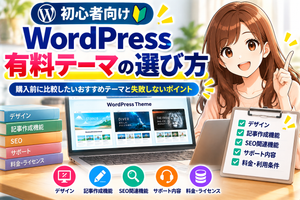
➡ 【初心者向け】WordPress有料テーマの選び方|購入前に比較したいおすすめテーマと失敗しないポイント – アフィリエイトを初心者の方にわかりやすく解説
SEO記事の構成を見直したい方はこちら
➡ SEO記事構成の作り方|初心者向けテンプレート付きで解説 – アフィリエイトを初心者の方にわかりやすく解説
内部リンクの改善方法はこちら
➡ 【初心者向け】ブログの回遊率を上げる内部リンクの貼り方|PVを増やすコツ – アフィリエイトを初心者の方にわかりやすく解説
SEOリライトの基本はこちら
➡SEOリライトのやり方初心者向け完全ガイド|検索順位を上げる具体的手順を解説 – アフィリエイトを初心者の方にわかりやすく解説
ブログのアクセスを改善したい方はこちら
➡ 【初心者向け】ブログのアクセス数を増やす方法|今日からできる改善ポイントを解説 – アフィリエイトを初心者の方にわかりやすく解説
【おすすめ記事:SEOキーワード】
SEO設定の確認後に、記事のキーワードも見直したい方はこちら。
➡ SEOキーワードの選び方 【初心者向け完全ガイド】 – アフィリエイトを初心者の方にわかりやすく解説
まとめ|WordPressテーマ変更後はSEO設定を忘れずに確認しよう
WordPressテーマを変更したあとは、ブログのデザインだけでなく、SEO関連の設定も確認することが大切です。
今回紹介した7つのポイントは、次のとおりです。
① ページタイトル
② メタディスクリプション
③ 見出しの構造
④ パンくずリスト
⑤ 構造化データ
⑥ 内部リンク・関連記事
⑦ インデックス設定と検索状況
さらに、ページの表示速度やスマートフォンでの表示も確認しましょう。
ただし、SEO設定を確認しただけで検索順位が必ず上がるわけではありません。
大切なのは、検索エンジンと読者の両方にとって、わかりやすく利用しやすいブログを維持することです。
WordPressテーマ変更後は、Google Search Consoleなどを活用しながら、問題がないか順番に確認しましょう。
【おすすめ記事:ブログアクセス改善】
テーマ変更後のSEO設定を確認できたら、記事内容やアクセス改善にも取り組んでみましょう。
➡ 【初心者向け】ブログのアクセス数を増やす方法|今日からできる改善ポイントを解説 – アフィリエイトを初心者の方にわかりやすく解説
テーマ変更後のSEO対策は、設定を変更することよりも、問題がないか確認して必要な部分を改善することが大切です。
まずはページタイトルとメタディスクリプションの確認から始めてみましょう。



コメント