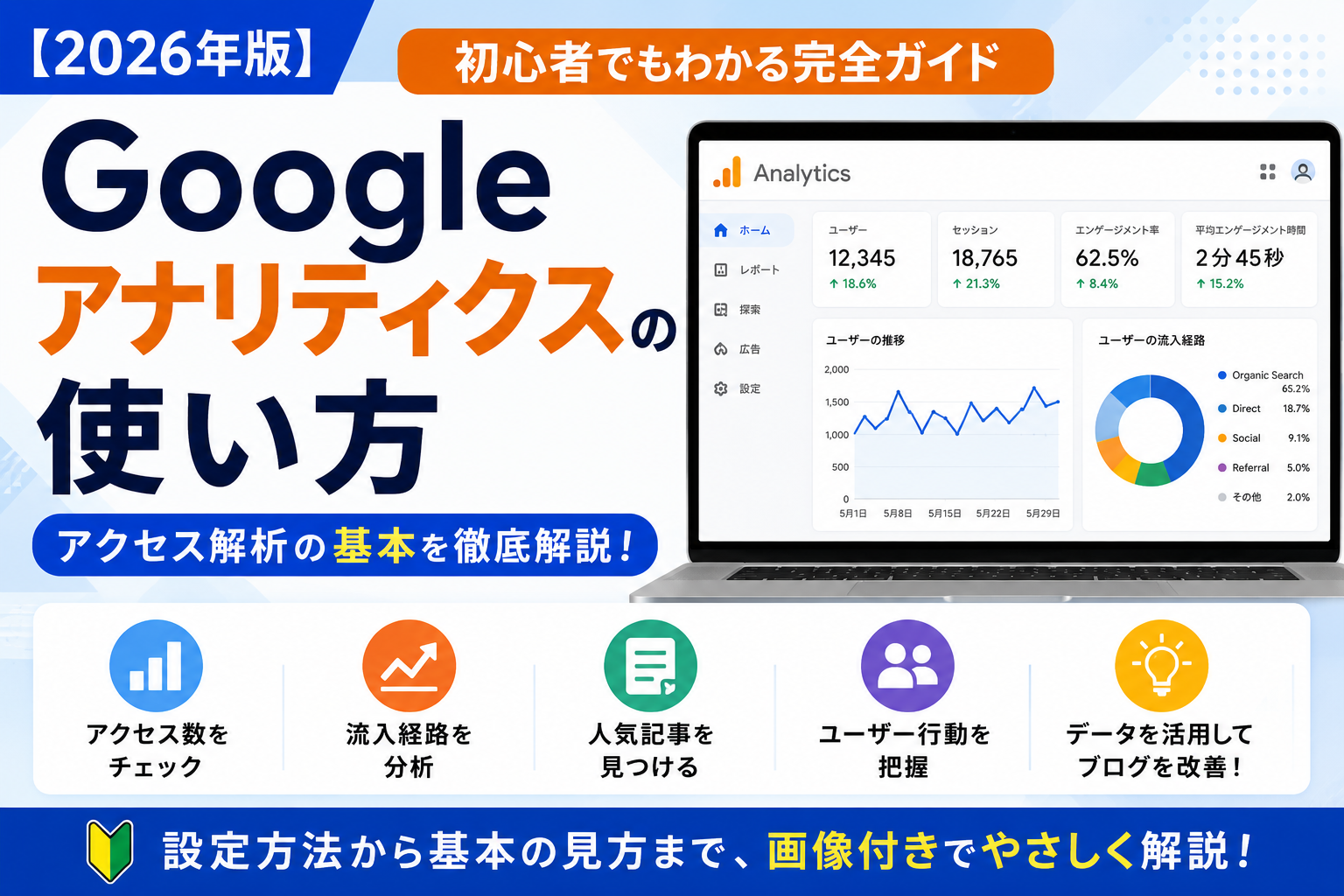
「アクセスはあるのに成果が出ない…」そんな悩みはありませんか?
「ブログを始めて記事を書いているけれど、本当に読まれているのかわからない…」
「どの記事が人気なのか知りたい!」
「アクセス解析って難しそうで手を付けられていない…」
このような悩みを抱えているブログ初心者は少なくありません。
ブログ運営では、記事を書くだけではアクセスアップや収益化につながりません。大切なのは、公開した記事のデータを分析し、改善を繰り返すことです。
そこで役立つのが、Googleが無料で提供している**Googleアナリティクス(GA4)**です。
Googleアナリティクスを使えば、
- どの記事が読まれているのか
- ユーザーはどこから訪れたのか
- どのくらい滞在しているのか
- どのページで離脱しているのか
など、ブログ運営に欠かせないデータを簡単に確認できます。
この記事では、Googleアナリティクスの基本から初期設定、WordPressとの連携方法、初心者が最初に見るべきポイントまで、画像付きでわかりやすく解説します。
この記事を読み終える頃には、Googleアナリティクスを活用してアクセス状況を把握し、ブログ改善につなげられるようになるでしょう。
📖 関連記事
Googleアナリティクスを活用する前に、検索順位やクリック率を確認できるGoogleサーチコンソールの使い方も覚えておきましょう。
▶ 【2026年版】Googleサーチコンソールの使い方|初心者向けに登録方法から活用方法まで徹底解説 – 初心者の方にわかりやすく解説
ブログ運営をもっと効率化したい方へ
アクセス解析とあわせてSEO分析ツールやAIライティングツールを活用すれば、記事改善の効率がさらにアップします。
キーワード分析や競合調査、リライトのヒントも得られるため、初心者にもおすすめです。
👉 \ブログ運営を効率化するおすすめツールはこちら!/
高品質SEO記事生成AIツール【Value AI Writer byGMO】
目次
- Googleアナリティクスとは?
- Googleアナリティクスでできること
- Googleサーチコンソールとの違い
- 初期設定方法
- WordPressとの連携方法
- 基本画面の見方
- 人気記事の確認方法
- 流入経路の確認方法
- よくある質問
- まとめ
Googleアナリティクスとは?
Googleアナリティクス(GA4)は、Googleが無料で提供しているアクセス解析ツールです。
ブログやWebサイトに訪れたユーザーの行動を詳しく分析できるため、多くのブロガーや企業が活用しています。
Googleサーチコンソールが「検索されるまで」のデータを分析するツールであるのに対し、Googleアナリティクスは「サイトに訪れた後」の行動を分析するツールです。
たとえば、
- どの記事が人気なのか
- ユーザーはどこから訪れたのか
- どれくらい滞在したのか
- どのページで離脱したのか
などを確認できます。
Googleアナリティクスでできること
Googleアナリティクスには多くの機能がありますが、初心者がまず覚えておきたいのは次の5つです。
① ユーザー数を確認できる
ブログに訪れた人数を確認できます。
アクセス数の推移を把握し、成長しているかどうかを確認する基本指標です。
② 人気記事を確認できる
どの記事が多く読まれているのかが分かります。
人気記事を分析することで、今後の記事作成にも役立ちます。
③ 流入経路を確認できる
ユーザーがどこから訪れたのかを確認できます。
- Google検索
- SNS
- 他サイト
- 直接アクセス
などを把握でき、集客方法の改善につながります。
④ エンゲージメントを確認できる
ユーザーがどのくらい記事を読んでいるか、どれだけサイト内を回遊しているかを確認できます。
滞在時間やエンゲージメント率を分析することで、記事の改善点を見つけやすくなります。
⑤ コンバージョンを計測できる
お問い合わせや商品購入、アフィリエイト成果など、目標達成につながる行動を測定できます。
ブログの収益化を目指すなら、ぜひ活用したい機能です。
【内部リンク②】(機能紹介の後)
📖 関連記事
アクセスが少ない場合は、キーワード選定やSEOライティングを見直すことが重要です。
▶ 【2026年版】初心者向けキーワード選定のやり方|検索されるキーワードの見つけ方 – 初心者の方にわかりやすく解説
▶ 【初心者向け】SEOライティングの基本|検索上位を狙う書き方 – 初心者の方にわかりやすく解説
Googleアナリティクスの初期設定方法
Googleアナリティクスを利用するには、Googleアカウントでログインし、測定したいサイトを登録します。
主な流れは次のとおりです。
- Googleアナリティクスへアクセスする
- Googleアカウントでログインする
- プロパティを作成する
- データストリームを設定する
- 測定IDを取得する
設定自体は、画面の案内に従って進めれば10〜15分ほどで完了します。
WordPressとの連携方法
WordPressでは、GA4対応プラグインやSEOプラグインを利用することで、Googleアナリティクスとの連携が簡単にできます。
測定IDを設定すれば、自動でアクセスデータの計測が開始されます。
設定後は、リアルタイムレポートを確認し、正しくデータが取得できているかチェックしましょう。
WordPressブログをもっと効率的に運営したい方へ
アクセス解析だけでなく、SEO対策や記事作成も効率化したいなら、高機能なWordPressテーマやSEOツールの活用がおすすめです。
記事の品質向上や作業時間の短縮にもつながります。
👉 \ブログ運営を効率化するおすすめツールはこちら!/

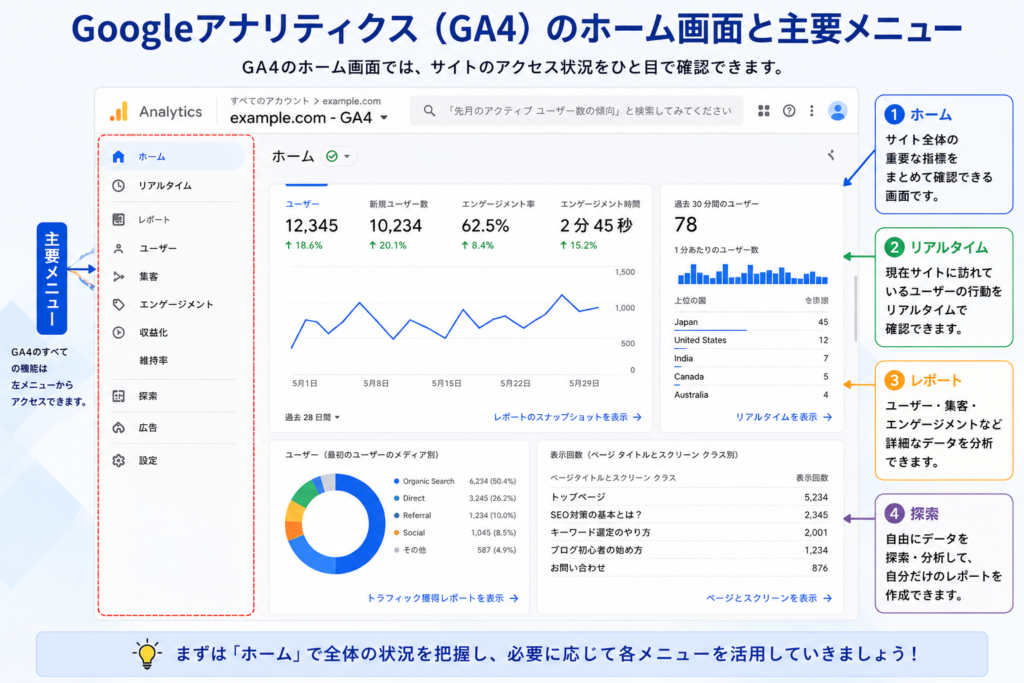
基本画面の見方
Googleアナリティクスの設定が完了したら、まずは管理画面の見方を覚えましょう。
GA4には多くのメニューがありますが、初心者が最初に確認するべきなのは次の4つです。
リアルタイム
現在サイトを訪れているユーザーの人数や閲覧しているページを確認できます。
記事を公開した直後やSNSでシェアした後など、アクセス状況をすぐに確認したいときに便利です。
レポート
日ごとのアクセス数やユーザー数、流入経路など、ブログ全体のデータを確認できます。
まずはこの画面を見る習慣を付けるだけでも、サイトの成長が分かるようになります。
エンゲージメント
ユーザーがどの記事を読んでいるのか、滞在時間や表示回数などを確認できます。
人気記事を把握することで、リライトや関連記事の追加にも役立ちます。
集客
ユーザーがGoogle検索・SNS・他サイトなど、どこから訪れたのかを確認できます。
どの集客方法が効果的なのか分析できるため、SEOやSNS運用の改善につながります。
📖 関連記事
検索順位やクリック率もあわせて確認したい方は、Googleサーチコンソールの使い方もチェックしておきましょう。
▶ 【2026年版】Googleサーチコンソールの使い方|初心者向けに登録方法から活用方法まで徹底解説 – 初心者の方にわかりやすく解説
ユーザー数・セッション数・表示回数の見方
Googleアナリティクスでは、いくつかの重要な指標があります。
ユーザー数
一定期間内にサイトを訪れたユーザーの人数です。
サイト全体の成長を把握する基本的な指標になります。
セッション数
ユーザーがサイトを訪問した回数です。
同じユーザーが複数回訪問した場合、その分セッション数は増えます。
表示回数(Views)
ページが表示された回数です。
人気記事を見つける際の参考になります。
エンゲージメント時間
ユーザーが実際に記事を読んでいた時間を示します。
エンゲージメント時間が長い記事は、読者にとって価値のあるコンテンツと考えられます。
流入経路の確認方法
ブログへ訪れたユーザーがどこから来たのかを確認することも重要です。
代表的な流入経路には次のようなものがあります。
- Organic Search:Googleなどの検索エンジン
- Direct:URLを直接入力・ブックマーク
- Social:X(旧Twitter)やInstagram、FacebookなどのSNS
- Referral:他サイトからのリンク
- Email:メールマガジンなど
検索エンジンからの流入が増えていれば、SEO対策が成果につながっていると判断できます。
一方でSNSからの流入が多い場合は、SNS運用にも力を入れるとさらにアクセスアップが期待できます。
ブログ運営をさらに効率化したい方へ
アクセス解析で課題を見つけたら、次は記事の改善が大切です。
SEOツールやAIライティングツールを活用すれば、検索順位やクリック率の改善ポイントを効率よく見つけられます。
👉 \ブログ運営を効率化するおすすめツールはこちら!/
高品質SEO記事生成AIツール【Value AI Writer byGMO】
📖 関連記事
アクセスデータを確認したら、次は検索順位を上げるためにリライトを行いましょう。
▶ SEOリライトのやり方初心者向け完全ガイド|検索順位を上げる具体的手順を解説 – 初心者の方にわかりやすく解説
初心者が最初に見るべきポイント
Googleアナリティクスには多くのデータがありますが、初心者は次の4つだけ確認すれば十分です。
- ユーザー数は増えているか
- 人気記事はどれか
- Google検索からの流入は増えているか
- エンゲージメント時間は伸びているか
この4つを週に1回確認する習慣をつけるだけでも、ブログの改善点が見つけやすくなります。
よくある質問
Q1. Googleアナリティクスは無料ですか?
はい。Googleアカウントがあれば無料で利用できます。
Q2. Googleサーチコンソールとの違いは?
Googleサーチコンソールは検索順位やクリック率など「検索結果」のデータを分析するツールです。
Googleアナリティクスは、サイトへ訪問した後のユーザー行動を分析するツールです。
両方を併用することで、SEO改善の精度が高まります。
Q3. 毎日確認する必要はありますか?
毎日確認する必要はありません。
週に1回程度、アクセス数や人気記事、流入経路を確認し、改善につなげることがおすすめです。
まとめ
Googleアナリティクスは、ブログ運営に欠かせない無料のアクセス解析ツールです。
今回紹介したポイントをおさらいすると、
- ユーザー数やアクセス状況を確認できる
- 人気記事を把握できる
- 流入経路を分析できる
- エンゲージメントを確認できる
- ブログ改善に役立つデータを取得できる
記事を書くだけで終わらせず、Googleアナリティクスでデータを確認しながら改善を繰り返すことで、アクセスアップや収益化につながります。
ぜひGoogleサーチコンソールとあわせて活用し、読者にとって価値のあるブログを育てていきましょう。
📖 次におすすめの記事
アクセスデータを分析できるようになったら、次は記事を改善する「リライト」の方法を学びましょう。









コメント