
「記事に実体験を入れたいけれど、何を書けばいいの?」
「自分には特別な経験がないから、体験談は書けない……」
このように悩んでいませんか?
ブログ記事に入れる実体験は、大きな成功や珍しい経験である必要はありません。
商品を選ぶときに迷ったこと、実際にサービスを使った感想、失敗してやり直したことなども、読者にとって役立つ一次情報になります。
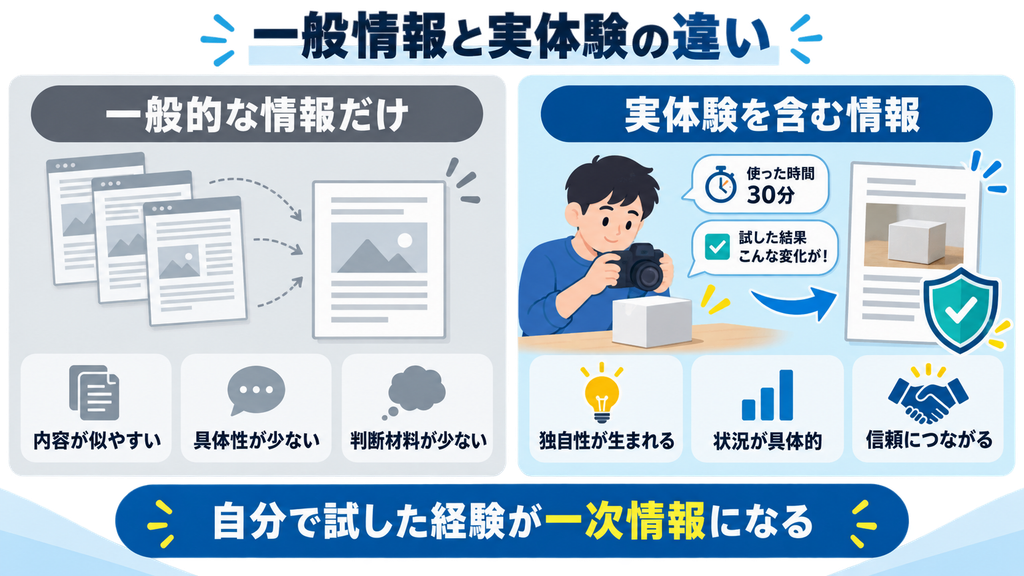
インターネット上の情報をまとめただけの記事は、ほかのサイトと内容が似やすくなります。一方、自分が経験した過程や結果を加えると、記事に独自性が生まれます。
この記事では、ブログに実体験を入れるメリット、体験談として書ける内容、おすすめの掲載場所を初心者向けに解説します。そのまま使える例文やテンプレートも紹介するので、ぜひ活用してください。

ブログ記事に実体験が必要な理由
Googleは、読者のために作られた有用で信頼できるコンテンツを重視しています。
E-E-A-Tの最初の「E」は、Experience(経験)を表します。
実際に商品を使った人、場所を訪れた人、作業を行った人だからこそ伝えられる情報は、読者が判断するときの助けになります。
ただし、体験談を入れただけで検索順位が上がるわけではありません。読者の疑問に答える内容、正確な情報、分かりやすい文章と組み合わせることが重要です。
E-E-A-Tの基本から確認したい人は、以下の記事をご覧ください。
実体験がGoogleの考えるE-E-A-Tとどのように関係しているのか、最初に基本を確認しておきましょう。
▶ 【2026年版】E-E-A-Tとは?初心者向けにGoogleが評価する記事の書き方を徹底解説 – 初心者の方にわかりやすく解説
実体験を入れる3つのメリット
ブログ記事に実体験を入れる主なメリットは、次の3つです。
- 記事に独自性が生まれる
- 説明に具体性が加わる
- 読者から共感や信頼を得やすくなる
それぞれ詳しく見ていきましょう。
メリット①:記事に独自性が生まれる
商品の基本情報やサービスの料金は、公式サイトを確認すれば誰でも書けます。
そのため、公式情報を言い換えただけでは、ほかの記事と似た内容になりやすいでしょう。
一方、次のような情報は、実際に体験した人だからこそ書けます。
- 商品を選んだ理由
- 使用前に不安だったこと
- 実際に使って便利だった機能
- 期待と違った部分
- 失敗した原因
- 問題を解決した方法
- どのような人に向いているか
同じ商品を使っても、感じ方や利用目的は人によって異なります。
自分の状況と結果を具体的に説明すれば、それ自体が記事の独自性になります。
メリット②:説明が具体的になる
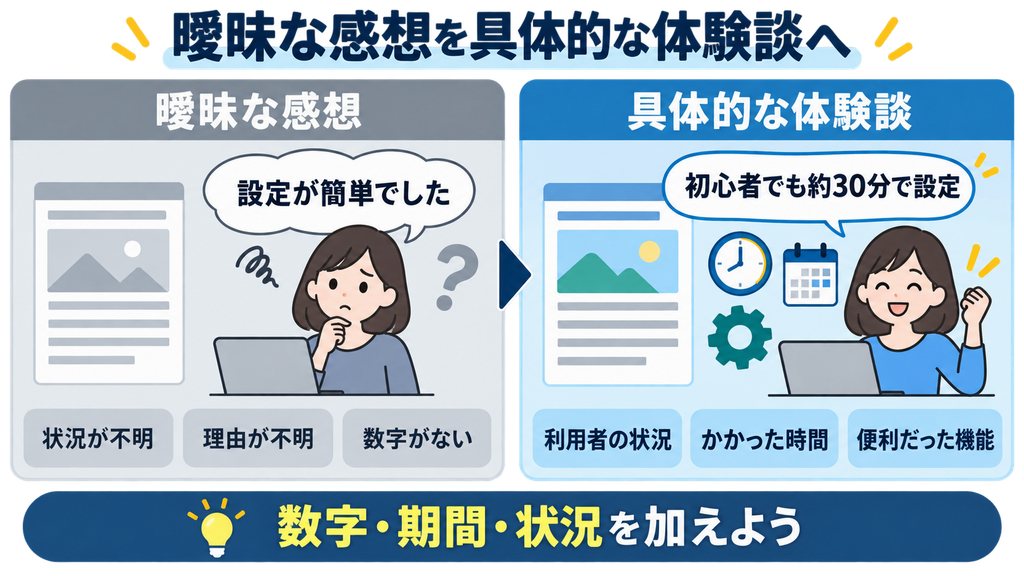
「使いやすかった」「便利だった」という感想だけでは、商品の特徴が読者に十分伝わりません。
実体験を書くときは、数字や状況を加えると具体的になります。
たとえば、次の2つの文章を比較してみましょう。
このWordPressテーマは設定が簡単でした。
これだけでは、何が簡単だったのか分かりません。
ブログを始めたばかりの私でも、マニュアルを確認しながら約30分で基本デザインを設定できました。特に見出しやボタンの色を管理画面から変更できた点が便利でした。
後者は、利用者のレベル、作業時間、便利だった機能が分かります。
時間、回数、期間、費用などを記録しておくと、体験談に具体性を加えやすくなります。ただし、記憶が曖昧な数字を正確な結果として掲載するのは避けてください。
記事作成中に文字数や表現を確認したい人は、文章校正ツールを活用する方法もあります。
体験談を書いていると、同じ表現が続いたり文章が長くなったりすることがあります。読みやすさを確認したい場合は、誤字脱字や表現をチェックできる文章校正ツールも便利です。
※生成された文章や修正案はそのまま使わず、自分の経験と一致しているか必ず確認してください。
メリット③:共感や信頼につながる
読者は、成功した結果だけを知りたいとは限りません。
商品を選ぶまでに迷ったことや、うまくいかなかった経験も、同じ悩みを持つ読者にとって役立ちます。
たとえば、ブログ初心者に向けた記事なら、次のような失敗談を入れられます。
ブログを始めた当初は、検索回数が多いキーワードばかりを狙っていました。しかし、競合サイトが強く、記事を公開しても検索結果に表示されませんでした。そこで、読者の悩みが具体的に表れた複合キーワードを選ぶようにしました。
失敗した状況、原因、改善した方法の順番で書くと、読者が自分の行動に置き換えやすくなります。
キーワード選びの詳しい手順は、以下の記事で解説しています。
ブログ初心者が狙いやすいキーワードの探し方を知りたい人は、こちらの記事も参考にしてください。
▶ 【2026年版】初心者向けキーワード選定のやり方|検索されるキーワードの見つけ方 – 初心者の方にわかりやすく解説
ブログの実体験として書ける内容
「自分には書ける体験がない」と思っていても、普段の行動を振り返ると、多くの情報が見つかります。
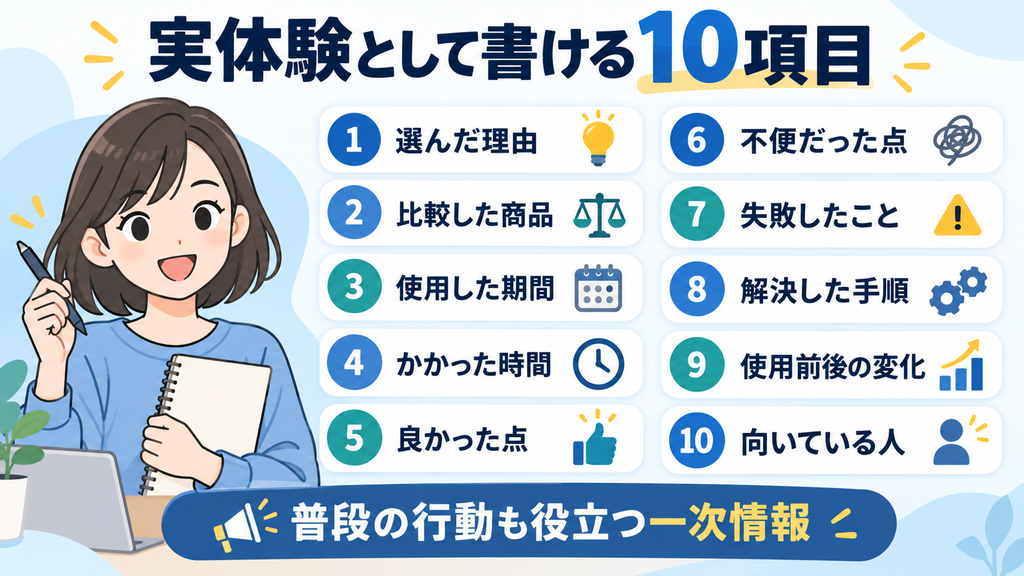
実体験として書ける主な内容は、次のとおりです。
- 商品やサービスを選んだ理由
- 購入前に比較したもの
- 実際に使用した期間
- 初期設定や登録にかかった時間
- 使って良かった点
- 不便だと感じた点
- 失敗したこと
- 問題を解決した手順
- 利用前後の変化
- おすすめできる人とできない人
たとえば、レンタルサーバーを紹介する場合は、料金や機能だけでなく、「申し込みで迷った項目」「WordPressを開設するまでにかかった時間」「問い合わせ対応の感想」なども体験談になります。
失敗した経験も役立つ情報になる
失敗談を書くことに抵抗を感じる人もいるかもしれません。
しかし、失敗した原因や注意点が分かれば、読者は同じ失敗を避けられます。
失敗談は、次の順番で書くと分かりやすくなります。
- 何をしようとしたのか
- どのような失敗が起きたのか
- 原因は何だったのか
- どのように解決したのか
- 読者が注意すべきこと
単に「失敗しました」で終わらせず、改善方法まで伝えましょう。
【私の体験談】
私はブログを始めた頃、思いついた内容から本文を書き始めていました。しかし、途中で何を説明したいのか分からなくなり、同じ内容を繰り返したり、話題がずれたりすることがありました。
そこで、記事を書く前にキーワードと検索意図を確認し、H2・H3の見出しを先に作る方法へ変更しました。さらに、画像、内部リンク、広告を入れる場所も構成段階で決めるようにしました。
その結果、次に書く内容が明確になり、記事全体を順番に仕上げやすくなりました。初心者がSEO記事を書く場合は、本文から始めるのではなく、最初に記事構成を作ることをおすすめします。
この部分を自分の経験に書き換えると、記事に自然な一次情報を追加できます。
実体験を入れるおすすめの場所
体験談は、記事のどこにでも入れればよいわけではありません。
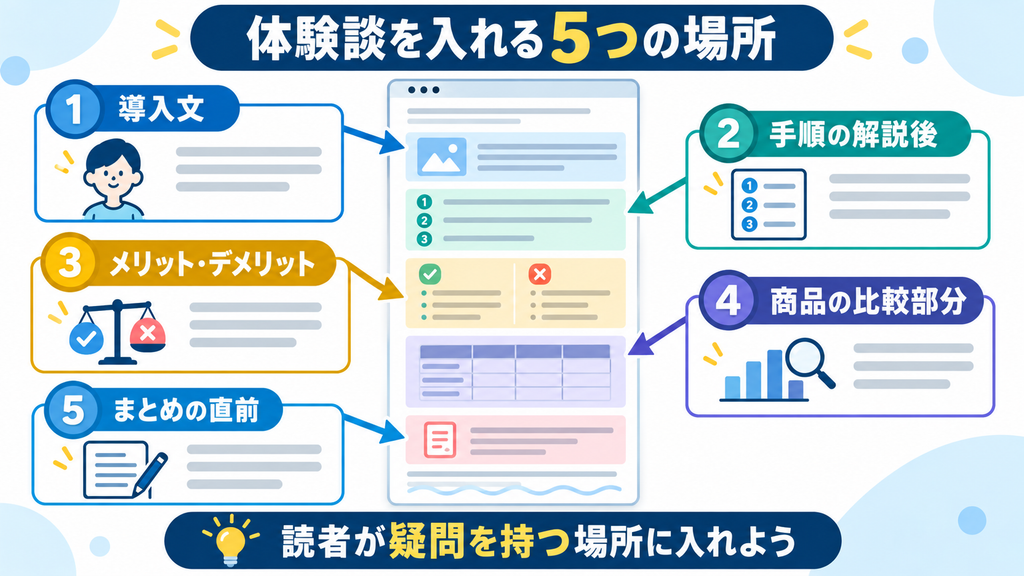
読者が「本当に効果があるの?」「初心者でもできるの?」と疑問を持つ場所に入れると効果的です。
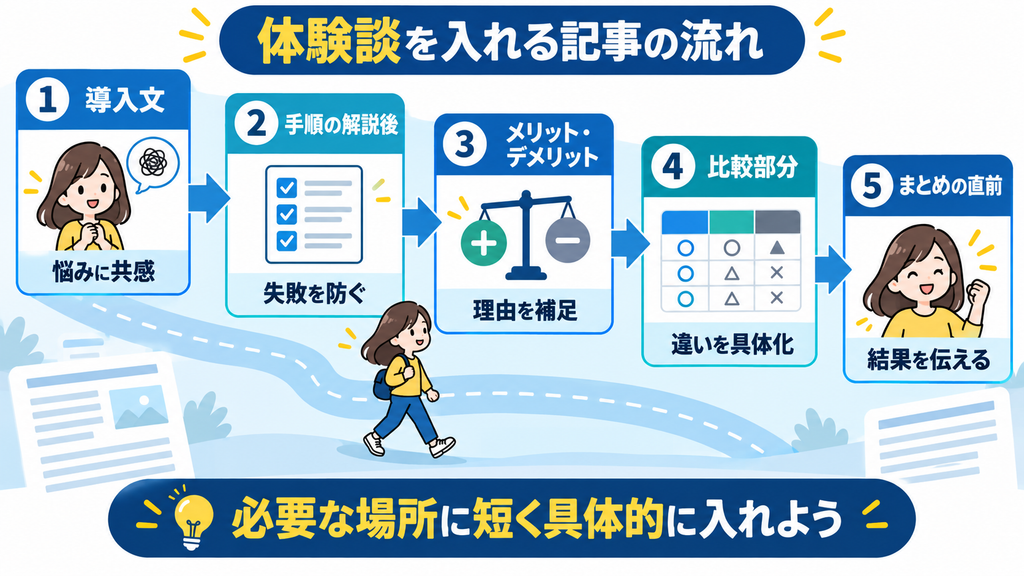
おすすめの掲載場所は、次の5つです。
- 導入文
- 手順の解説後
- メリット・デメリットの説明
- 商品の比較部分
- まとめの直前
導入文に短い体験を入れる
導入文では、読者と同じ悩みを経験したことを短く伝えます。
私もブログを始めた頃は、何を書けばよいか分からず、1記事を完成させるまでに何日もかかっていました。
長い体験談を入れると本題に進みにくくなるため、導入文では1〜2文程度にまとめましょう。
手順の解説後に注意点を入れる
操作方法や作業手順を説明した後には、自分が迷った点や失敗した点を加えます。
私は保存ボタンを押す前に画面を閉じてしまい、設定を最初からやり直しました。変更後は、必ず画面下の保存ボタンを押してください。
具体的な注意点を入れることで、読者が同じ失敗を防ぎやすくなります。
WordPressでブログを運営する場合は、操作しやすさやサポート機能も確認しておきましょう。
これからWordPressブログを始める人は、料金だけでなく、WordPressの設定方法、自動バックアップ、サポート内容も比較してサーバーを選びましょう。
▶通常料金から最大53%OFF、月額678円〜|Webサイト制作応援キャンペーン
メリット・デメリットの説明に入れる
商品のメリットやデメリットを紹介するときは、「なぜそう感じたのか」を実体験で補足しましょう。
たとえば、次のように書きます。
メリットは、記事の装飾を簡単に設定できることです。私は以前、見出しやボタンを作るたびに設定を変更していましたが、テーマ導入後は登録したデザインをすぐに呼び出せるようになりました。
デメリットの場合も同様です。
デメリットは、最初に覚える設定項目が多いことです。私は初期設定で迷ったため、公式マニュアルを確認しながら一つずつ進めました。
良い点だけでなく、実際に不便だった点も正直に伝えると、読者が自分に合う商品か判断しやすくなります。
ただし、自分が不便だと感じたことが、すべての利用者に当てはまるとは限りません。「使いにくい商品です」と断定せず、「私は〇〇の操作で迷いました」と、自分の感想として書きましょう。
商品の比較部分に入れる
複数の商品やサービスを比較するときは、公式サイトの料金や機能だけでなく、実際に使って感じた違いも掲載します。
比較できる内容は次のとおりです。
- 初期設定の分かりやすさ
- 管理画面の操作性
- 表示されるまでの速さ
- マニュアルの探しやすさ
- 問い合わせ対応
- 初心者向け機能
- 継続して使った感想
表にまとめる場合は、公式情報と個人の感想を分けてください。
| 比較項目 | サービスA | サービスB |
|---|---|---|
| 料金 | 公式サイトで確認 | 公式サイトで確認 |
| 主な機能 | 〇〇機能あり | △△機能あり |
| 操作性 | 私は迷わず設定できた | 設定項目が多く感じた |
| 向いている人 | 簡単に始めたい人 | 細かく設定したい人 |
「操作性」のように感じ方が異なる項目には、「筆者の感想です」と補足すると分かりやすくなります。
商品やサービスを自然に紹介し、読者を収益記事へ案内する方法は、以下の記事で詳しく解説しています。
▶ アフィリエイトブログの導線設計を完全解説|SEOから収益につなげる記事の作り方 – 初心者の方にわかりやすく解説
まとめの前に結果を入れる
記事のまとめに入る前には、実際に試した結果や最終的な感想を簡潔に掲載します。
私はこの方法で10記事を見直し、体験談、操作画面、注意点を追加しました。作業には時間がかかりましたが、以前よりも自分の言葉で説明できる記事になりました。
結果が期待どおりでなかった場合も、正直に書いて構いません。
重要なのは、数字を大きく見せることではなく、「何を行い、どのような結果になったか」を正確に伝えることです。
読者に伝わる体験談の書き方
体験談は、出来事を思いついた順番に書くと、読者が状況を理解しにくくなることがあります。
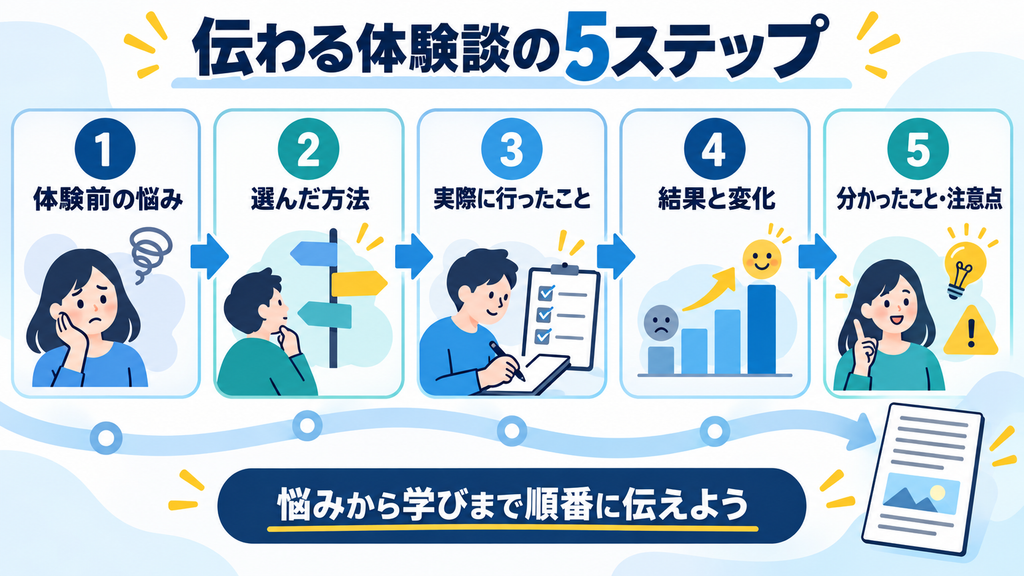
次の5つの順番で整理しましょう。
- 体験前の悩み
- 選んだ方法
- 実際に行ったこと
- 結果と変化
- 分かったことや注意点
①体験前の悩み
最初に、行動する前に困っていたことを伝えます。
ブログを始めた当初は、記事の見出しをどのように作ればよいか分からず、本文から書き始めていました。
読者と共通する悩みを入れると、自分に関係する体験談として読んでもらいやすくなります。
②選んだ方法
次に、悩みを解決するために選んだ方法と理由を書きます。
記事を書く前に内容を整理するため、検索意図を調べてから見出しを作る方法を試しました。
商品を紹介する場合は、選んだ理由だけでなく、比較した候補も書くと判断過程が伝わります。
③実際に行ったこと
使用した機能、作業手順、期間などを具体的に伝えます。
検索結果の上位10記事を確認し、共通する疑問をメモした後、H2とH3に分けて見出しを作りました。
読者が同じ方法を再現できる程度の情報を入れることがポイントです。
④結果と変化
実践前と実践後で、何が変わったのかを書きます。
先に見出しを作ったことで、次に書く内容が明確になり、本文の途中で話題がずれにくくなりました。
結果が出るまでにかかった期間や回数を記録している場合は、その数字も掲載できます。
⑤分かったことや注意点
最後に、体験から分かったことを読者向けのアドバイスに変えます。
上位記事の見出しをそのまま使うのではなく、読者の悩みを整理し、自分の経験や説明を加える必要があります。
記事構成や文章の作り方を基礎から学びたい人は、Webライティング講座を活用する方法もあります。
体験を読みやすい文章にまとめる方法や、SEO記事の構成を体系的に学びたい人は、オンライン講座も選択肢の一つです。料金、添削、質問対応、学習期間を比較して選びましょう。
成功談と失敗談の例文
ここでは、ブログ記事にそのまま応用できる例文を紹介します。
成功体験の例文
私は記事を書くたびにテーマを考えていたため、キーワードに一貫性がありませんでした。そこで、最初に関連キーワードを一覧にし、検索意図ごとに分類しました。その結果、記事同士を内部リンクでつなぎやすくなりました。キーワードを選ぶときは、検索回数だけでなく、既存記事との関連性も確認することが大切です。
失敗体験の例文
初めてWordPressテーマを変更したとき、事前にバックアップを取らずに作業を始めました。その結果、一部の記事でデザインが崩れ、修正に時間がかかりました。テーマを変更するときは、バックアップを保存し、可能であればテスト環境で表示を確認することをおすすめします。
商品レビューの例文
私はこの商品を3か月使用しました。最初の1週間は操作方法に迷いましたが、公式マニュアルを確認すると基本機能を使えるようになりました。特に便利だったのは〇〇機能です。一方、△△を細かく設定したい人には、機能が足りないと感じる可能性があります。
サービス比較の例文
サービスAとサービスBを実際に使用したところ、私はAのほうが初期設定を進めやすいと感じました。一方、細かい項目を変更できるのはBでした。簡単に始めたい人にはA、設定を自分で調整したい人にはBが向いていると考えます。
例文内の期間や結果は、自分の体験に合わせて変更してください。経験していない内容を、そのまま自分の体験として掲載してはいけません。
商品レビューで一次情報を作る方法
商品レビューを書く場合は、使用した証拠や検証過程を残しておきましょう。
一次情報として役立つものには、次の例があります。
- 自分で撮影した商品写真
- 使用中の様子
- 開封前と開封後の写真
- 設定画面や操作画面
- 使用前後の記録
- 複数商品を同じ条件で比較した結果
- 問い合わせを利用した感想
- 継続使用後に分かった変化
レビューする前に、確認項目を決めておくと比較しやすくなります。
たとえば、WordPressテーマなら、初期設定、記事装飾、スマートフォン表示、マニュアル、サポートなどを同じ条件で確認します。
レビュー記事に使用する商品やブログ用素材を探すときは、ASPで提携できる案件を確認する方法があります。
自分が実際に利用した商品やサービスを紹介したい場合は、アフィリエイトASPで広告案件を確認してみましょう。体験していない商品を無理に紹介せず、自分のブログと関係する案件を選ぶことが大切です。
写真や数値を掲載するときの注意点
写真や具体的な数字は、体験を分かりやすく伝えるために役立ちます。
ただし、掲載するときは次の点に注意してください。
- 写真に個人情報が写っていないか
- 他人の顔や住所が写っていないか
- 注文番号やメールアドレスを隠しているか
- 写真や画像の著作権に問題がないか
- 数字の計測条件を説明しているか
- 古い料金や機能を掲載していないか
- 加工によって結果を誤解させていないか
アクセス数や収益を掲載する場合は、計測期間や条件も一緒に伝えましょう。
2026年〇月1日から〇月30日までのアクセス数を比較しました。
数字だけを強調すると、読者が同じ結果を得られると誤解する可能性があります。「必ず結果が出る」「誰でも同じ収益になる」といった表現は避けてください。
経験していないことを断定しない
記事を充実させようとして、使ったことのない商品を使ったように書いてはいけません。
未経験の商品を紹介する場合は、公式情報と自分の感想を明確に分けます。
- 実際に使用した場合:「実際に使用したところ」
- 公式情報を確認した場合:「公式サイトによると」
- 推測を含む場合:「〇〇の人には向いていると考えられます」
- 確認できない場合:「詳細は公式サイトで確認してください」
AIで作成した架空の体験談を、自分の実体験として掲載することも避けましょう。
分からない部分は無理に断定せず、公式情報へのリンクを掲載してください。
そのまま使える体験談テンプレート
以下の空欄を埋めると、実体験を文章にまとめられます。
私は【体験前に悩んでいたこと】に悩んでいました。
そこで、【選んだ商品・方法】を【選んだ理由】から試すことにしました。
実際に【使用期間・回数】試し、【行ったこと】を確認しました。
特に良かったのは【良かった点】です。一方、【不便だった点・失敗したこと】には注意が必要です。
実践前は【以前の状態】でしたが、実践後は【変化・結果】となりました。
この経験から、【分かったこと】が重要だと感じました。【おすすめできる人】には向いていますが、【おすすめできない人】はほかの方法も比較してください。
すべての項目を使用する必要はありません。記事の内容に合わせて、不要な部分を削除してください。
まとめ|小さな経験も読者に役立つ一次情報になる
ブログに入れる実体験は、大きな成果や特別な出来事である必要はありません。
次のような身近な経験も、読者にとって役立つ情報になります。
- 商品を選ぶときに迷ったこと
- 実際に使って分かったこと
- 設定や操作で失敗したこと
- 問題を解決した方法
- 使用前後で変わったこと
- おすすめできる人とできない人
体験談を書くときは、「体験前の悩み」「選んだ方法」「実際に行ったこと」「結果」「注意点」の順番で整理しましょう。
成功した内容だけでなく、失敗した原因やデメリットも正直に伝えることで、読者が判断しやすい記事になります。




コメント