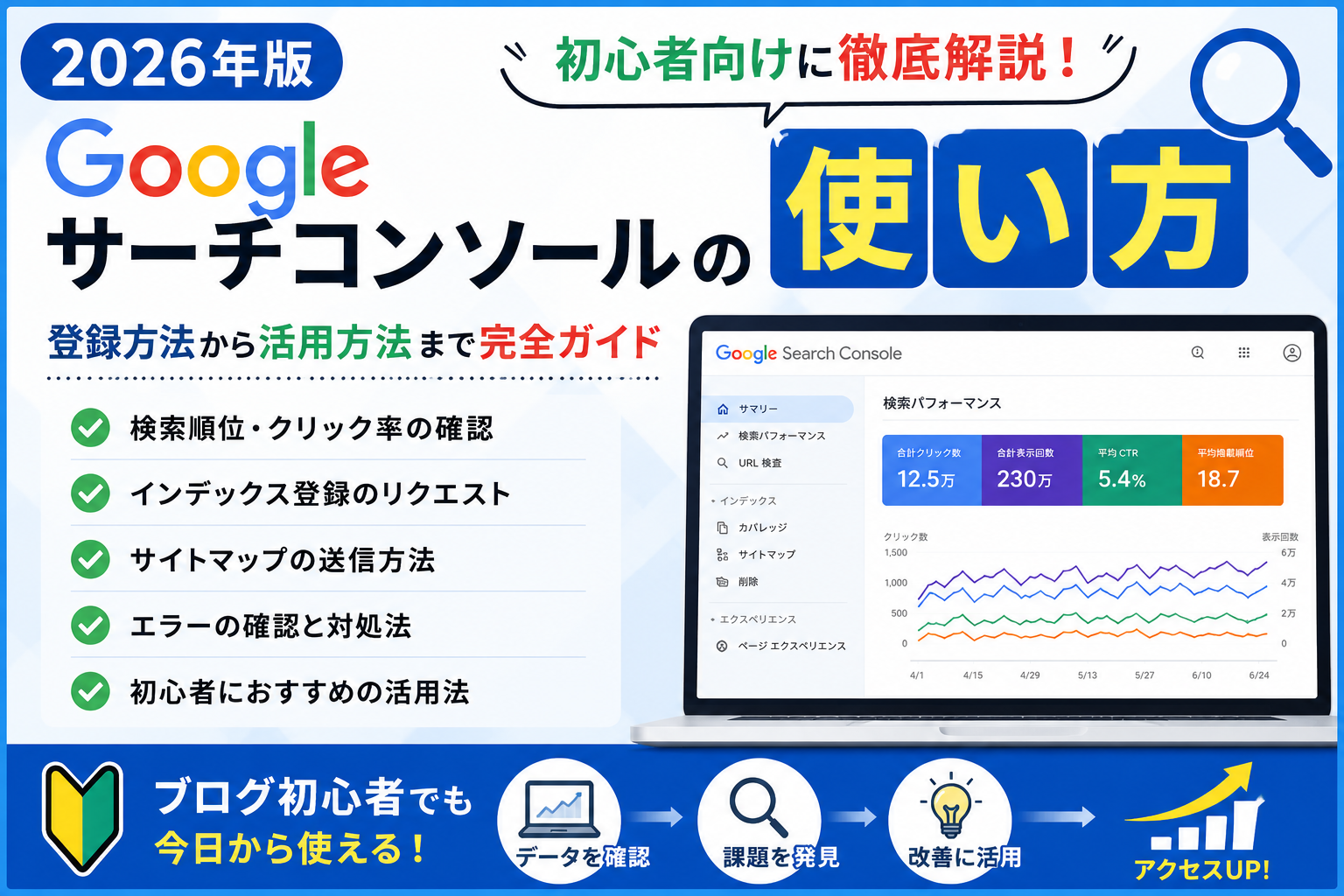
「記事を書いたのにアクセスが増えない…」そんな悩みはありませんか?
「SEO対策をして記事を公開したけれど、本当に検索されているのかわからない…」
「検索順位を確認したいけど、どうやって調べればいいの?」
「どの記事が読まれているのか知りたい…」
このような悩みを持つブログ初心者は少なくありません。
実は、SEO対策は記事を書いて終わりではありません。
記事を公開した後に検索順位やクリック率を確認し、改善を繰り返すことがアクセスアップへの近道です。
そのときに欠かせない無料ツールがGoogleサーチコンソールです。
Googleが公式に提供しているツールで、検索順位・表示回数・クリック率・インデックス状況などを無料で確認できます。
この記事では、Googleサーチコンソールの登録方法から基本的な使い方、初心者が最初に覚えておきたい機能まで、画像付きでわかりやすく解説します。
この記事を読み終える頃には、Googleサーチコンソールを使ってブログの状況を確認し、SEO改善に役立てられるようになるでしょう。
📖 関連記事
Googleサーチコンソールを使う前に、SEO記事の基本的な書き方を知っておくと、データの見方や改善方法が理解しやすくなります。
▶ 【初心者向け】SEOライティングの基本|検索上位を狙う書き方 – 初心者の方にわかりやすく解説
ブログ運営をもっと効率化したい方へ
検索順位の分析や記事改善を効率よく進めたいなら、SEO分析ツールやAIライティングツールの活用もおすすめです。
キーワード分析や競合調査、記事改善のヒントも得られるため、初心者でも効率よくSEO対策を進められます。
👉 \SEO対策を効率化したい方はこちら!/
目次
- Googleサーチコンソールとは?
- Googleサーチコンソールでできること
- 登録方法
- WordPressとの連携方法
- サイトマップの送信方法
- 検索順位・クリック率の見方
- インデックス登録をリクエストする方法
- よくあるエラーと対処法
- まとめ
Googleサーチコンソールとは?
Googleサーチコンソール(Google Search Console)は、Googleが無料で提供しているWebサイト管理ツールです。
自分のブログがGoogle検索でどのように表示されているのかを確認できるため、SEO対策には欠かせません。
記事の検索順位やクリック率、表示回数などを確認できるだけでなく、新しく公開した記事をGoogleへ知らせることもできます。
SEOで成果を出したいなら、必ず導入しておきたいツールです。
Googleサーチコンソールでできること
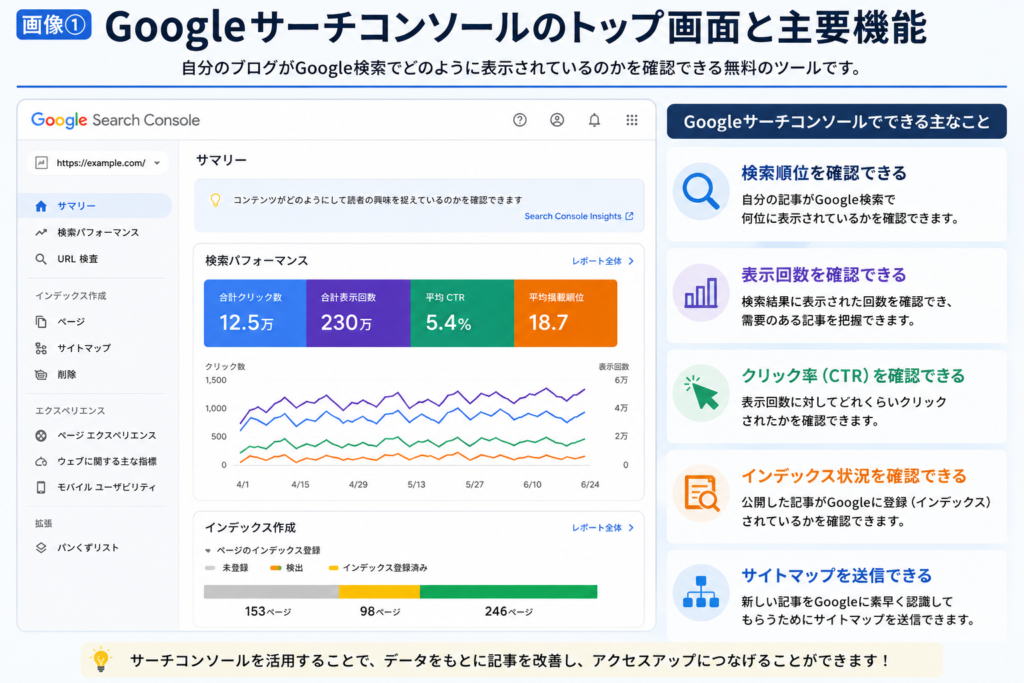
Googleサーチコンソールには多くの機能がありますが、初心者がまず覚えておきたいのは次の5つです。
① 検索順位を確認できる
自分の記事が何位に表示されているのか確認できます。
② 表示回数を確認できる
検索結果に表示された回数がわかるため、需要のある記事を把握できます。
③ クリック率(CTR)を確認できる
表示された回数に対して、どれくらいクリックされたか確認できます。
クリック率が低い場合は、SEOタイトルやメタディスクリプションの改善が効果的です。
④ インデックス状況を確認できる
公開した記事がGoogleに登録されているかを確認できます。
⑤ サイトマップを送信できる
新しい記事をGoogleへ素早く認識してもらうために、XMLサイトマップを送信できます。
📖 関連記事
クリック率が低い記事は、SEOタイトルやメタディスクリプションを見直すことで改善できる場合があります。
▶ 初心者向け|SEO記事のタイトルの作り方【クリックされるコツを解説】 – 初心者の方にわかりやすく解説
▶ 【2026年版】メタディスクリプションの書き方|クリック率を上げるSEO対策のコツを初心者向けに解説 – 初心者の方にわかりやすく解説
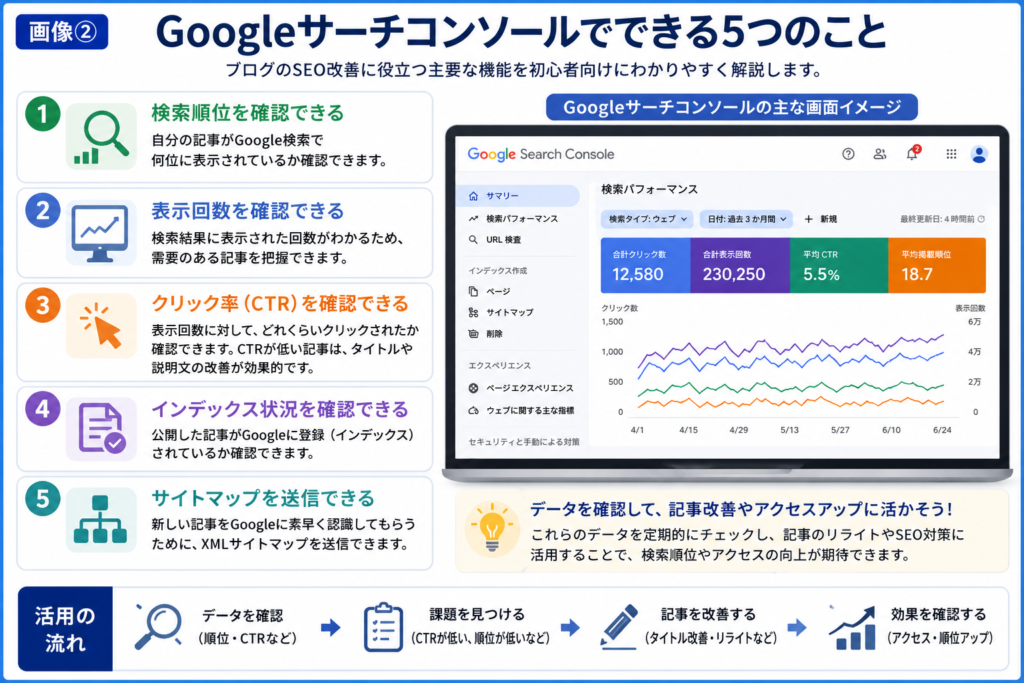
Googleサーチコンソールの登録方法
登録は10分ほどで完了します。
手順は次のとおりです。
- Googleアカウントでログインする
- サイトURLを入力する
- 所有権を確認する
- 登録完了
WordPressを利用している場合は、SEOプラグインやDNS設定を利用すると簡単に所有権を確認できます。
WordPressとの連携方法
WordPressでは、SEOプラグイン(All in One SEOやYoast SEOなど)を利用すると、Googleサーチコンソールとの連携がスムーズです。
設定後は、サイトマップの送信やインデックス管理も簡単になります。
WordPressブログをもっと効率的に運営したい方へ
SEO対策や記事管理を効率化するなら、高機能なWordPressテーマやSEOツールを活用するのがおすすめです。
検索順位の改善や記事作成の効率アップにつながります。
👉 \ブログ運営を効率化するおすすめツールはこちら!/

サイトマップの送信方法
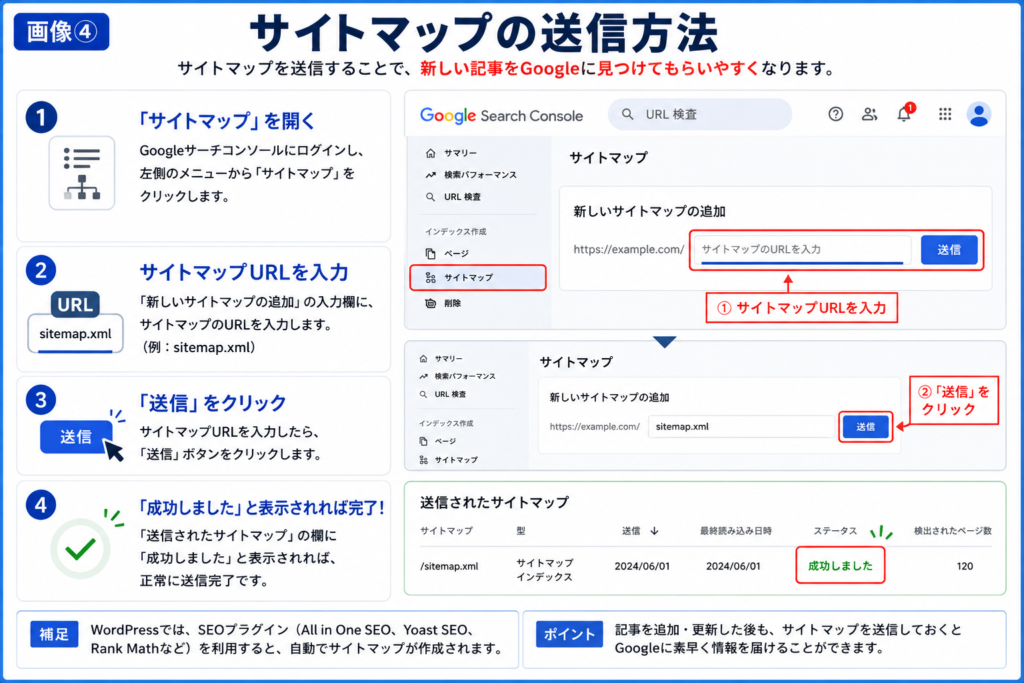
Googleサーチコンソールへ登録したら、次に行いたいのがXMLサイトマップの送信です。
サイトマップとは、ブログ内の記事一覧をGoogleへ知らせるためのファイルです。
サイトマップを送信することで、新しく公開した記事をGoogleが見つけやすくなり、インデックスされるまでの時間を短縮できる場合があります。
WordPressでは、SEOプラグイン(All in One SEO・Yoast SEO・Rank Mathなど)を利用すると、自動でサイトマップが作成されます。
Googleサーチコンソールの左メニューから**「サイトマップ」**を開き、サイトマップURL(例:sitemap.xml)を入力して送信するだけで設定は完了です。
送信後は「成功しました」と表示されれば問題ありません。
📖 関連記事
検索される記事を書くためには、適切なキーワード選定も欠かせません。
▶ 【2026年版】初心者向けキーワード選定のやり方|検索されるキーワードの見つけ方 – 初心者の方にわかりやすく解説
検索順位・クリック率の見方
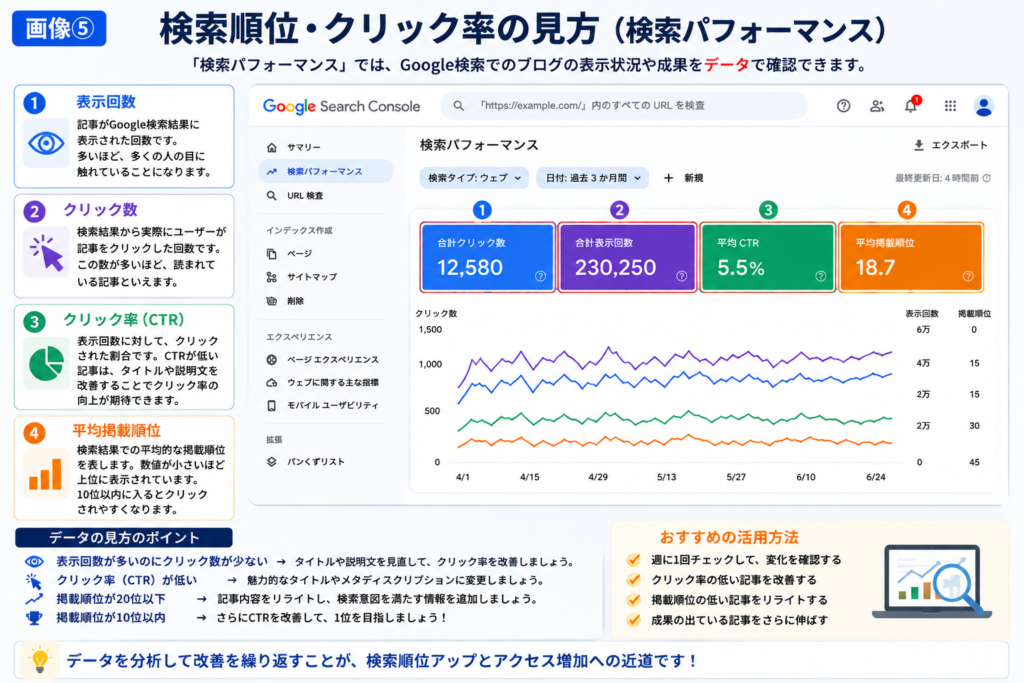
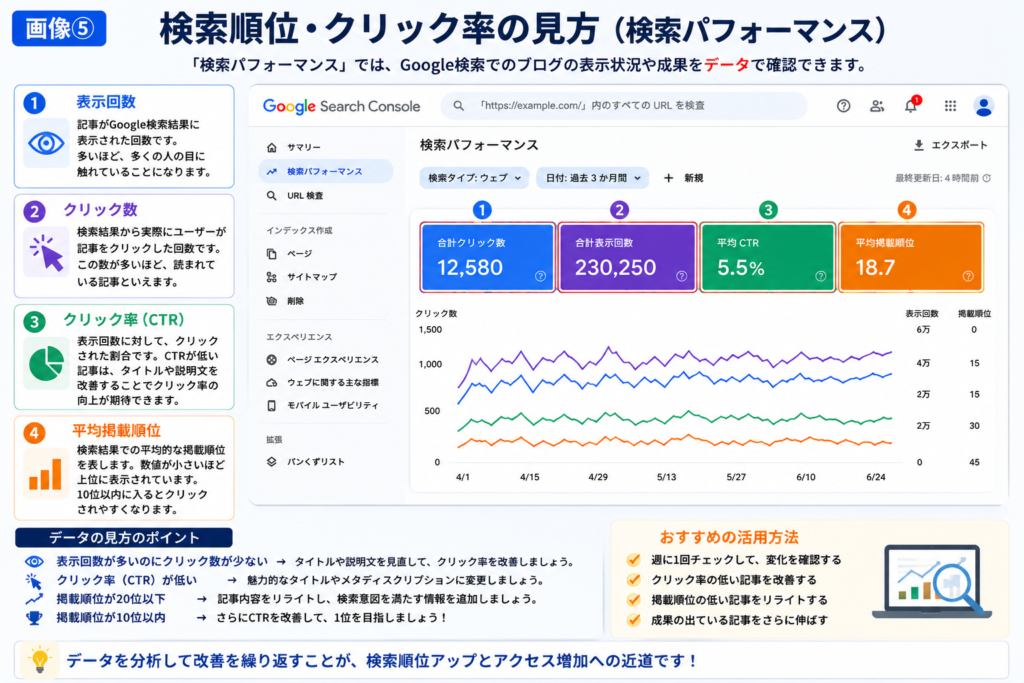
Googleサーチコンソールで最もよく使う機能が**「検索パフォーマンス」**です。
ここでは、ブログ全体や記事ごとの検索データを確認できます。
初心者が特にチェックしたい項目は次の4つです。
表示回数
記事がGoogle検索に表示された回数です。
表示回数が多いほど、多くのユーザーに検索結果で見られています。
クリック数
検索結果から実際に記事がクリックされた回数です。
クリック数が少ない場合は、タイトルやメタディスクリプションを改善すると効果が期待できます。
クリック率(CTR)
表示回数に対して、どれだけクリックされたかを表す数値です。
CTRが低い記事は改善の優先順位が高い記事といえます。
平均掲載順位
記事が検索結果で何位前後に表示されているかを確認できます。
10位以内ならクリックされる可能性が高くなりますが、20位以下ならリライトを検討するとよいでしょう。
検索順位をもっと効率よく改善したい方へ
Googleサーチコンソールでデータを確認したら、次は分析と改善が重要です。
SEO分析ツールやAIライティングツールを活用すれば、検索順位やクリック率の改善ポイントを見つけやすくなります。
👉 \SEO対策を効率化したい方はこちら!/
高品質SEO記事生成AIツール【Value AI Writer byGMO】
インデックス登録をリクエストする方法
新しい記事を公開しても、すぐにGoogle検索へ表示されるとは限りません。
そこで活用したいのが、インデックス登録をリクエストする機能です。
Googleサーチコンソール上部の検索バーへ、公開した記事のURLを入力します。
URLの確認が終わると、「URLはGoogleに登録されています」または「URLはGoogleに登録されていません」と表示されます。
まだ登録されていない場合は、**「インデックス登録をリクエスト」**をクリックしましょう。
これにより、Googleへクロールを促すことができます。
ただし、リクエストを送ったからといって必ずすぐに登録されるわけではありません。
Googleがページ内容を確認し、問題がなければインデックスされます。
よくあるエラーと対処法
Googleサーチコンソールを使っていると、エラーや警告が表示されることがあります。
慌てずに内容を確認し、一つずつ対応しましょう。
「検出 – インデックス未登録」
Googleはページを見つけていますが、まだ登録されていない状態です。
記事の内容を充実させ、内部リンクを設置しながら様子を見ましょう。
「クロール済み – インデックス未登録」
Googleは記事を確認していますが、品質などの理由で登録されていません。
内容を見直し、独自性や情報量を増やしてリライトするのがおすすめです。
「404エラー」
ページが存在しない状態です。
URLの入力ミスや削除したページが原因の場合が多いため、URLを確認するか301リダイレクトを設定しましょう。
「サイトマップを読み込めません」
サイトマップURLが間違っている可能性があります。
WordPressのSEOプラグインでサイトマップURLを確認し、再送信してみましょう。
📖 関連記事
検索順位が思うように伸びない場合は、記事を改善する「リライト」が効果的です。
▶ SEOリライトのやり方初心者向け完全ガイド|検索順位を上げる具体的手順を解説 – 初心者の方にわかりやすく解説
初心者におすすめの活用方法
Googleサーチコンソールは多機能ですが、初心者は次の3つを習慣にするだけでも十分です。
- 週に1回、検索順位を確認する
- CTR(クリック率)が低い記事はタイトルやメタディスクリプションを改善する
- 新しい記事を公開したらインデックス登録をリクエストする
この3つを継続するだけでも、記事の改善ポイントが見つかりやすくなり、アクセスアップにつながります。
よくある質問
Q1. Googleサーチコンソールは無料ですか?
はい。Googleアカウントがあれば無料で利用できます。
Q2. Googleアナリティクスとの違いは?
Googleサーチコンソールは「検索結果でのデータ」を確認するツールです。
一方、Googleアナリティクスは「サイトに訪れた後の行動」を分析するツールです。
両方を組み合わせることで、より効果的なブログ改善ができます。
Q3. 毎日チェックした方がいいですか?
毎日確認する必要はありません。
週に1回程度、検索順位やクリック率を確認し、改善点を探す習慣を付けるのがおすすめです。
まとめ
Googleサーチコンソールは、ブログ運営をするなら必ず導入しておきたい無料ツールです。
今回紹介した内容をおさらいすると、
- Google検索での表示状況を確認できる
- 検索順位・クリック率・表示回数を確認できる
- サイトマップを送信できる
- インデックス登録をリクエストできる
- エラーを確認し改善できる
記事を書くだけではアクセスは伸びません。
データを確認し、改善を繰り返すことが、検索順位アップへの近道です。
ぜひGoogleサーチコンソールを活用して、読者にもGoogleにも評価されるブログを育てていきましょう。





コメント