ブログ記事を公開したのに、Google検索で自分の記事が見つからないと悩んでいませんか?
ブログ初心者の方の中には、次のような疑問を持っている方も多いのではないでしょうか。
- 記事を公開したのにGoogle検索に表示されない
- サーチコンソールで「登録されていません」と表示される
- 「クロール済み – インデックス未登録」の意味がわからない
- インデックス登録をリクエストする方法を知りたい
- 記事を修正すればGoogle検索に表示されるのか知りたい
せっかく時間をかけて記事を書いても、検索結果に表示されなければ、Google検索から読者に見つけてもらう機会が生まれません。
そこで重要になるのが、Googleの「インデックス登録」です。
インデックス登録とは、Googleがページの情報を検索用のデータベースに登録することです。
ただし、記事を公開すれば必ず登録されるわけではありません。
今回は、Googleにインデックス登録されない主な原因と対処法を、Googleサーチコンソールの使い方とあわせて初心者の方にわかりやすく解説します。
この記事を読めば、インデックス登録状況の確認方法と、登録されないときに見直したいポイントがわかります。
Googleのインデックス登録とは?
Googleのインデックス登録とは、GoogleがWebページの内容を把握し、検索用のデータベースに保存することです。
Google検索で記事を見つけてもらうためには、基本的にその記事がインデックスに登録されている必要があります。
しかし、インデックス登録と検索順位は同じ意味ではありません。
まずは、Google検索に記事が表示されるまでの基本的な流れを理解しましょう。
Google検索に記事が表示されるまでの3つの流れ
GoogleがWebページを検索結果に表示するまでには、大きく分けて次の3つの段階があります。
① クロール
GoogleのクローラーがWebページを発見し、内容を取得する段階です。
② インデックス登録
取得したページの内容をGoogleが分析し、検索用のデータベースに登録する段階です。
③ 検索結果への表示
ユーザーがキーワードを検索したときに、関連性などをもとに検索結果が生成されます。
このように、記事を公開してから検索結果に表示されるまでには、いくつかの段階があります。
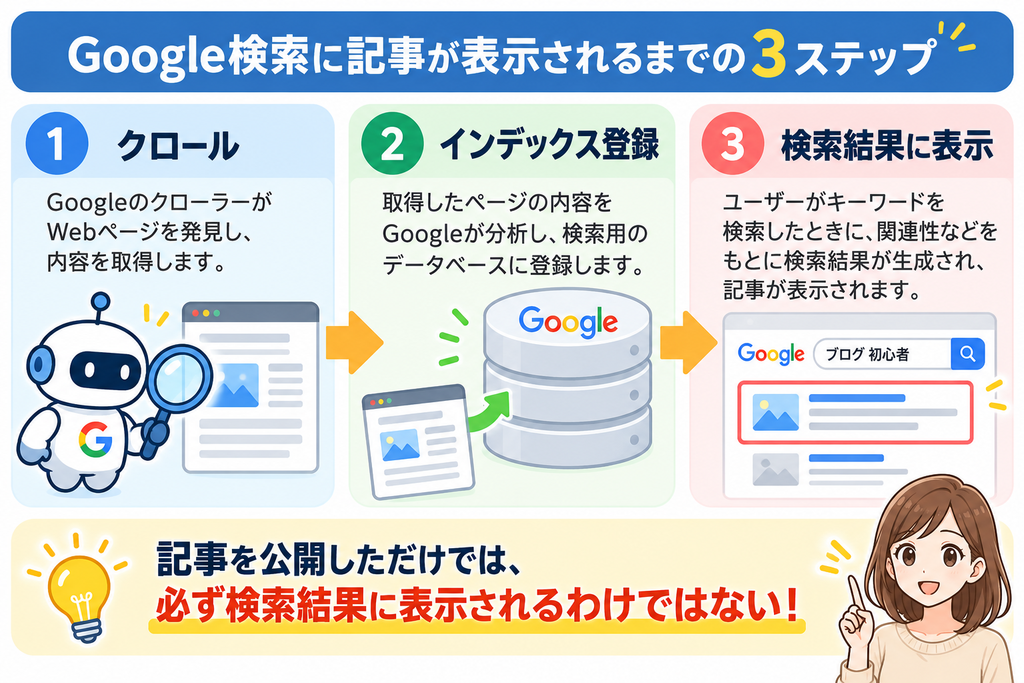
記事を公開しただけでは、必ず検索結果に表示されるわけではない!
インデックス登録と検索順位の違い
インデックス登録は、Google検索に表示されるための基本的な段階です。
一方、検索順位は、検索キーワードに対して記事がどの位置に表示されるかを表します。
例えば、記事がインデックスに登録されていても、検索順位が低ければ読者に見つけてもらいにくい場合があります。
また、インデックス登録されていても、すべての検索キーワードで表示されるわけではありません。
インデックス登録されたからといって、検索順位が上がるわけではないことを覚えておきましょう。
【おすすめの記事】
Google検索で記事を見つけてもらうためのSEO対策を学びたい方はこちら。
おすすめ記事:SEOキーワードの選び方 【初心者向け完全ガイド】 – アフィリエイトを初心者の方にわかりやすく解説
Googleにインデックス登録されない主な原因
記事がインデックス登録されない理由は、1つではありません。
公開してから時間が経っていない場合もあれば、サイトの設定や記事の内容が影響している場合もあります。
ここでは、初心者の方が知っておきたい代表的な原因を紹介します。
① 記事を公開してから時間が経っていない
記事を公開した直後は、Googleがまだページを発見していない可能性があります。
Googleが新しいページをクロールし、インデックス登録を判断するまでには時間がかかることがあります。
そのため、公開したばかりの記事が検索結果に表示されなくても、すぐに問題があるとは限りません。
まずはGoogleサーチコンソールで状況を確認しましょう。
② Googleが記事を発見できていない
Googleは、サイト内のリンクやXMLサイトマップなどを参考に、新しいページを発見します。
しかし、公開した記事に内部リンクがなく、サイトマップにも含まれていない場合は、Googleがページを見つけにくくなることがあります。
例えば、新しい記事を公開したら、関連する既存記事から内部リンクを設置する方法があります。
ただし、内部リンクを増やせば必ずインデックス登録されるわけではありません。
③ noindexが設定されている
noindexとは、検索エンジンに対してページをインデックス登録しないよう伝えるための設定です。
WordPressのテーマやSEOプラグインによっては、記事ごとにnoindexを設定できる場合があります。
検索結果に表示したい記事に誤ってnoindexが設定されていると、インデックス登録されません。
記事の設定を確認し、意図しないnoindexが付いていないか調べましょう。
④ robots.txtなどでクロールが制限されている
robots.txtは、検索エンジンのクローラーに対して、アクセスしてよい場所などを伝えるためのファイルです。
重要なページへのクロールが誤って制限されていると、Googleが内容を取得できない場合があります。
ただし、robots.txtはインデックス登録を直接禁止するための仕組みではありません。
設定を変更するときは、ほかのページへの影響にも注意しましょう。
⑤ 似た内容の記事が複数ある
サイト内に内容がよく似た記事や、同じ内容を表示する複数のURLがある場合、Googleが代表となるURLを選ぶことがあります。
その結果、一部のURLがインデックス登録の対象から外れる場合があります。
ただし、重複したURLが登録されないこと自体は、必ずしも問題ではありません。
重要なのは、検索結果に表示させたい正規のURLが適切に登録されているかどうかです。
⑥ 記事の内容が十分に役立っていない可能性がある
記事の内容やサイト全体の状況によっては、Googleがインデックス登録しない場合もあります。
例えば、ほかの記事と内容がほとんど同じだったり、読者が求める情報が不足していたりする場合は、記事の見直しを検討しましょう。
ただし、インデックス未登録だからといって、必ず記事の品質が低いと判断できるわけではありません。
技術的な原因や公開からの経過時間なども含めて確認することが大切です。
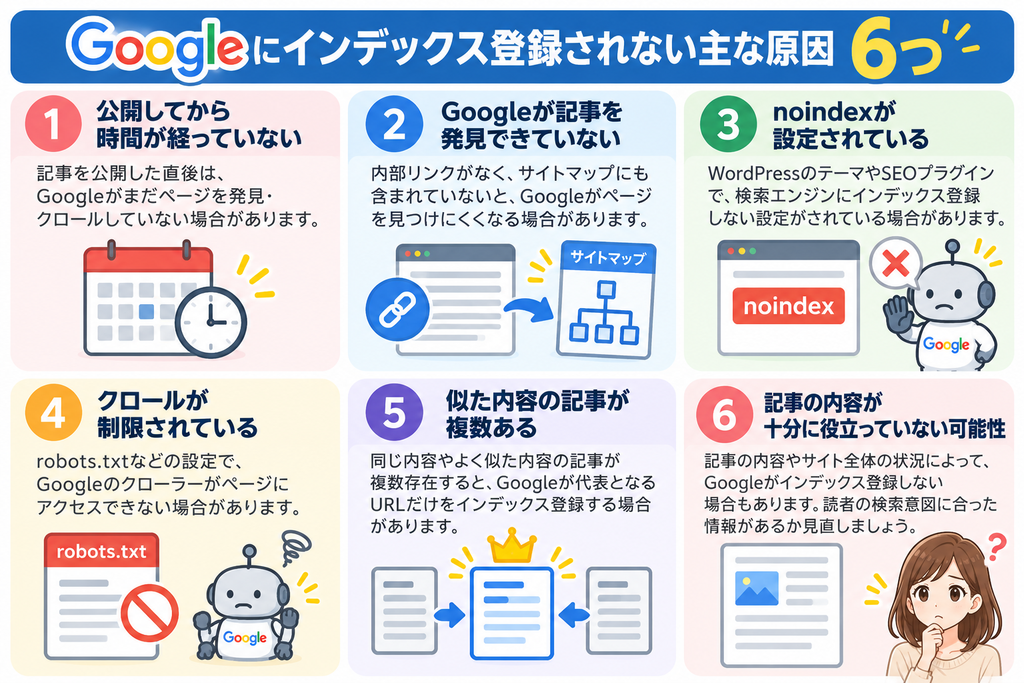
原因を確認してから、必要な対策を行おう!
【おすすめの記事】
検索意図に合った記事を作る方法を詳しく知りたい方はこちら。
おすすめ記事:アフィリエイトブログで重要な検索意図の調べ方|SEO初心者向けに分かりやすく解説 – アフィリエイトを初心者の方にわかりやすく解説
Googleサーチコンソールでインデックス登録を確認する方法
Googleに記事が登録されているかどうかを確認するには、Googleサーチコンソールを使います。
特定の記事を確認する場合は「URL検査」が便利です。
サイト全体の状況を調べたい場合は、「ページのインデックス登録」レポートを利用できます。
① Googleサーチコンソールにログインする
まずは、Googleサーチコンソールにアクセスします。
Googleサーチコンソール公式サイト
Googleアカウントでログインし、対象のブログを選びましょう。
② URL検査で記事の状態を確認する
画面上部のURL検査欄に、確認したい記事のURLを入力します。
すると、Googleが把握しているページの状態が表示されます。
主に確認したいのは、次の2つです。
「URLはGoogleに登録されています」
Googleのインデックスに登録されていることを示します。
ただし、すべての検索結果で表示されることを保証するものではありません。
「URLがGoogleに登録されていません」
そのURLが現在Googleのインデックスに登録されていないことを示します。
この場合は、詳しい理由を確認しましょう。
③ 公開URLをテストする
URL検査では、「公開URLをテスト」を使って、現在公開されているページの状態を確認できます。
この機能は、Googleがページにアクセスできるか、インデックス登録を妨げる明確な問題がないかなどを調べる際に役立ちます。
ただし、テストに問題がなくても、必ずインデックス登録されるわけではありません。
④ インデックス登録をリクエストする
ページがインデックス登録可能な状態であれば、URL検査から「インデックス登録をリクエスト」を利用できます。
基本的な手順は次のとおりです。
- Googleサーチコンソールを開く
- URL検査に記事のURLを入力する
- 検査結果を確認する
- 必要に応じて公開URLをテストする
- 「インデックス登録をリクエスト」を選ぶ
ただし、リクエストを送信しても、Googleへの登録が保証されるわけではありません。
同じURLに対して何度もリクエストを送信しても、クロールが早くなるとは限りません。
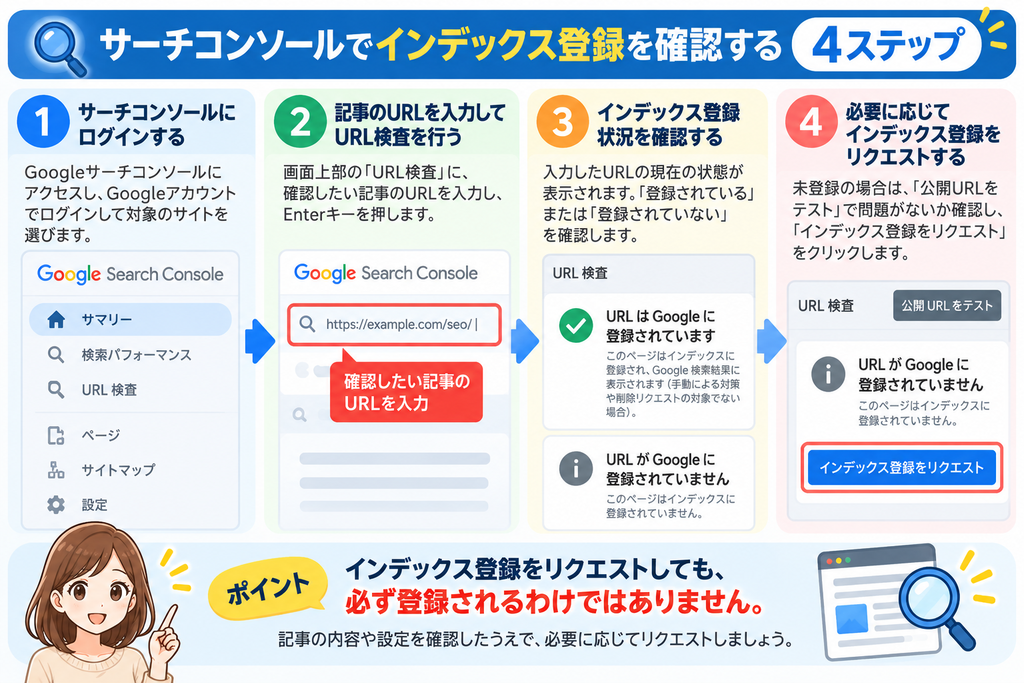
まずは記事の状態を確認しよう!
【おすすめの記事】
Googleサーチコンソールの基本的な使い方を知りたい方はこちら。
おすすめ記事:【2026年版】Googleサーチコンソールの使い方|初心者向けに登録方法から活用方法まで徹底解説 – アフィリエイトを初心者の方にわかりやすく解説
インデックス登録されないときに最初に確認したい3つのポイント
インデックス登録されていないことがわかったら、すぐに記事を大幅に書き直す必要はありません。
まずは、次の3つを確認しましょう。
① 記事が正常に公開されているか
WordPressの投稿画面で、記事が「公開」状態になっているか確認します。
下書きや非公開のままになっていないか注意しましょう。
また、記事のURLを実際に開き、正常に表示されるか確認してください。
② インデックス登録を妨げる設定がないか
WordPressの設定やSEOプラグインなどで、意図せずnoindexが設定されていないか確認しましょう。
あわせて、Googleが記事にアクセスできる状態になっているかも調べます。
③ サイト内から記事にたどり着けるか
新しい記事がほかのページからリンクされているか確認しましょう。
関連する記事から自然な内部リンクを設置すると、読者が関連記事を見つけやすくなります。
また、Googleがページを発見する手がかりにもなります。
ただし、無関係な記事に大量のリンクを設置する必要はありません。
読者にとって役立つ場所に、関連する内部リンクを設置することが大切です。
【広告】
WordPressブログのSEO関連設定を見直したい方へ
インデックス登録の問題を調べるときは、WordPressの設定やSEOプラグインの機能を確認することがあります。
WordPressテーマによっても、SEO関連の設定項目や使いやすさは異なります。
これからブログを始める方や、テーマの変更を検討している方は、機能や料金を比較してみましょう。
▶ WordPressテーマの機能・料金を確認する


「クロール済み – インデックス未登録」とは?
Googleサーチコンソールを確認していると、「クロール済み – インデックス未登録」という表示を見かけることがあります。
これは、Googleがページをクロールしたものの、現時点ではインデックスに登録していない状態を表します。
初心者の方は、この表示を見ると記事に大きな問題があるのではないかと心配になるかもしれません。
しかし、必ずしもエラーが発生しているわけではありません。
クロール済みでも登録されない理由
Googleがページをクロールしても、すべてのページがインデックス登録されるとは限りません。
登録されない理由は、ページの内容やサイトの状況などによって異なります。
そのため、この表示だけを見て原因を断定することはできません。
まずは記事の内容と設定を確認する
「クロール済み – インデックス未登録」と表示された場合は、次の点を確認しましょう。
- 記事が正常に公開されているか
- 意図しないnoindex設定がないか
- 似た内容の記事が複数存在していないか
- 読者の検索意図に合った情報があるか
- 関連する記事から内部リンクが設置されているか
確認した結果、問題が見つからなければ、しばらく様子を見ることも選択肢になります。
記事の内容に不足がある場合は、必要に応じてリライトを検討しましょう。
【おすすめの記事】
記事の内容を見直す方法を詳しく知りたい方はこちら。
おすすめ記事:SEOリライトのやり方初心者向け完全ガイド|検索順位を上げる具体的手順を解説 – アフィリエイトを初心者の方にわかりやすく解説
【広告】
検索意図に合った記事を効率よく作成したい方へ
インデックス登録されない原因を調べる中で、記事の内容を見直した方がよいと感じる場合もあります。
記事の構成や文章の改善に時間がかかる方は、SEO記事の作成を支援するツールを比較する方法もあります。
ただし、ツールを利用するだけでインデックス登録や検索順位が保証されるわけではありません。
▶ 記事作成支援ツールの機能・料金を確認する
私の体験談|記事を公開してもGoogle検索に表示されるとは限らないと感じたこと
ブログのSEO対策について学び始めたころは、記事を公開すれば、自然とGoogle検索に表示されるものだと思っていました。
しかし、インデックス登録について調べる中で、記事の公開とGoogleへの登録は別の段階だと知りました。
特に印象に残ったのは、Googleが記事をクロールしても、必ずインデックス登録するわけではないということです。
そのため、記事が検索結果に表示されない場合は、すぐに文章を書き直すのではなく、まずサーチコンソールで登録状況を確認することが大切だと感じました。
また、サイトの設定や内部リンクなど、記事の本文以外にも確認したいポイントがあることを学びました。
記事を公開して終わりにするのではなく、Googleにどのように認識されているか確認することもブログ運営では重要だと思います。
「検出 – インデックス未登録」と「クロール済み – インデックス未登録」の違い
Googleサーチコンソールでインデックス登録の状況を確認すると、似たような表示が出てくることがあります。
特に初心者の方が迷いやすいのが、次の2つです。
- 検出 – インデックス未登録
- クロール済み – インデックス未登録
どちらもインデックス登録されていない状態ですが、意味が異なります。
「検出 – インデックス未登録」とは?
「検出 – インデックス未登録」とは、Googleがページの存在を把握しているものの、まだクロールしていない状態を表します。
例えば、新しい記事を公開してGoogleがURLを発見しても、すぐにクロールされるとは限りません。
この状態が表示された場合は、まず記事が正常に公開されているか確認しましょう。
また、関連する記事から内部リンクを設置したり、XMLサイトマップに記事が含まれているか確認したりすることも大切です。
ただし、これらの対策を行っても、すぐにクロールされるとは限りません。
「クロール済み – インデックス未登録」とは?
「クロール済み – インデックス未登録」とは、Googleがページをクロールしたものの、現時点ではインデックスに登録していない状態です。
この場合は、記事の内容や重複するページの有無などを確認しましょう。
ただし、Googleがインデックス登録しなかった理由を、この表示だけで正確に特定することはできません。
2つの違いを比較
| 項目 | 検出 – インデックス未登録 | クロール済み – インデックス未登録 |
|---|---|---|
| URLの発見 | 済み | 済み |
| クロール | 基本的に未実施 | 実施済み |
| インデックス登録 | 未登録 | 未登録 |
| 最初に確認したいこと | 公開状態・内部リンク・サイトマップ | 記事内容・重複URL・登録設定 |
まずは現在の状態を確認し、それぞれに合った対策を考えることが重要です。
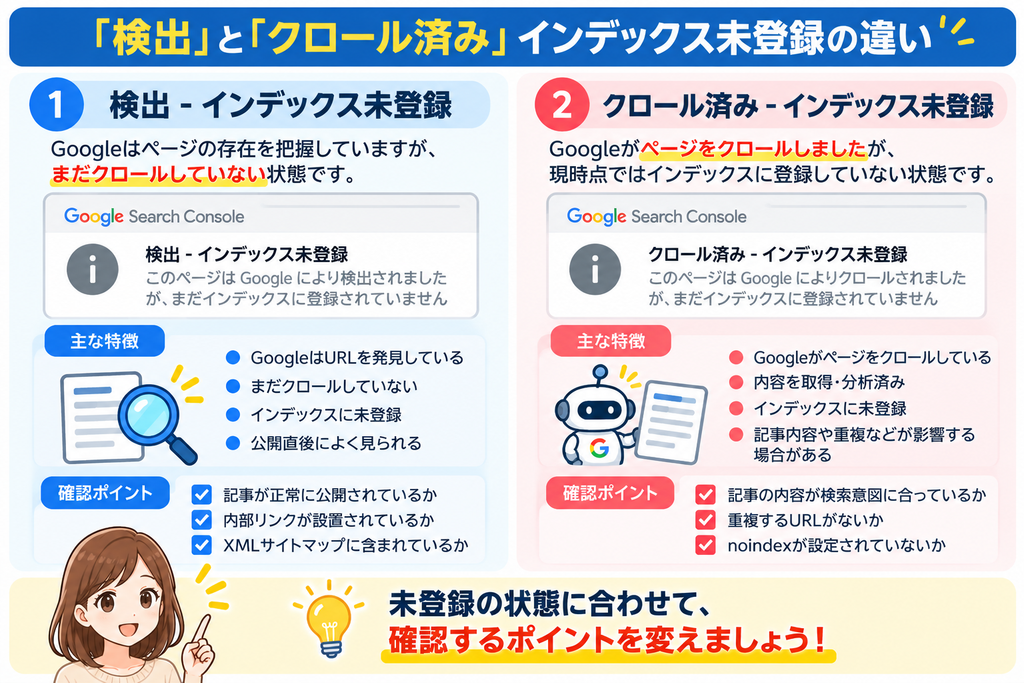
未登録の状態に合わせて確認するポイントを変えよう!
WordPressでインデックス登録されないときの対処法
WordPressブログでは、設定によってGoogleのクロールやインデックス登録に影響が出る場合があります。
ここでは、初心者の方が確認しやすいポイントを紹介します。
① WordPressの表示設定を確認する
WordPressの管理画面から、次の順番で確認しましょう。
「設定」→「表示設定」
画面内にある「検索エンジンでの表示」の項目を確認します。
「検索エンジンがサイトをインデックスしないようにする」という設定が有効になっている場合は、検索エンジンにインデックス登録を控えるよう伝える設定になっています。
Google検索に表示させたいサイトでは、この設定が意図した状態になっているか確認しましょう。
ただし、この設定を変更するだけで、必ずインデックス登録されるわけではありません。
② SEOプラグインのnoindex設定を確認する
WordPressでは、SEOプラグインを利用して記事ごとにnoindexを設定できる場合があります。
例えば、特定の記事を検索結果に表示させないよう設定していると、Googleにインデックス登録されない原因になります。
検索結果に表示させたい記事に、意図しないnoindexが設定されていないか確認しましょう。
設定方法は、利用しているテーマやプラグインによって異なります。
③ XMLサイトマップを確認する
XMLサイトマップは、Googleにサイト内のURLを伝えるためのファイルです。
WordPressでは、標準機能やSEOプラグインによってサイトマップが生成される場合があります。
Googleサーチコンソールの「サイトマップ」から、送信状況を確認しましょう。
また、公開した記事のURLがサイトマップに含まれているか確認することも大切です。
ただし、サイトマップを送信しても、すべての記事のクロールやインデックス登録が保証されるわけではありません。
④ 内部リンクを確認する
新しい記事を公開したら、関連する既存記事から内部リンクを設置する方法があります。
内部リンクには、読者が関連記事を見つけやすくなるメリットがあります。
また、Googleがページを発見する手がかりにもなります。
例えば、SEOキーワードの記事から検索意図の記事へリンクするなど、内容が関連する場所に設置しましょう。
無関係な記事に大量のリンクを設置する必要はありません。
⑤ 記事の内容を見直す
技術的な問題が見つからない場合は、記事の内容を見直すことも検討しましょう。
例えば、次のような点を確認します。
- 読者の悩みに答えているか
- タイトルと本文の内容が一致しているか
- ほかの記事と内容が重複していないか
- 必要な情報が不足していないか
- 古い情報が残っていないか
ただし、インデックス未登録だからといって、必ず記事の品質に問題があるとは限りません。
原因を確認せずに大幅なリライトを行うことは避けましょう。
【おすすめの記事】
WordPressブログの記事構成を見直したい方はこちら。
おすすめ記事:SEO記事構成の作り方|初心者向けテンプレート付きで解説 – アフィリエイトを初心者の方にわかりやすく解説
重複URLやcanonicalが原因の場合の対処法
Googleサーチコンソールでは、重複するURLに関する表示が出る場合があります。
例えば、次のようなものです。
- 代替ページ(適切なcanonicalタグあり)
- 重複しています。Googleにより、ユーザーがマークしたページとは異なるページが正規ページとして選択されました
これらの表示は、必ずしもエラーを意味するわけではありません。
canonicalとは?
canonicalとは、内容が同じ、または非常によく似た複数のURLがある場合に、どのURLを代表として扱ってほしいかを検索エンジンに伝える仕組みです。
例えば、似た内容を表示するURLが複数ある場合、Googleが代表となるURLを選ぶことがあります。
そのため、すべてのURLをインデックス登録する必要はありません。
確認したいポイント
重複URLに関する表示が出た場合は、次の点を確認しましょう。
① 正規URLが適切に設定されているか
検索結果に表示させたいURLが、正規URLとして指定されているか確認します。
② Googleが選択した正規URLはどれか
URL検査で、Googleが選択した正規URLを確認できる場合があります。
③ 内容が重複する記事がないか
同じ検索意図に対して、似た内容の記事を複数公開していないか確認しましょう。
必要に応じて記事の統合や内容の整理を検討します。
ただし、記事を統合する場合は、既存URLへのアクセスや内部リンクへの影響も考えることが大切です。
【広告③:レンタルサーバー】
WordPressブログの運営環境を見直したい方へ
Googleがページを正常に取得するためには、サイトが安定して表示されることも大切です。
サーバーのエラーや長時間のアクセス障害が発生している場合は、クロールに影響する可能性があります。
これからブログを始める方や、サーバー環境の変更を検討している方は、表示速度やサポート体制、料金などを比較してみましょう。
▶ レンタルサーバーの機能・料金を確認する

インデックス登録を改善するための5つの手順
ここまで紹介した内容を踏まえて、初心者の方が取り組みやすい確認手順をまとめます。
① URL検査で登録状況を確認する
まずは、GoogleサーチコンソールのURL検査を使います。
インデックス登録されているか、未登録の場合はどのような状態になっているか確認しましょう。
② 記事が正常に公開されているか確認する
WordPressの投稿状態やURLを確認します。
記事が公開されていて、正常にアクセスできることを確かめましょう。
③ インデックス登録を妨げる設定を確認する
noindexやrobots.txtなどの設定を確認します。
また、Googleが選択した正規URLが意図したものかどうかも確認しましょう。
④ 必要に応じて記事や内部リンクを改善する
記事の内容が不足している場合は、検索意図に合った情報を追加しましょう。
関連する既存記事から内部リンクを設置する方法もあります。
ただし、原因がわからないまま大幅に変更する必要はありません。
⑤ 修正後に状況を確認する
問題を修正したら、必要に応じてURL検査からインデックス登録をリクエストできます。
その後は、一定期間を置いて登録状況を確認しましょう。
リクエストしても、必ず登録されるわけではありません。
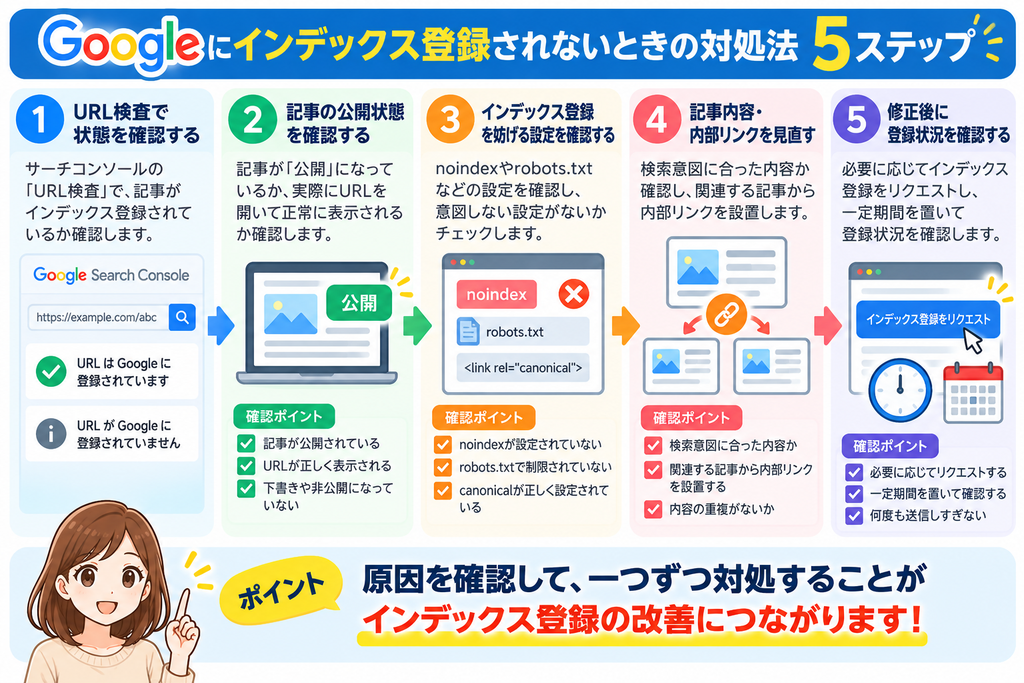
原因を確認して、一つずつ対処しよう!
【おすすめの記事】
公開済みの記事を改善する方法を詳しく知りたい方はこちら。
おすすめ記事:SEOリライトのやり方初心者向け完全ガイド|検索順位を上げる具体的手順を解説 – アフィリエイトを初心者の方にわかりやすく解説
インデックス登録で初心者が注意したいこと
インデックス登録の問題を解決しようとして、間違った対策をしてしまう場合もあります。
ここでは、特に注意したいポイントを紹介します。
① 登録リクエストを何度も送信しない
インデックス登録のリクエストを何度も送信しても、クロールや登録が早くなるとは限りません。
記事の状態を確認し、必要な修正を行ったうえで利用しましょう。
② インデックス登録と検索順位を混同しない
記事がインデックス登録されても、検索順位が上がるとは限りません。
検索順位を改善したい場合は、検索意図や記事内容なども確認する必要があります。
③ すべてのURLを登録しようとしない
WordPressでは、記事以外にもさまざまなURLが生成される場合があります。
重複ページや検索結果に表示する必要がないページまで、すべて登録する必要はありません。
④ 記事をむやみに削除しない
インデックス登録されない記事があっても、すぐに削除する必要はありません。
まずは登録状況や記事内容を確認し、必要に応じて改善を検討しましょう。
⑤ 短期間で結果を判断しない
Googleがページをクロールし、インデックス登録を判断するまでには時間がかかることがあります。
修正した直後に結果が変わらなくても、必ずしも対策が失敗したわけではありません。
私の体験談|インデックス未登録の記事をすぐに書き直す必要はないと感じたこと
ブログのSEO対策について学ぶ中で、記事がインデックス登録されていないと、文章の内容に問題があるのではないかと考えることがありました。
しかし、Googleサーチコンソールの仕組みを調べるうちに、インデックス未登録にはさまざまな理由があることを知りました。
例えば、Googleがまだ記事をクロールしていない場合もあれば、noindexなどの設定が影響している場合もあります。
そのため、インデックス登録されていないという理由だけで、すぐに記事を大幅に書き直す必要はないと感じました。
まずはURL検査で状態を確認し、設定や内部リンク、記事内容などを順番に見直すことが大切です。
原因を調べてから必要な対策を行うことが、効率よくブログを改善するために重要だと思いました。
【広告】
ブログ記事の構成や内容を見直したい方へ
インデックス登録の問題を確認する中で、記事の内容を改善したいと感じることもあります。
しかし、検索意図を調べたり、記事構成を考えたりする作業には時間がかかります。
そのような場合は、SEO記事の作成や改善を支援するツールを比較する方法もあります。
ただし、ツールを利用するだけでインデックス登録や検索順位が保証されるわけではありません。
▶ SEO記事作成支援ツールの機能・料金を確認する
よくある質問
Q1:記事を公開してから何日でインデックス登録されますか?
インデックス登録までの期間は決まっていません。
Googleによるクロールやインデックス登録には、数日から数週間以上かかる場合もあります。
また、すべての記事が必ず登録されるわけではありません。
Q2:インデックス登録をリクエストすれば必ず登録されますか?
いいえ。
インデックス登録をリクエストしても、登録が保証されるわけではありません。
まずは、記事が正常に公開されているか、登録を妨げる設定がないか確認しましょう。
Q3:「クロール済み – インデックス未登録」はエラーですか?
必ずしもエラーではありません。
Googleがページをクロールしたものの、現時点ではインデックスに登録していない状態です。
記事内容や重複URLなどを確認し、必要に応じて改善しましょう。
Q4:XMLサイトマップを送信すれば登録されますか?
サイトマップの送信は、GoogleがURLを発見する手助けになります。
ただし、クロールやインデックス登録を保証するものではありません。
Q5:インデックス登録されない記事は削除した方がいいですか?
すぐに削除する必要はありません。
まずは原因を確認し、記事の改善や統合が必要か判断しましょう。
まとめ|インデックス登録されないときは原因を確認しよう
今回は、Googleにインデックス登録されない原因と対処法を紹介しました。
重要なポイントをまとめます。
① インデックス登録と検索順位は異なる
② URL検査で記事の状態を確認する
③ noindexやWordPressの設定を確認する
④ 内部リンクやXMLサイトマップを見直す
⑤ 記事内容を改善する前に原因を調べる
⑥ 登録リクエストを送信しても、必ず登録されるわけではない
記事がGoogle検索に表示されないと、不安になることもあるでしょう。
しかし、インデックス未登録にはさまざまな理由があります。
まずはGoogleサーチコンソールで現在の状態を確認し、必要な対策を一つずつ行うことが大切です。
そして、インデックス登録だけを目標にするのではなく、読者の検索意図に合った役立つ記事を作ることも意識しましょう。
Googleサーチコンソールを活用して、ブログの記事を継続的に改善していきましょう。
【おすすめの記事】
Googleサーチコンソールの基本操作を復習したい方はこちら。
おすすめ記事:【2026年版】Googleサーチコンソールの使い方|初心者向けに登録方法から活用方法まで徹底解説 – アフィリエイトを初心者の方にわかりやすく解説
【おすすめの記事】
ブログ記事の検索意図を理解したい方はこちら。
おすすめ記事:アフィリエイトブログで重要な検索意図の調べ方|SEO初心者向けに分かりやすく解説 – アフィリエイトを初心者の方にわかりやすく解説





コメント