
ブログを運営していると、こんな悩みはありませんか?
- Core Web Vitalsとは何かわからない
- Googleサーチコンソールに改善が必要と表示された
- LCP・INP・CLSの違いがわからない
- PageSpeed Insightsの測定結果を改善したい
- WordPressブログの表示速度を速くしたい
- Core Web VitalsとSEOの関係を知りたい
ブログのSEO対策では、記事タイトルやキーワード、見出し構成、記事の内容などが重要です。
しかし、読者が快適にブログを閲覧できる環境を整えることも大切です。
例えば、ブログ記事を開いたときに画像がなかなか表示されなかったり、メニューをタップしても反応が遅かったりすると、使いにくいと感じることがあります。
また、記事を読んでいる途中に広告が表示され、文章の位置が突然ずれてしまうこともあります。
こうしたページの使いやすさを確認するために役立つのが、Googleが提供する指標「Core Web Vitals(コアウェブバイタル)」です。
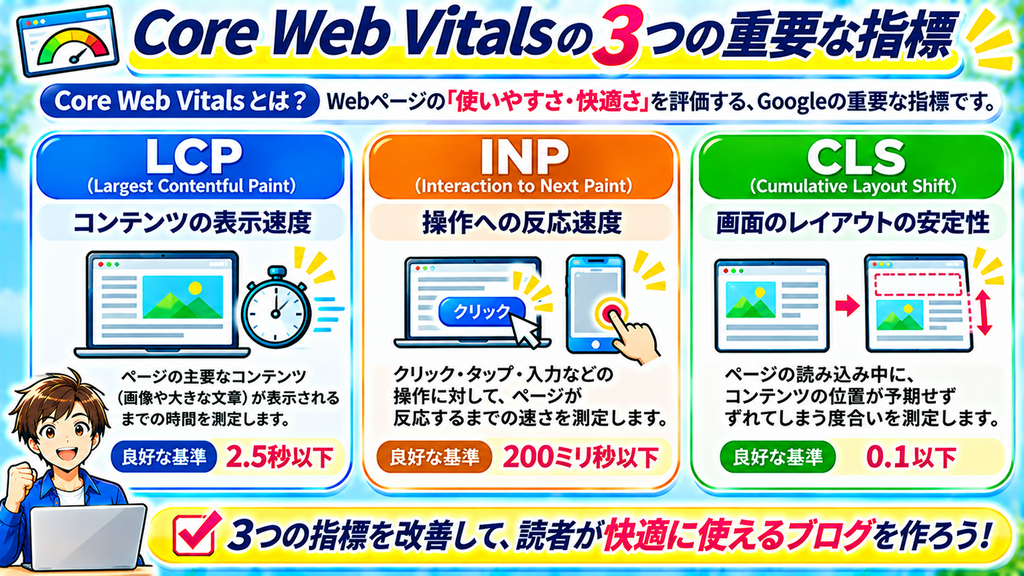
Core Web Vitalsでは、主に次の3つの指標を確認します。
- LCP:コンテンツの表示速度
- INP:操作への反応速度
- CLS:画面のレイアウトの安定性
ただし、Core Web Vitalsを改善すれば必ずGoogle検索順位が上がるわけではありません。
大切なのは、点数や数値だけを追いかけるのではなく、読者にとって快適で使いやすいブログを作ることです。
この記事では、Core Web Vitalsの基本から、LCP・INP・CLSの違い、測定方法、WordPressでできる具体的な改善方法まで初心者の方にわかりやすく解説します。
2026年のブログ運営やSEO対策に取り組んでいる方も、ぜひ最後まで参考にしてください。
【おすすめの記事】
Core Web Vitalsを学ぶ前に、ブログの表示速度や画像の最適化について確認したい方はこちらの記事も参考にしてください。
▶ 【2026年版】ブログの表示速度を改善する方法|PageSpeed Insightsの使い方とSEO対策を初心者向けに解説 – アフィリエイトを初心者の方にわかりやすく解説
▶ 【2026年版】SEOに強い画像の最適化方法|alt属性・画像サイズ・表示速度を初心者向けに解説 – アフィリエイトを初心者の方にわかりやすく解説
Core Web Vitalsとは?初心者向けにわかりやすく解説
Core Web Vitalsとは、日本語で「ウェブに関する主な指標」と呼ばれる、Webページのユーザー体験を測定するための指標です。
簡単に説明すると、読者がWebページを快適に利用できているかを確認するためのものです。
例えば、ブログ記事を閲覧するときに、次のようなポイントがあります。
- ページの主な内容がすぐに表示されるか
- ボタンやメニューを押したときにすぐ反応するか
- 記事を読んでいる途中に画面がずれないか
これらの使いやすさを確認するために、LCP・INP・CLSという3つの指標が使用されています。
①ページの表示速度を確認する
ブログ記事を開いたときに、主要な文章や画像が表示されるまで時間がかかると、読者がストレスを感じる場合があります。
特に、アイキャッチ画像や大きな図解を使用している記事では、画像の読み込み方法などが影響することがあります。
このような表示速度を確認する指標がLCPです。
②操作への反応速度を確認する
ブログでは、読者がさまざまな操作を行います。
例えば、次のような操作です。
- メニューを開く
- ボタンをクリックする
- 検索フォームに入力する
- アコーディオンを開く
これらの操作に対する画面の反応が遅いと、読者にとって使いにくいページになる場合があります。
操作への反応速度を確認する指標がINPです。
③画面のレイアウトの安定性を確認する
記事を読んでいる途中に、画像や広告が読み込まれて、文章の位置が突然ずれてしまった経験はありませんか?
こうした予期しない画面のずれは、読者の使いやすさに影響します。
画面のレイアウトの安定性を確認する指標がCLSです。
Core Web VitalsがSEOで重要な3つの理由
Core Web Vitalsは、ブログのSEO対策や読者の使いやすさを考えるうえで役立つ指標です。
ここでは、重要な3つの理由を紹介します。
①読者が快適に記事を読める
ブログの表示速度が速く、画面のレイアウトが安定していると、読者が記事を快適に閲覧しやすくなります。
特にスマートフォンでは、通信環境や端末の性能によって表示速度が異なります。
そのため、パソコンだけでなく、スマートフォンでも使いやすいブログを目指すことが大切です。
②読者が途中で離脱する原因を減らせる
ページの表示が遅い場合や、操作への反応が悪い場合は、読者が記事を読む前に離れてしまう可能性があります。
例えば、商品比較記事を開いたときに画像や比較表がなかなか表示されなければ、別のサイトへ移動する読者もいるでしょう。
Core Web Vitalsを改善することで、こうした使いにくさを減らせる可能性があります。
③Google検索のランキングシステムでも使用されている
Googleは、Core Web Vitalsをランキングシステムで使用しています。
ただし、Core Web Vitalsの評価が良好であっても、検索上位に表示されることが保証されるわけではありません。
Google検索では、次のような要素も重要です。
- 読者の検索意図との一致
- 記事の内容や情報の正確性
- 独自性のある情報
- コンテンツの信頼性
- 読者にとっての有用性
そのため、Core Web Vitalsだけを改善するのではなく、記事の品質や使いやすさもあわせて見直しましょう。
SEO対策では、記事の内容とページの使いやすさの両方を意識することが大切です。
Core Web Vitalsの3つの指標と評価基準
Core Web Vitalsには、LCP・INP・CLSという3つの指標があります。
それぞれ確認する内容が異なるため、違いを理解しておきましょう。
①LCP(Largest Contentful Paint)
LCPとは、ページ内の主要な大きなコンテンツが表示されるまでの時間を測定する指標です。
例えば、次のようなコンテンツが測定対象になる場合があります。
- アイキャッチ画像
- メインビジュアル
- 大きな文章ブロック
- ページ上部の画像
LCPの評価基準は次のとおりです。
| LCPの数値 | 評価 |
|---|---|
| 2.5秒以下 | 良好 |
| 2.5秒超〜4秒以下 | 改善が必要 |
| 4秒超 | 不良 |
LCPの数値が大きい場合は、画像の読み込みやサーバーの応答速度などを確認しましょう。
②INP(Interaction to Next Paint)
INPとは、クリックやタップ、キーボード入力などの操作に対するページの反応速度を評価する指標です。
例えば、スマートフォンでメニューをタップしたときに、画面が反応するまで時間がかかる場合があります。
こうした操作への反応の遅さを確認するために役立つのがINPです。
INPの評価基準は次のとおりです。
| INPの数値 | 評価 |
|---|---|
| 200ミリ秒以下 | 良好 |
| 200ミリ秒超〜500ミリ秒以下 | 改善が必要 |
| 500ミリ秒超 | 不良 |
INPが悪い場合は、JavaScriptの処理やプラグイン、外部サービスなどの影響を確認しましょう。
なお、以前はFIDという指標が使用されていましたが、2024年3月にINPへ置き換えられました。
③CLS(Cumulative Layout Shift)
CLSとは、ページ内で発生する予期しないレイアウトのずれを評価する指標です。
例えば、次のような現象が関係します。
- 画像が表示されたときに文章が下へ動く
- 広告の読み込みによって文章の位置がずれる
- ボタンを押そうとしたときに位置が変わる
- Webフォントの読み込みによって文字の配置が変わる
CLSの評価基準は次のとおりです。
| CLSの数値 | 評価 |
|---|---|
| 0.1以下 | 良好 |
| 0.1超〜0.25以下 | 改善が必要 |
| 0.25超 | 不良 |
CLSを改善するためには、画像や広告の表示領域を事前に確保することなどが役立ちます。
LCP・INP・CLSの違いを比較
| 指標 | 測定する内容 | 良好な基準 |
|---|---|---|
| LCP | 主なコンテンツの表示速度 | 2.5秒以下 |
| INP | 操作への反応速度 | 200ミリ秒以下 |
| CLS | レイアウトの安定性 | 0.1以下 |
実際のユーザーデータによる評価では、原則として各指標の75パーセンタイルの値が使用されます。
簡単に説明すると、速い利用者だけでなく、多くの利用者が快適にページを使えているかを確認するための基準です。
初心者の方は、まず3つの指標の意味と良好な数値を覚えておきましょう。
【広告】
Core Web Vitalsを改善するときは、画像やWordPressの設定だけでなく、レンタルサーバーの環境も確認したいポイントです。
サーバーによって、キャッシュ機能やWordPressの運用環境、サポート内容などが異なります。
これからブログを始める方や、現在のサーバー環境を見直したい方は、料金や使いやすさ、提供されている高速化機能などを比較してみましょう。
▶ 初心者向けレンタルサーバーを比較する


Core Web Vitalsの評価が悪くなる主な原因7つ
Core Web Vitalsの評価が悪くなる原因は、1つとは限りません。
画像や広告、WordPressテーマ、プラグインなど、複数の要素が関係する場合があります。
ここでは、初心者の方が確認したい7つの原因を紹介します。
①画像のファイルサイズが大きい
ブログ記事にファイルサイズの大きな画像を掲載すると、読み込みに時間がかかる場合があります。
特に、ページ上部のアイキャッチ画像が大きい場合は、LCPに影響する可能性があります。
改善方法
- 画像の横幅を適切に調整する
- 画像を圧縮する
- WebPなどの画像形式を活用する
- 必要以上に大きな画像を読み込まない
ただし、画像を圧縮しすぎると、図解内の文字などが読みにくくなるため注意しましょう。
②サーバーの応答速度が遅い
サーバーから最初のデータが返ってくるまでに時間がかかると、ページの表示開始が遅くなる場合があります。
これは、LCPにも影響することがあります。
改善方法
- サーバーのキャッシュ機能を確認する
- WordPressの動作環境を確認する
- サーバーの負荷や応答時間を確認する
まずは現在のサーバー環境を調べることから始めましょう。
③JavaScriptの処理が多い
JavaScriptは、メニューの開閉やアニメーションなど、ブログのさまざまな機能に使用されています。
しかし、JavaScriptの処理によってブラウザが長時間占有されると、読者の操作への反応が遅くなる場合があります。
改善方法
- 不要なJavaScriptを確認する
- 使用していない機能を見直す
- 外部サービスの読み込み状況を確認する
初心者の方は、コードを直接変更する前に、テーマやプラグインの設定を確認しましょう。
④プラグインの処理が重い
WordPressのプラグインによっては、追加のJavaScriptやCSSなどが読み込まれる場合があります。
こうした処理がLCPやINPに影響することがあります。
改善方法
- 使用していないプラグインを確認する
- 重複している機能を見直す
- 変更前後の測定結果を比較する
プラグインの数だけで判断するのではなく、実際の動作を確認することが大切です。
⑤画像の表示領域が確保されていない
画像の読み込み前に適切な表示領域が確保されていないと、画像が表示されたときに文章などの位置がずれる場合があります。
これはCLSに影響する可能性があります。
改善方法
画像の幅と高さ、または適切なアスペクト比が設定されているか確認しましょう。
WordPressでは画像のサイズ情報が自動的に設定される場合もありますが、テーマや外部画像の表示方法によって異なります。
⑥広告の表示によって画面がずれる
アフィリエイトブログでは、広告が読み込まれるタイミングによって画面のレイアウトがずれる場合があります。
特に、後から表示される広告のスペースが確保されていない場合は注意が必要です。
改善方法
- 広告の表示領域を事前に確保する
- 広告の設置位置を見直す
- スマートフォンで実際の表示を確認する
広告をすべて削除する必要はありません。
収益化と読者の使いやすさのバランスを考えましょう。
⑦WordPressテーマや外部サービスの影響
WordPressテーマの機能や動画の埋め込み、SNS、Webフォントなども、ページの表示体験に影響する場合があります。
改善方法
- 不要なアニメーションを見直す
- 動画やSNSの埋め込みを確認する
- 使用しているWebフォントを確認する
- テーマの高速化設定を確認する
ただし、必要な機能まで削除しないように注意しましょう。
原因と影響する指標の比較表
| 主な原因 | 影響する可能性がある指標 |
|---|---|
| 画像のファイルサイズが大きい | LCP |
| サーバーの応答が遅い | LCP |
| JavaScriptの処理が多い | INP・LCP |
| プラグインの処理が重い | INP・LCP |
| 画像の表示領域が未確保 | CLS |
| 広告による画面のずれ | CLS |
| テーマや外部サービス | LCP・INP・CLS |
※ページの構造や設定によって、影響する指標は異なります。
Core Web Vitalsの評価が悪いときは、まずどの指標に問題があるのか確認しましょう。

【広告】
Core Web Vitalsを改善する際は、WordPressテーマの機能や設定も確認しておきましょう。
テーマによって、画像の表示方法やスマートフォンへの対応、デザイン、高速化に関する設定などが異なります。
これからブログを始める方や、テーマの変更を検討している方は、表示速度だけでなく、記事の書きやすさや読者にとっての見やすさも比較してみましょう。
▶ 初心者向けWordPressテーマを比較する
Core Web Vitalsを確認できる無料ツール3選
Core Web Vitalsは、Googleが提供している無料ツールなどを利用して確認できます。
ここでは、ブログ初心者の方にも役立つ3つのツールを紹介します。
①PageSpeed Insights
PageSpeed Insightsは、Webページの表示パフォーマンスを確認できる無料ツールです。
公式サイト:
調べたいブログ記事のURLを入力すると、ページの分析結果や改善候補を確認できます。
実際のユーザーデータが十分にある場合には、LCP・INP・CLSの評価も確認できます。
確認手順
- PageSpeed Insightsを開く
- 調べたい記事のURLを入力する
- 「分析」をクリックする
- モバイルとデスクトップの結果を確認する
- 改善が必要な項目を調べる
初心者の方は、まずPageSpeed Insightsから使い始めることをおすすめします。
②Googleサーチコンソール
Googleサーチコンソールでは、「ウェブに関する主な指標」のレポートから、サイト内のページの評価を確認できます。
公式サイト:
このレポートでは、実際のユーザーデータをもとに、ページの状態が分類されます。
確認できる主な評価
- 良好
- 改善が必要
- 不良
問題のあるURLや、同じような問題が発生しているURLグループを確認できる場合があります。
ただし、アクセス数が少ないサイトなどでは、十分なデータが表示されない場合もあります。
③Lighthouse
Lighthouseは、Webページのパフォーマンスやアクセシビリティなどを分析できるツールです。
Google Chromeの開発者ツールなどから利用できます。
基本的な使い方
- Google Chromeで調べたいページを開く
- F12キーなどで開発者ツールを開く
- Lighthouseを選択する
- 分析を実行する
- 測定結果と改善候補を確認する
Lighthouseでは、一定の条件で測定したテストデータを確認できます。
ただし、通常のページ読み込みテストでは、実際のユーザー操作に基づくINPは測定できません。
代わりに、TBT(Total Blocking Time)などが操作への反応速度を改善するための参考になります。
Core Web Vitalsを確認できるツールの比較
| ツール | 主な用途 | 利用料金 |
|---|---|---|
| PageSpeed Insights | 個別ページの分析・改善候補の確認 | 無料 |
| Googleサーチコンソール | サイト内の問題やURLグループの確認 | 無料 |
| Lighthouse | 技術的な問題や改善候補の分析 | 無料 |
初心者の方は、まずGoogleサーチコンソールで問題を確認し、PageSpeed Insightsで個別記事を詳しく調べる方法がおすすめです。
GoogleサーチコンソールでCore Web Vitalsを確認する方法
ここからは、Googleサーチコンソールを使ってCore Web Vitalsを確認する基本的な手順を紹介します。
①Googleサーチコンソールにログインする
まずはGoogleサーチコンソールを開き、登録しているブログのプロパティを選択します。
複数のサイトを運営している場合は、対象のブログを間違えないようにしましょう。
②「ウェブに関する主な指標」を開く
メニューから「ウェブに関する主な指標」のレポートを開きます。
ここでは、モバイルやパソコンのページの評価を確認できます。
③モバイルの評価を確認する
スマートフォンでブログを閲覧する読者の使いやすさを確認するために、モバイルの結果をチェックしましょう。
改善が必要なURLや不良と評価されたURLがないか確認します。
④問題が発生している指標を確認する
レポートを詳しく確認し、LCP・INP・CLSのうち、どの指標に問題があるのか調べます。
例えば、LCPに問題がある場合は、画像の読み込みやサーバーの応答速度などを確認します。
CLSに問題がある場合は、広告や画像の表示による画面のずれを確認しましょう。
⑤PageSpeed Insightsで個別記事を分析する
問題のあるURLの例を確認したら、PageSpeed Insightsで個別ページを分析します。
Googleサーチコンソールでは、類似したページをグループとして評価することがあります。
そのため、代表的な記事だけでなく、必要に応じて複数の記事を確認することが大切です。
⑥改善後に修正内容を検証する
問題の原因を確認し、必要な改善を行ったら、Googleサーチコンソールの修正の検証機能を利用できる場合があります。
実際のユーザーデータは過去28日間のデータに基づいているため、修正後すぐに評価が変わるとは限りません。
改善後は、一定期間にわたって結果を確認しましょう。
Core Web Vitalsを調べるときに意識したい3つのポイント
①PageSpeed Insightsの点数と混同しない
PageSpeed InsightsのパフォーマンススコアとCore Web Vitalsの評価は、同じものではありません。
パフォーマンススコアは、Lighthouseによるテスト結果をもとに算出されます。
一方、実際のユーザーのCore Web Vitals評価は、利用者のデータに基づいて判断されます。
点数だけでなく、それぞれの指標も確認しましょう。
②トップページだけで判断しない
ブログのトップページと個別記事では、使用している画像や広告、読み込まれるファイルなどが異なる場合があります。
例えば、トップページの評価が良好でも、画像や広告が多い個別記事では改善が必要になることがあります。
アクセスの多い記事や収益記事なども確認しましょう。
③改善前の数値を記録する
Core Web Vitalsを改善するときは、変更前の測定結果を記録しておくことが大切です。
例えば、次のような記録を残しましょう。
| 測定項目 | 改善前の数値 | 評価 |
|---|---|---|
| LCP | 3.8秒 | 改善が必要 |
| INP | 240ミリ秒 | 改善が必要 |
| CLS | 0.18 | 改善が必要 |
※上記は説明用の架空データです。
このように記録することで、改善が必要な項目を整理しやすくなります。
また、改善前後の結果も比較しやすくなるでしょう。
ブログ運営でCore Web Vitalsを活用する考え方
ブログを運営していると、記事の内容や検索順位、アクセス数などに意識が向きやすくなります。
しかし、画像や図解、広告、関連記事などを追加していくと、ページの読み込みや使いやすさにも変化が生じる場合があります。
そのため、記事を作成するときは、文章のわかりやすさだけでなく、スマートフォンで快適に閲覧できるかどうかも確認することが大切です。
特に、SEOの解説記事では図解や比較表を使用することで、初心者にもわかりやすく説明できます。
一方で、画像のファイルサイズや表示方法によっては、読み込みに影響する可能性があります。
図解を減らすことだけを考えるのではなく、適切な画像サイズや圧縮方法を活用し、記事のわかりやすさと表示速度の両立を目指しましょう。
【おすすめの記事】
Core Web Vitalsとあわせて、ブログ全体のSEO対策も見直しましょう。
▶ 【2026年版】ブログの表示速度を改善する方法|PageSpeed Insightsの使い方とSEO対策を初心者向けに解説 – アフィリエイトを初心者の方にわかりやすく解説
▶ 【2026年版】SEOに強い画像の最適化方法|alt属性・画像サイズ・表示速度を初心者向けに解説 – アフィリエイトを初心者の方にわかりやすく解説
▶ 【2026年版】Google検索順位が下がった原因と対処法|サーチコンソールで調べる方法を初心者向けに解説 – アフィリエイトを初心者の方にわかりやすく解説
▶ SEOリライトのやり方初心者向け完全ガイド|検索順位を上げる具体的手順を解説 – アフィリエイトを初心者の方にわかりやすく解説
参考になるGoogle公式情報
Core Web Vitalsやページエクスペリエンスについて詳しく知りたい方は、Googleの公式情報も参考にしてください。
Google検索セントラル|Core Web Vitalsについて

web.dev|ウェブに関する主な指標

SEOに関する指標やツールの仕様は変更される場合があるため、定期的に公式情報を確認しましょう。
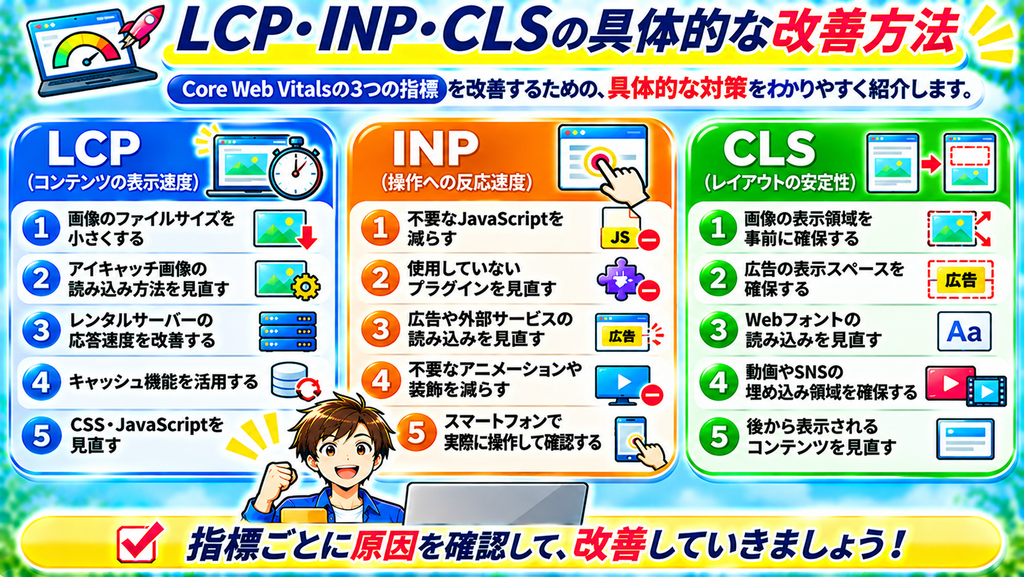
LCPを改善する具体的な方法5選
LCPは、Webページ内の主要な大きなコンテンツが表示されるまでの時間を測定する指標です。
良好な評価を目指すための基準は、2.5秒以下です。
WordPressブログでは、アイキャッチ画像やサーバーの応答速度などがLCPに影響する場合があります。
ここでは、初心者でも取り組みやすい5つの改善方法を紹介します。
①画像のファイルサイズを小さくする
ブログ記事に掲載する画像のファイルサイズが大きいと、読み込みに時間がかかる場合があります。
特に、記事の最初に表示されるアイキャッチ画像は注意が必要です。
画像を最適化する方法には、次のようなものがあります。
- 画像の横幅を適切に調整する
- 画像圧縮ツールを活用する
- WebPやAVIFなどの画像形式を検討する
- 必要以上に大きな画像を使用しない
ただし、画像を圧縮しすぎると、画質が低下して文字が読みにくくなる場合があります。
画像の読みやすさとファイルサイズのバランスを考えましょう。
②アイキャッチ画像の読み込み方法を見直す
WordPressでは、画像の遅延読み込み(Lazy Load)を利用できる場合があります。
遅延読み込みとは、画面に表示されるタイミングに合わせて画像を読み込む仕組みです。
記事の下部にある画像などでは、読み込みを効率化するために役立ちます。
しかし、ページを開いた直後に表示される重要な画像まで遅延読み込みすると、LCPが悪化する場合があります。
アイキャッチ画像がLCPの測定対象になっている場合は、優先的に読み込まれるように設定を確認しましょう。
③レンタルサーバーの応答速度を改善する
サーバーの応答速度が遅いと、ページの表示開始までに時間がかかる場合があります。
まずは、現在利用しているレンタルサーバーの設定を確認しましょう。
- サーバーのキャッシュ機能
- PHPのバージョン
- サーバーの負荷状況
- WordPress向けの高速化機能
PHPのバージョンを変更する場合は、WordPressテーマやプラグインとの互換性も確認してください。
すぐにサーバーを変更するのではなく、現在の環境で改善できる項目から取り組むことが大切です。
④キャッシュ機能を活用する
キャッシュとは、一度取得したデータなどを保存し、再利用する仕組みです。
適切に活用すると、サーバーの処理やページの読み込みを効率化できる場合があります。
WordPressでは、レンタルサーバーや高速化プラグインなどでキャッシュ機能を利用できる場合があります。
ただし、複数のキャッシュ機能を使用すると、設定が競合する可能性があります。
現在利用している機能を確認してから設定しましょう。
⑤ページの表示を妨げるCSSやJavaScriptを見直す
WordPressでは、テーマやプラグインによってCSSやJavaScriptが読み込まれます。
これらのファイルがページの表示を妨げている場合、LCPに影響することがあります。
PageSpeed Insightsの分析結果を確認し、不要なファイルや機能がないか調べましょう。
ただし、初心者の方がコードを直接変更すると、ブログのデザインや機能が正常に動作しなくなる可能性があります。
まずはWordPressテーマやプラグインの設定で改善できる項目を確認することをおすすめします。
INPを改善する具体的な方法5選
INPは、読者がクリックやタップ、キーボード入力などを行ったときの反応速度を評価する指標です。
良好な評価を目指すための基準は、200ミリ秒以下です。
ブログを開く速度が速くても、メニューやボタンの反応が遅ければ、読者にとって使いにくいページになる場合があります。
①不要なJavaScriptを減らす
JavaScriptは、メニューの開閉やアニメーションなど、Webページのさまざまな機能に使用されています。
しかし、処理に時間がかかるJavaScriptがあると、読者の操作への反応が遅くなる場合があります。
改善するためには、次のような項目を確認しましょう。
- 使用していない機能
- 不要なアニメーション
- 重複しているスクリプト
- 外部サービスの読み込み
必要な機能まで削除しないように注意しましょう。
②使用していないプラグインを見直す
WordPressのプラグインには、便利な機能が数多くあります。
一方で、プラグインによっては追加のJavaScriptなどを読み込む場合があります。
例えば、同じような機能を持つプラグインを複数利用している場合は、見直す価値があります。
ただし、プラグインの数が多いことだけでINPが悪化するとは限りません。
実際の処理内容や測定結果を確認して判断しましょう。
③広告や外部サービスの読み込みを見直す
アフィリエイトブログでは、広告やアクセス解析ツール、動画の埋め込みなどを利用することがあります。
こうした外部サービスの処理が、操作への反応速度に影響する場合があります。
特に、同じような広告タグや解析タグが重複していないか確認しましょう。
広告をすべて削除する必要はありません。
ブログの収益化と読者の使いやすさを両立することが大切です。
④不要なアニメーションや装飾を減らす
WordPressテーマによっては、スクロールに合わせたアニメーションや、動きのある装飾などを設定できます。
こうした機能はデザイン性を高める一方で、実装方法によってはブラウザの処理に負担をかける場合があります。
必要性の低い機能があれば、設定を見直してみましょう。
⑤スマートフォンで実際に操作して確認する
INPを改善するときは、測定結果だけでなく、実際にブログを操作してみることも大切です。
例えば、次のような操作を確認しましょう。
- メニューを開く
- 検索フォームに入力する
- ボタンをタップする
- アコーディオンを開閉する
反応が遅い操作が見つかった場合は、その機能に関連するテーマ設定やプラグインを調べましょう。
より詳しく調べたい場合は、Google Chromeの開発者ツールも活用できます。
CLSを改善する具体的な方法5選
CLSは、ページ内で発生する予期しないレイアウトのずれを評価する指標です。
良好な評価を目指すための基準は、0.1以下です。
記事を読んでいる途中に画像や広告が表示され、文章の位置が突然変わると、読者にとって使いにくいページになる場合があります。
①画像の表示領域を事前に確保する
画像の読み込み前に表示領域が確保されていないと、画像が表示されたときに文章が移動する場合があります。
画像の幅と高さ、または適切なアスペクト比を設定することで、レイアウトのずれを防ぎやすくなります。
WordPressでは画像サイズの情報が自動的に設定される場合もありますが、テーマや画像の表示方法によって異なります。
②広告の表示スペースを確保する
広告が後から表示されることで、文章の位置がずれる場合があります。
特に、広告配信サービスなどを利用している場合は注意しましょう。
広告の表示領域を事前に確保できる設定がある場合は、活用を検討してみてください。
また、スマートフォンで記事を開き、広告の読み込みによって文章が大きく移動しないか確認しましょう。
③Webフォントの読み込みを見直す
Webフォントとは、Webページで使用するために読み込まれるフォントです。
フォントが読み込まれる前後で文字の大きさや幅が変化すると、レイアウトがずれる場合があります。
使用するフォントの種類や太さを見直し、必要以上に多くのフォントを読み込まないようにしましょう。
専門的な設定が必要な場合は、テーマのサポート情報などを確認してください。
④動画やSNSの埋め込み領域を確保する
YouTube動画やSNSの投稿を記事に埋め込む場合も、読み込み後に表示領域が変化することがあります。
動画や埋め込みコンテンツのサイズを適切に設定することで、画面のずれを減らせる場合があります。
特に、スマートフォンで表示したときに、横幅や高さが適切になっているか確認しましょう。
⑤後から表示されるコンテンツを見直す
ブログでは、お知らせやバナー、関連記事などが後から表示される場合があります。
すでに表示されている文章の上に新しいコンテンツが追加されると、画面がずれる原因になることがあります。
表示する位置やタイミングを見直し、読者が快適に記事を読めるようにしましょう。
LCP・INP・CLSの改善方法比較表
| 指標 | 主な改善方法 | 良好な基準 |
|---|---|---|
| LCP | 画像圧縮・サーバー改善・キャッシュ活用 | 2.5秒以下 |
| INP | JavaScript・プラグイン・外部サービスの見直し | 200ミリ秒以下 |
| CLS | 画像・広告・動画の表示領域を確保 | 0.1以下 |
それぞれの指標によって改善方法が異なります。
まずは、どの指標に問題があるのか確認し、原因に合った対策を行いましょう。
【広告】
ブログの表示速度と記事のわかりやすさを両立するためには、画像の作成方法やファイルサイズにも気を配ることが大切です。
画像編集ツールを活用すると、アイキャッチ画像や図解のサイズ調整、デザインの作成などを効率化できる場合があります。
画像を頻繁に作成する方は、無料機能と有料機能を比較し、自分のブログ運営に合ったツールを選んでみましょう。
▶ ブログ運営に役立つ画像編集ツールをチェックする

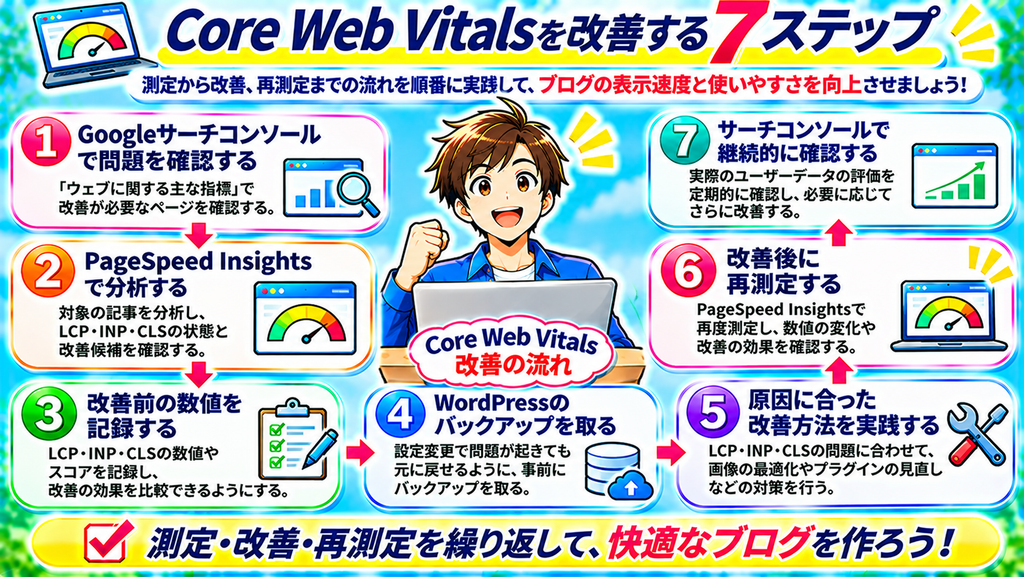
WordPressでCore Web Vitalsを改善する7ステップ
Core Web Vitalsを改善するときは、WordPressの設定を一度に変更するのではなく、順番に原因を確認することが大切です。
ここでは、初心者でも実践しやすい7つの手順を紹介します。
①Googleサーチコンソールで問題を確認する
まずは、Googleサーチコンソールを開きましょう。
「ウェブに関する主な指標」のレポートから、改善が必要なページや不良と評価されたページを確認します。
LCP・INP・CLSのどの指標に問題があるのか整理しましょう。
②PageSpeed Insightsで個別記事を分析する
次に、問題のある記事をPageSpeed Insightsで分析します。
モバイルとデスクトップの両方を確認し、改善候補を調べましょう。
Googleサーチコンソールに十分なデータがない場合でも、PageSpeed Insightsのラボデータを利用して改善候補を確認できます。
③改善前の数値を記録する
改善を始める前に、現在の測定結果を記録しましょう。
記録しておきたい項目は次のとおりです。
- 測定した日付
- 記事のURL
- LCP・INP・CLSの数値
- パフォーマンススコア
- 改善が必要な項目
フィールドデータとラボデータは区別して記録することが大切です。
④WordPressのバックアップを取る
テーマやプラグイン、キャッシュ設定などを変更する前には、バックアップを取りましょう。
設定変更によって問題が発生した場合に、元の状態へ戻せるようにしておくことが重要です。
⑤原因に合った改善方法を実践する
測定結果を確認したら、問題がある指標に合わせて改善します。
例えば、次のような対策です。
- LCPが悪い場合:画像圧縮や読み込み方法の改善
- INPが悪い場合:JavaScriptやプラグインの見直し
- CLSが悪い場合:画像や広告の表示領域の確保
すべての設定を一度に変更する必要はありません。
比較的安全に取り組める項目から、1つずつ改善しましょう。
⑥改善後に再測定する
設定を変更したら、PageSpeed Insightsで再測定しましょう。
また、実際にスマートフォンでブログを開き、文章や画像、メニュー、広告などが正常に表示されるか確認します。
改善前後の数値を比較すると、変更の影響を把握しやすくなります。
⑦Googleサーチコンソールで継続的に確認する
Core Web Vitalsの実際のユーザーデータには、過去28日間の情報が反映されます。
そのため、設定を改善しても、Googleサーチコンソールの評価がすぐに変わるとは限りません。
必要に応じて修正の検証機能を利用し、継続的に評価を確認しましょう。
Core Web Vitalsの改善前後を比較する具体例
Core Web Vitalsを改善するときは、どのような対策を行い、数値がどのように変化したのか記録することが大切です。
例えば、画像や広告を多く使用しているブログ記事を改善する場合を考えてみましょう。
改善前に確認された問題
- アイキャッチ画像のファイルサイズが大きい
- 不要なJavaScriptが読み込まれている
- 広告の表示によって文章の位置がずれる
- スマートフォンでメニューの反応が遅い
実施する改善方法
- アイキャッチ画像を圧縮する
- 不要なプラグインの機能を見直す
- 広告の表示領域を確保する
- 不要なアニメーションを減らす
改善前後の数値比較例
| 指標 | 改善前 | 改善後 | 改善後の評価 |
|---|---|---|---|
| LCP | 4.5秒 | 2.3秒 | 良好 |
| INP | 350ms | 180ms | 良好 |
| CLS | 0.28 | 0.08 | 良好 |
※上記は改善方法を説明するための架空のフィールドデータです。実際のブログ運営による測定結果や改善効果を示すものではありません。
このように、改善前後の数値を比較することで、改善が必要な項目を整理しやすくなります。
ただし、実際の改善効果はサイトの構造や設定、利用環境によって異なります。
ブログ運営で意識したい記事のわかりやすさと表示速度の両立
SEOやアフィリエイトについて解説するブログでは、文章だけでなく、図解や比較表、チェックリストなどを活用することで、初心者にもわかりやすく説明できます。
一方で、画像や広告を追加するときは、ファイルサイズや読み込み方法にも注意が必要です。
例えば、記事に5枚の図解を掲載する場合は、それぞれの画像を適切なサイズに調整し、スマートフォンでも文字が読みやすい状態にすることが大切です。
また、アフィリエイト広告を設置する場合も、文章の読みやすさを妨げていないか確認しましょう。
記事の内容を充実させながら、読者が快適に閲覧できる環境を整えることが、ブログ運営では重要です。
画像や広告を減らすことだけを考えるのではなく、読者に役立つ情報と快適な表示体験の両立を目指しましょう。
Core Web Vitalsの改善でやってはいけないNG行動5つ
Core Web Vitalsを改善するときは、数値を良くすることだけを考えて設定を変更しないように注意しましょう。
ここでは、初心者の方が避けたい5つの行動を紹介します。
①PageSpeed Insightsの100点だけを目指す
PageSpeed Insightsのパフォーマンススコアは、改善の参考になる指標です。
しかし、100点を取ること自体がSEO対策の目的ではありません。
必要な画像や機能を削除して読者にとって使いにくくなっては、改善の目的から外れてしまいます。
数値と実際の使いやすさの両方を確認しましょう。
②高速化プラグインを複数導入する
同じような高速化機能を持つプラグインを複数導入すると、設定が競合する場合があります。
特に、キャッシュやJavaScriptの最適化機能には注意が必要です。
現在のWordPressテーマやレンタルサーバーに同じ機能がないか確認してから導入しましょう。
③すべての画像を遅延読み込みにする
画像の遅延読み込みは、適切に活用すると読み込みの効率化に役立ちます。
しかし、ページ上部にある重要な画像まで遅延読み込みすると、LCPが悪化する場合があります。
画像の位置や役割に合わせて設定することが大切です。
④バックアップを取らずに設定を変更する
WordPressの設定やコードを変更する場合は、事前にバックアップを取りましょう。
特に、JavaScriptやCSSの最適化設定を変更すると、メニューや広告などが正常に表示されなくなる可能性があります。
問題が発生した場合に元へ戻せるように準備しておきましょう。
⑤改善後すぐに検索順位が上がると考える
Core Web Vitalsを改善しても、検索順位がすぐに上がるとは限りません。
Google検索では、記事の内容や検索意図との一致、情報の信頼性なども重要です。
Core Web Vitalsの改善とあわせて、記事全体のSEO対策にも取り組みましょう。
【広告】
Core Web Vitalsやブログ全体のSEO対策を見直していると、初心者だけでは原因を特定することが難しい場合もあります。
SEO分析ツールや専門サービスを活用すると、サイトの技術的な問題やコンテンツの改善点を整理する際に役立つ場合があります。
まずはGoogleサーチコンソールやPageSpeed Insightsなどの無料ツールを活用し、必要に応じて専門サービスの利用を検討してみましょう。
▶ SEO分析・Webサイト改善サービスをチェックする
Core Web Vitalsの改善チェックリスト【初心者向け】
Core Web Vitalsを改善するときは、次のチェックリストを活用しましょう。
測定・分析のチェック
- Googleサーチコンソールで評価を確認した
- PageSpeed Insightsで記事を分析した
- モバイルとデスクトップの両方を確認した
- 改善前の測定結果を記録した
LCPのチェック
- 画像のファイルサイズを確認した
- アイキャッチ画像の読み込み方法を確認した
- サーバーの応答速度を確認した
- キャッシュ機能を確認した
INPのチェック
- 不要なJavaScriptを確認した
- 使用していないプラグインを見直した
- 広告や外部サービスの処理を確認した
- スマートフォンで操作への反応を確認した
CLSのチェック
- 画像の表示領域を確保した
- 広告の表示領域を確認した
- Webフォントの読み込みを確認した
- 動画やSNSの埋め込み領域を確認した
改善後のチェック
- 設定変更前にバックアップを取った
- 変更内容を記録した
- 改善後に再測定した
- ブログが正常に動作することを確認した
- Googleサーチコンソールで継続的に評価を確認している
すべての項目を一度に改善する必要はありません。
まずは、自分のブログで問題が発生している指標から確認してみましょう。

Core Web Vitalsに関するよくある質問
ここでは、Core Web Vitalsについて初心者の方が疑問に感じやすい内容をまとめました。
Q1.Core Web Vitalsの評価が悪いと検索順位は下がりますか?
Core Web Vitalsは、Google検索のランキングシステムで使用されている指標です。
ただし、評価が悪いという理由だけで、検索順位が必ず下がるわけではありません。
記事の内容や検索意図との一致なども重要なため、総合的なSEO対策を行いましょう。
Q2.LCP・INP・CLSのどれを優先して改善すればよいですか?
すべての指標が重要ですが、優先順位はブログの状態によって異なります。
例えば、LCPの評価が不良であれば、画像やサーバーの応答速度などから確認する方法があります。
GoogleサーチコンソールやPageSpeed Insightsで問題を確認してから、改善する項目を決めましょう。
Q3.Core Web Vitalsは無料で確認できますか?
はい。無料で確認できます。
主に次のようなツールを利用できます。
- Googleサーチコンソール
- PageSpeed Insights
- Google Chromeの開発者ツール
- Lighthouse
初心者の方は、GoogleサーチコンソールとPageSpeed Insightsから使い始めることをおすすめします。
Q4.Core Web Vitalsのデータが表示されないのはなぜですか?
実際のユーザーデータが十分に集まっていない可能性があります。
ブログを開設したばかりの場合や、アクセス数が少ないページでは、フィールドデータを確認できないことがあります。
データが表示されないからといって、必ずしもサイトに問題があるわけではありません。
PageSpeed Insightsのラボデータなどを参考に、改善候補を確認しましょう。
Q5.Core Web Vitalsを改善した結果はいつ反映されますか?
PageSpeed Insightsのラボデータでは、設定変更後の状態を再測定できます。
一方、実際のユーザーデータは過去28日間の情報に基づいているため、評価の変化には時間がかかる場合があります。
改善後も継続的に測定結果を確認しましょう。
Q6.WordPressブログはCore Web Vitalsのすべての指標を良好にする必要がありますか?
すべての指標で良好な評価を目指すことは、読者の使いやすさを改善するうえで役立ちます。
ただし、良好な評価を得ることが検索上位に表示されるための必須条件というわけではありません。
数値だけにこだわらず、記事の内容や読者にとっての使いやすさも大切にしましょう。
参考になるGoogle公式情報
Core Web Vitalsや具体的な改善方法について詳しく知りたい方は、次の公式情報も参考にしてください。
Google検索セントラル|Core Web Vitalsについて
web.dev|LCPの最適化

web.dev|INPの最適化

web.dev|CLSの最適化

SEOに関する指標やツールの仕様は変更される場合があるため、Googleの公式情報も定期的に確認しましょう。
まとめ|Core Web Vitalsを改善して読者に優しいブログを作ろう
今回は、Core Web Vitalsの基本から、LCP・INP・CLSの違い、具体的な改善方法について、初心者の方に向けて解説しました。
最後に、重要なポイントを振り返りましょう。
- Core Web Vitalsはページの使いやすさを評価する指標
- LCPは主要なコンテンツの表示速度を測定する
- INPは読者の操作への反応速度を評価する
- CLSは画面のレイアウトの安定性を評価する
- LCPの良好な基準は2.5秒以下
- INPの良好な基準は200ミリ秒以下
- CLSの良好な基準は0.1以下
- Googleサーチコンソールで問題のあるページを確認する
- PageSpeed Insightsで改善候補を調べる
- 画像やプラグイン、広告の読み込みを見直す
- 設定変更前にはバックアップを取る
- 改善後は再測定して結果を確認する
- Core Web Vitalsだけで検索順位が決まるわけではない
Core Web Vitalsの評価が悪い場合でも、焦ってWordPressテーマやレンタルサーバーを変更する必要はありません。
まずは、どの指標に問題があるのか確認し、原因に合った改善方法を選びましょう。
初心者の方は、ブログ記事を1つ選び、PageSpeed Insightsで測定することから始めてみてください。
そのうえで、画像の圧縮や不要なプラグインの見直しなど、できることから少しずつ改善していきましょう。
ブログでアクセス数やアフィリエイト収益を伸ばすためには、記事の内容を充実させるだけでなく、読者が快適に情報を得られる環境を整えることも大切です。
Core Web Vitalsの改善は、数値を良くすることだけではなく、読者にとって使いやすいブログを作るためのSEO対策です。
記事の品質とページの使いやすさを両立しながら、長期的にブログを育てていきましょう。
【おすすめの記事】
Core Web Vitalsとあわせて、こちらの記事も参考にしてください。
▶ 【2026年版】ブログの表示速度を改善する方法|PageSpeed Insightsの使い方とSEO対策を初心者向けに解説 – アフィリエイトを初心者の方にわかりやすく解説
▶ 【2026年版】SEOに強い画像の最適化方法|alt属性・画像サイズ・表示速度を初心者向けに解説 – アフィリエイトを初心者の方にわかりやすく解説
▶ 【2026年版】Google検索順位が下がった原因と対処法|サーチコンソールで調べる方法を初心者向けに解説 – アフィリエイトを初心者の方にわかりやすく解説
▶ SEOリライトのやり方初心者向け完全ガイド|検索順位を上げる具体的手順を解説 – アフィリエイトを初心者の方にわかりやすく解説
▶ ブログアクセスを増やす方法【初心者向けSEO入門】 – アフィリエイトを初心者の方にわかりやすく解説
SEO対策は、一度行えば終わりというものではありません。
記事の内容や検索キーワード、内部リンク、表示速度などを定期的に見直しながら、読者にとって役立つブログを目指していきましょう。









コメント